
Proč mi ve Windows 10 proces jménem „Systém“ žere tolik paměti?
Windows 10 oproti původním Windows přinesl změnu týkající se používání odkládacího souboru – odkládají totiž na disk (při nedostatku paměti) méně než předchozí verze. Je to ale nahrazené komprimací stránek z paměti, které se místo odložení na disk „hromadí“ právě v procesu jménem System. Tím že jsou komprimovány zabírají méně místa a uvolňuje se paměť. Pokud ani toto nestačí, tak teprve poté přichází na řadu klasické odkládání do odkládacího souboru. Což je v zásadě o hodně pomalejší a zdržující činnost.
V zásadě to znamená, že čím déle běží váš počítač a čím více máte otevřených programů, tím větším může být právě proces SYSTEM – pokud jste se dříve dívali do Task Manageru (Správce úloh, Ctrl + Shift + Esc), tak jste si téhle změny nemohli nevšimnout. Znamená to, že se neděje nic špatného, tedy až do okamžiku, kdy toho spustíte tak moc, že opravdu nebude stačit paměti ani komprimace a začne mohutné odkládání na disk.

Co udělat po instalaci Windows 10 na tablet? Praktické postřehy
Poznámka na začátek: Inu, musím to zdůraznit, myslím si, že ovládání tabletu s Windows 8 bylo přirozenější, než ovládání tabletu s Windows 10. Zatímco desítky na počítači jsou podstatný krok dopředu, u tabletu se obávám, že je to přesně naopak. Ale nechme to chvíli uležet, musím si to pořádně osahat (a přijít s dalšími tipy, které to zprostředkují i vám).
Po instalaci spusťte Windows Update, budou tam rozhodně čekat další aktualizace (hodně aktualizací a v dalších dnech další a další). Protože máte Windows 10 Home, tak budete postiženi mánii Microsoftu aktualizovat a restartovat jak ho napadne (viz Jak je to ve Windows 10 s aktualizacemi operačního systému a dalších programů?) pokud si to nenastavíte jinak (ano, restartování jde změnit na „upozornit na“). Zapněte si i nabízení „aktualizací dalších produktů Microsoftu“ a protože máte tablet, tak doporučuji vypnout to, že se může podílet na šíření aktualizací.

TIP#232: Jak psát procenta? Je rozdíl mezi 50 % a 50%?
Jestli vám připadá dnešní tip zvláštní či dokonce zbytečný, tak prosím pěkně ne. Před pár dny se vyskytla velmi zábavná situace na Twitteru. Jakýsi dobrák tam chtěl vypadat moc zajímavě, takže ukradl něčí tweet místo retweetu. A když už ho kradl, tak ho přepsal a zkazil. Ve výsledku tweetnul „Všem, kteří neumí pracovat s procenty, bych snížil plat o 50% a pak ho zase zvýšil o 50%.“
První věc k procentům tedy je ta, že „50%“ znamená (a čte se to) padesátiprocentní. A „50 %“ (všimněte si té mezery) znamená (a čte se to) padesát procent. Dost zásadní rozdíl, který v té předchozí větě je vidět dost dobře…. „bych snížil plat o padesátiprocentní a pak ho zase zvýšil o padesátiprocentní“ prostě nedává smysl.

Jak je to s ovládáním na tabletu ve Windows 10? Velké změny
V Jaký je tablet s Windows 8.1? se můžete podívat, jak fungovaly různé swipe na displeji a co se kde objevovalo. Jenže desítky to všechno mění. Níže najdete jak se vše chovalo v době uvedení Windows 10 na trh, v Zásadní tipy pro používání Windows 10 na dotykovém displeji aktualizovaný přehled z WIndows 10 Anniversary Update.

Jak se z iPadu či Androidu připojit na plochu Windows 10? Microsoft Remote Desktop
Windows 10/8 i některé starší mají možnost vzdáleného přístupu – Remote Desktop. Funguje to tak, že se pomoci klientského software prostě připojí na dálku a dostanete svoji plochu v počítači – se vším všudy. Řeší to ostatně tip Jak přistupovat na vzdálenou plochu počítače s Windows? a najdete tam jak to ve svých Windows povolit.
Jednu ale věc je vhodné k tomuto tipu dodat v rámci nečislované záplavy tipů pro Windows/Windows 10. Microsoft má v App Store (tedy pro iPad, hlavně) aplikaci jménem Microsoft Remote Desktop (a má ji i v MAC Store), stejně jako ji má v Google Play, tedy pro Android.
Nezapomeňte nastavit Windows 10 aby se vám nerestartovaly samy při aktualizacích
Windows Update ve Windows 10 už @365tipů řeší v Jak aktualizovat Windows 10? a je tam i ona dost podstatná zmínka o tom, že přednastavené chování Windows Update je to, že všechno stáhne a až samo bude chtít, tak restartuje počítač a udělá aktualizaci. V praxi to znamená, že to nastaví na 3:30 ráno, takže až opra vdu ráno zapnete počítač, tak se vám pod rukama restartuje.

Jak dostat Windows 10 na tablet s Windows 8.1
Laskavostí české Toshiby se mi dostala do rukou Toshiba Encore WT8-A, tedy 8″ tablet s Windows 8.1 (2GB RAM, 32GB SSD). Po testování osmičkových Windows a zkoumání přišel ten nejpodstatnější krok, aktualizace na Windows 10. A nebylo tu uplně jednoduché, ale nakonec to vlastně mělo nejen dobrý konec, ale ukázalo se, že to prostě chce chvíli počkat. Trpělivost prostě růže (pardon, update) přináší.

Jak instalovat Windows 10 aplikace na jiný než systémový disk? Už to zase jde!
Možná máte tablet s Windows (teď už) 10. A dost možná v něm máte jenom něco jako 32 GB SSD, které se navíc už tak dost zaplnilo samotnými Windows. Máte v něm ale microSD a tam jste si pořídili něco dalšího, 32/64 GB paměti. A rádi byste tam instalovali nativní Windows aplikace (ty z Windows Store). Nebo máte osobní počítač a na systémový disk je dávat nechcete. A rádi byste je místo na (například) C: dávali na D:

TIP#231: Jak najít důvod probouzení počítače či notebooku z vypnutého/uspaného stavu?
Máte Windows 7, Windows 8 nebo Windows 10, ať už na notebooku či počítači. A občas, zpravidla jednou týdně, ale může to být i jinak, se vám uspaný/hibernovaný počítač probudí a něco provede. Většinou je to nějaká aktualizace nebo údržba, ale asi byste dost byli rádi, kdyby to nedělal. Co navíc, dělá to většinou někdy v noci. Ale taky se vám třeba stalo, že se vám probudil vypnutí notebook v brašně.
Důvodů probouzení uspaného/vypnutého počítače bohužel může být řada a je potřeba se podívat, co to způsobuje. Ideálně postupně vyloučit jednotlivé příčiny. A není to až tak triviální, jak by se mohlo zdát. Probereme si je z pohledu Windows, ale pamatujte, v zásadě stejné „železo“ může být původcem probrání počítače s jiným operačním systémem (a pokud s tím máte zkušenost, pošlete případné doplnění)-

Jaký je tablet s Windows 8.1? Konečně dorazilo něco na hraní!
Laskavostí české Toshiby se mi dostala do rukou Toshiba Encore WT8-A, tedy 8″ tablet s Windows 8.1 (2 GB RAM, 32 GB SSD). Takže je čas doplnit informace o Windows 10 i pro tablety – zkušenost, která mi zatím poněkud chyběla (mám Android, mám iOS, ale s Windows prozatím nic). A věřte či nevěřte, tyhle tři světy jsou opravdu ale opravdu každý jiný. Například, považte, tu českou klávesnici pro tablety s Windows proboha vymyslel kdo?
Ale pojďme se podívat na tabletové osmičky. A prosím, promiňte mírnou neuspořádanost, tento (a pár dalších tipů na toto téma) vznikalo postupně a jakkoliv jsem se je snažil učesat a logicky navázat, tak se to místy možná nepovedlo.

Jak z počítače s Windows 10 udělat WiFi hotspot? A mělo by to snad fungovat i v osmičkách
Pokud máte počítač připojený k Internetu a navíc vybavení WiFi (notebook zejména), tak z něj můžete udělat WiFi hotspot (wireless hotspot), který přes WiFi umožní přistupovat k Internetu. Bude vám k tomu stačit spustit příkazovou řádku jako správce (Win+X a vybrat například tam) a pak ještě něco naklikat.

Edge si můžete vyzkoušet ve virtuálním stroji s Windows 10
O virtuálních strojích tu máme tip Když testovat programy, tak ve Virtuálním stroji a ještě jeden samostatný, týkající se Androidu. Microsoft právě vypustil do světa virtualizované Windows 10 určené k tomu, abyste si mohli testovat věci v novém prohlížeči Edge, tedy tom, který nahrazuje Internet Explorer.

TIP#230: Je bezpečné Facebooku či jiné sociální síti svěřovat hanbaté fotky?
Ve Spojených Státech mají poměrně dost problémy s něčím čemu říkají revenge porn, tedy zveřejňováním nahých, choulostivých, fotografií žen, které k tomu nedaly souhlas. Velmi často je zveřejní jejich bývalý partner, ale také někdo, kdo se prostě k jejich fotografiím dostal. Pověšení takových fotografií na Internet je navíc zásadní problém v tom, že je velmi obtížné docílit jejich stažení. A slovo revenge v tomto případě znamená pomsta, protože velmi často je něco takového akt pomsty od zhrzeného bývalého.
Problém je to značný, takže Spojené státy řeší otázku úprav legislativy, ale také to, že Google či Bing (a vyhledávače vůbec) by měly lépe chránit oběti. Protože pokud jsou něčí choulostivé fotografie snadno k nalezení, je to ještě horší. Celé tohle je způsobeno snadností jakou si můžeme pořídit jakoukoliv vlastní fotografii a poté ji někomu poslat. A také mylným přesvědčením, ze na Internetu lze mít soukromí.

Jak na Windows 8/10 tabletu udělat screenshot?
Snadno, Home (to se symbolem Windows) tlačítko a Volume Down (hlasitost dolů), v zásadě podobný způsob jako na Androidech i iOSu, tedy pomocí kombinací dvou kláves. Můžete připojit klasickou klávesnici, tam bude fungovat vše jak jste zvyklí z počítače. Výsledný screenshot budete mít ve složce Pictures

TIP#229: Pracovní či obchodní komunikace do Messengeru (Facebooku) nepatří. A na sociální sítě v zásadě vůbec ne
Možná s dnešním tipem nebudete souhlasit, což se čas od času stává. Reakce typu „já si vás budu kontaktovat kde chci a pokud se vám to nelíbí VY máte smůlu“ je totiž poměrně častá. Je podobná asi tak tomu, že byste někoho chtěli kontaktovat tím, že pověsíte lísteček na sloup veřejného osvětlení, okolo kterého dotyčný každý den chodí. Trochu nadsázka, ano, ale teď vážně.

Jak do Windows 10 (a Windows 8) dostat původní START menu? Jaké jsou další alternativy?
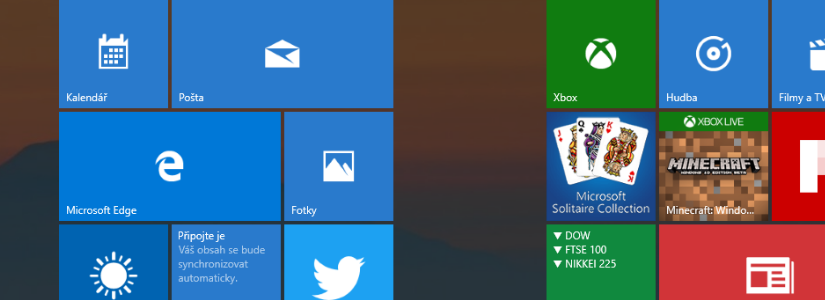
Windows 10 vrátily do hry „něco“ na způsob původního Start Menu (viz Co byste měli vědět o novém Start Menu ve Windows 10? a hlavně Co je dobré vědět o „Všechny aplikace“ v novém Start menu ve Windows 10) ale to původní to stále není. Pokud jste si ve Windows 8 prostě neodvykli nebo přecházíte z Windows 7, tak vám START menu v klasické podobě bude možná chybět. Je tu pár možnosti jak ho mít.

TIP#228: Jak najít na Twitteru zajímavé účty? Čím si pomůžete k zajímavému obsahu pro čtení?
Částečně se tohle řešilo u Instagramu v Instagramu pro začátečníky v prvním článku, Co si počít s tím Instagramem poté, co si založíte účet. V zásadě by se ten článek dal vzít a jenom přepsat každé „instagram“ na „twitter“, protože v těch zásadních věcech je to hodně podobné. Ale přeci jenom obrázkový Instagram vs. textový Twitter jsou na tom trochu jinak, takže to raději napsat znovu a lépe.
Než se do toho ale pustíme, tak připomenu, že zdejší Twitter for dummies soustřeďuje všechny tipy, které se týkají Twitteru. A nabízí hodně dobrý návod k tomu, jak Twitter používat – pokrývá řadu věci. Ale také je tam pár klíčových věcí, které budete muset udělat, než začnete dělat kroky popsané níže.

Chybí vám ve Windows 10 třeba Telnet? Některé části Windows lze přidat či odebrat
„Zapnout nebo vypnout funkce systému Windows“ jsme tu už zmiňovali , když jsme řešili kam se ztratil Internet Explorer 11 a jak ho můžete odinstalovat. Jde o součást původních Ovládacích panelů a dostanete se do ni třeba z místa pro odinstalaci a změny programů (Add/Remove programs) kde vlevo je volba „Zapnout nebo vypnout funkce“. Ta vám zobrazí okno s nabídkou toho, co je součástí Windows a možná to máte nainstalované (nebo nemáte).
Můžete zde zapínat a vypínat .NET Framework a řadu dalších podivných věcí, ale to možná není tak zajímavé, jako některé užitečnější věci. Proto se snad nebudete zlobit, že ty věci co jsou poněkud více odborné vynechám (kdyby někdo toužil a chtěl, může dodat jejich vysvětlení, rád doplním).

TIP#227: Je rozdíl mezi Internet a internet? A co takový e-mail a email?
Zní to nezáludně a nezajímavě, ale je tu okolo Internetu a psaní věci spousta zádrhelů. Tak především email je něco, čím natíráte ale e-mail je elektronická pošta. A ne že by tom tedy nebyl rozdíl (a ještě můžete psát mail). Podobně je Internet to přes co přistupujete na články na @365tipů a internet (s malým i) je nějaká místní interní mez-síť. Přes kterou možná dorazíte na ten Internet (patřící mezi pojmy jako extranet či intranet).
Zatímco to první (e-mail vs. email) se ještě jakž takž řeší (a jazyk v tom má jasno, protože email je opravdu nátěrová hmota), dnes už Internet s velkým nenajdete často. Navíc Ústav pro jazyk český AV ČR se už mezitím také přiklonil k tomu, že „ten Internet“ se klidně píše „internet“.

Co je aplikace K přečtení ve Windows 10? Jak k odložení pro přečtení použít Edge?
Microsoft ve Windows 10 měl aplikaci „K přečtení“ (už v Windows 8 byla, tuším jako Reading List), která je v zásadě tím čím jsou aplikace důvěrně známé odjinud – Pocket, Readability, Read It Later (a řada dalších, včetně těch už dávno přejmenovaných či neexistujících, viz Co používat pro odkládání věcí (článků) na pozdější přečtení?).
Jak ve Windows (7, 8 i 10) omezit automatickou aktualizaci ovladačů zařízení
David Ježek mi na Twitteru psal, že v hloubi klasického ovládacího panelu (Ovládací panely -> Systém -> Upřesnit nastavení systémů, což by mimochodem mělo být totéž jako přes Vlastnosti od Tento počítač) je na záložce Hardware volba „Nastavení instalace zařízení“. Ta by měla (pozor, čtěte až do konce!) umožnit vypnout proklatou automatickou instalaci ovladačů zařízení.