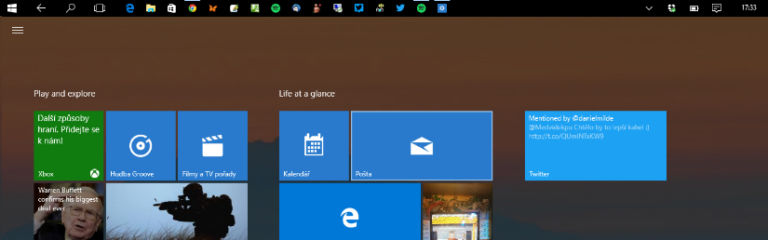
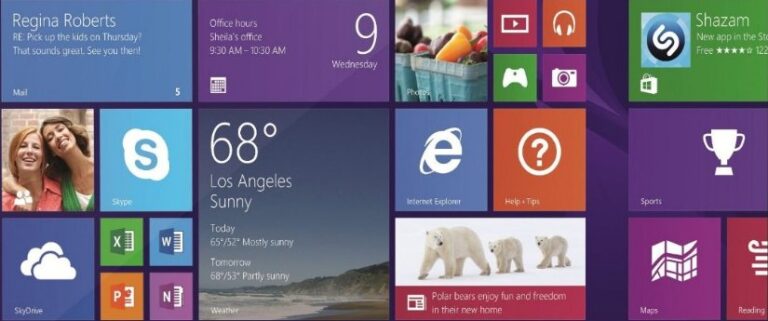
Laskavostí české Toshiby se mi dostala do rukou Toshiba Encore WT8-A, tedy 8″ tablet s Windows 8.1 (2GB RAM, 32GB SSD). Po testování osmičkových Windows a zkoumání přišel ten nejpodstatnější krok, aktualizace na Windows 10. A nebylo tu uplně jednoduché, ale nakonec to vlastně mělo nejen dobrý konec, ale ukázalo se, že to prostě chce chvíli počkat. Trpělivost prostě růže (pardon, update) přináší.
Proč? No, protože pokud nebudete chtít čekat, až vám tablet sám přes Widows Update nabídne aktualizaci, tak zkusite štěstí přes „Media Creation Tool“ (viz Jak stáhnout Windows 10? Mělo by to být velmi snadné) který jste použili na počítači. V případě Toshiba Encore WT8-A jde o 32 bitové Windows a po spuštění prostě vyberete, že chcete aktualizovat počítač – vytvářet instalační médium tady není až tak triviální, dost dobře ho není kam připojit (nemám redukci microUSB na USB ani klíčenku s microUSB).
TIP: Srpen 2016 přinesl nová Windows 10 a už jsou také na tomto tabletu. Nebylo to až tak jednoduché a vše najdete v Jak dostat Windows 10 Anniversary Update na tablet s nedostatkem místa na disku
„Media Creation Tool“ je klasická desktopová aplikace, stáhnout a spustit ji můžete třeba z Internet Explorer (dá se na ní ostatní dostat z FAQ na Windows 10 stránce, hned v prvním bodě je už doplněný odkaz nebo přes výše uvedený tip). Po spuštění vás to dostane na desktop (klasickou pracovní plochu).
TIP: V Jaký je tablet s Windows 8.1? Konečně dorazilo něco na hraní! jsou nějaké postřehy, jak se používá tablet s Windows 8.1. A co vás čeká za peklo s aktualizacemi, pokud byste se rozhodli si ho pořídit.
Před tím, než tohle začnete zkoušet, je mimochodem docela dobrý nápad si udělat kompletní bitovou zálohu systému – jsou to Windows 8, takže je oklikou dostupné právě vytvoření kompletní bitové kopie (viz Kam se ve Windows 10 (Windows 8) ztratilo zálohování? Jak zálohovat Windows 10?). Můžete zálohovat na microSD co si tam případně vrazíte, nebo připojit externí disk (opět pozor na microUSB) a nebo, jako já, mít někde síťový disk (NAS) na který to prostě pošlete (přes WiFi).

Windows 10 se nakonec objevují přímo ve Windows Update
Po marném zhruba šestihodinovém čekání zda něco Media Creation Tool uděla (nevadilo mi to, měl jsem hodně jiných věcí na práci a prostě jsem chtěl vědět, jestli se nestane zázrak) jsem nakonec tablet restartnul a ve Windows Update našel jak další aktualizace pro Windows 8.1 tak jako poslední se tam ukazovalo „Update na Windows 10 Home“. Takže nejprve onu dávku aktualizací pro osmičky a pak to kýžené.
Pokračování je, že skutečně ve Windows Update je možnost vybrat Windows 10, což spustí klasické desktopové Windows Update a stahování 1990.6 MB. Což nakonec ve výsledku vede k tomu,že aktualizace končí na nedostatku místa (tablet z těch dostupných 23 GB disku má volných necelých 5 GB, ty se mezitím zaplnily všemi těmi aktualizacemi i staženými desítkami, Windows 10 požadují 2.65 GB volného místa).
Pokus o vyčištění přes nástroj „Vyčištění disku“ nabízí, že může získat zhruba 700 MB – což by teoreticky mohlo stačit. Mimochodem, velmi velmi oceňuji to, že jsem ještě nechal ten den ráno z Alzy dovést Bluetooth myš (a taky 32 GB microSD kartu, ale pro tu zatím užitek nebyl). Protože bez ní by se ty klikačky v klasickém rozhraní Windows na 8″ displeji dělaly podstatně hůře.
Druhou volbou, kterou aktualizace nabízí je připojit „externí jednotku s kapacitou alespoň 9 GB“, kde moc netuším, co vlastně na ní bude chtít dát – logické by bylo, kdyby se tam odložil předchozí systém a takové ty věci, které je poté možné smazat. Ale 9 GB je přeci jenom poměrně hodně, takže to vypadá, že by to ochotně instalovalo na microSD kartou (což mi nepřipadá jako ideální nápad).

Poznámka: Přes půl giga si stihl od předchozího dne na disku nashromáždit One Drive a to ještě je nastavený tak, aby věci nestahoval. Přesto některé věci evidentně stáhl a uložil lokálně, aniž by k tomu byl reálný důvod. V nastavení One Drive (dostupné jenom přes ikonku v hlavním panelu) je možnost zapnout aby vše bylo jenom online ale reálný vliv na to co už stáhl to nemá. V případě nutnosti na to případně pamatujte, stačí One Drive odpojit, věci co tam nashromáždil smazat a po aktualizaci znovu propojit.
Každopádně, úklid pomohl, Windows 10 se aktualizují, tablet se restartoval a prochází stejnými třemi kroky jako když se aktualizuje počítač a po zhruba dvou hodinách stahování a následné instalace je na tabletu Windows 10. Zcela bez problémů.
Shrnutí?
Pokud budete mít například právě Toshibu Encore (a říkám na tenhle kousek železa, že se mi líbí a je i za slušnou cenu), tak nejvhodnější a bezproblémový postup je ten, že si počkáte, až Windows 10 nabídne Windows Update (což teď už dělá poměrně svižně). Ale ještě předtím než začnete instalovat, pokuste se vyčistit místo na disku – zbavením se zbytečných programů a smazáním různých starých věcí, které tam někde visí.
Pamatujte, že se bude stahovat něco okolo 2 GB dat, takže to určitě nezkoušejte na mobilním připojení. Pokud rádi riskujete, tak si určitě ještě předtím nedělejte zálohu v podobě bitové kopie. Vše co fungovalo předtím funguje i nyní, žádné problémy s ovladači nenastaly.

Pokračování? Ano, třetí pokračování se věnuje tomu, co je dobré po aktualizaci na Windows 10 na tabletu udělat. Najdete ho v Co udělat po instalaci Windows 10 na tablet? Praktické postřehy
PS: Jak je to s ovládáním na tabletu ve Windows 10? Velké změny se kterými vám pomůže právě tento tip. Je to dost jinak, než v osmičkách.