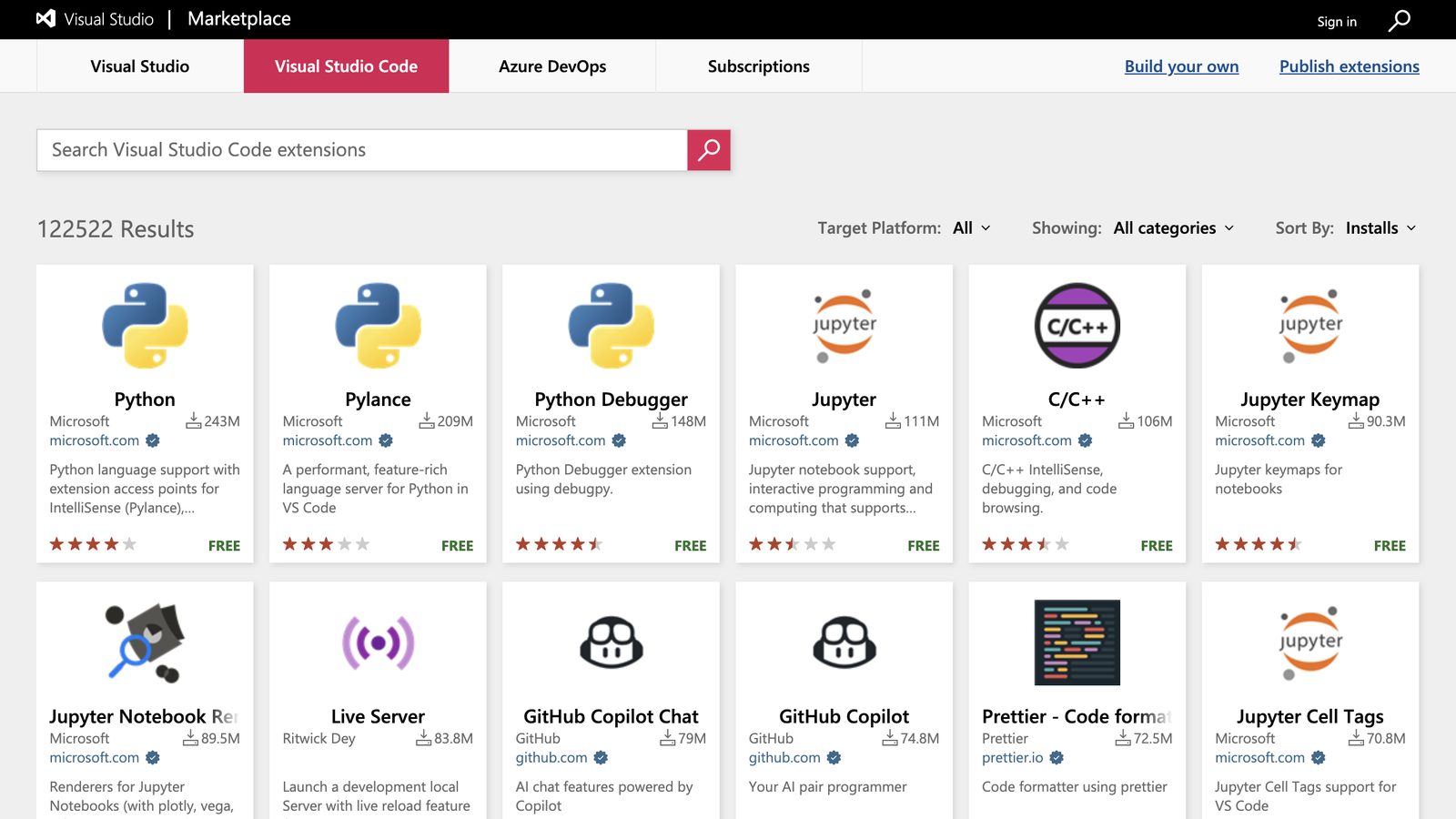

VS Code má rozšíření/extensions – vlevo je to taková ta ikonka čtyř kostiček, kde jedna je našikmo. Bohužel se to zobrazuje jen jako hledání v tom úzkém levém sloupci – takže si ho prostě kdyžtak roztáhněte. Kliknutí na určité rozšíření otevírá detail v hlavním panelu.
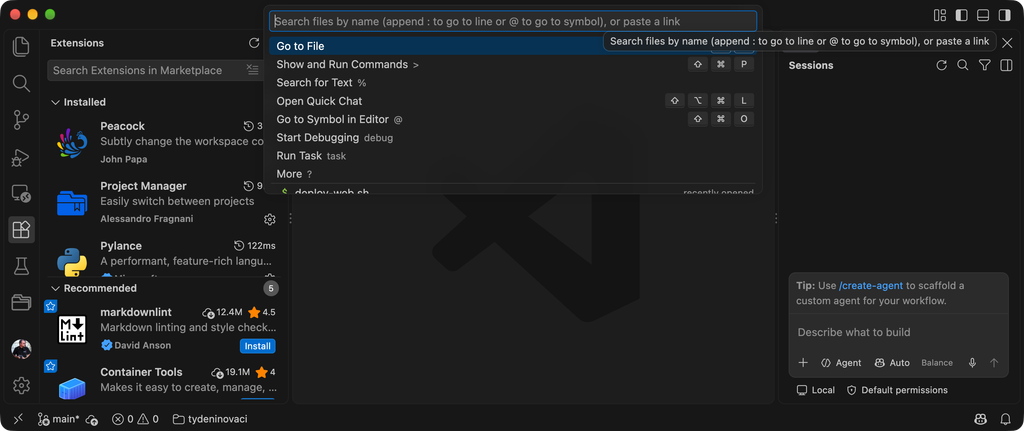
A pokud vás to takto nebaví, tak marketplace.visualstudio.com/vscode. Dobře se tam hledá a rovnou je tam i tlačítko Install, které otevře VS Code a spustí instalaci.
Nepřehánějte to s počty, zdravě nedůvěřujte, a co hlavně, při instalaci si dávejte pozor, běžně se tam vyskytují skoro stejná jména a musíte vybrat tu správnou.
Užitečná rozšíření a postřehy k nim
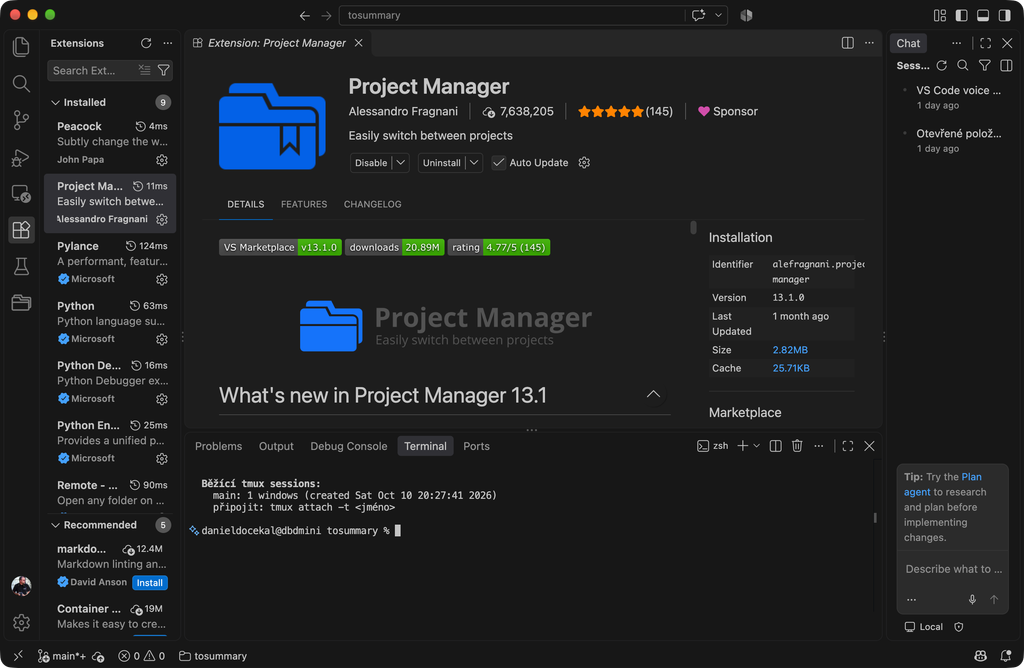
VSCode překvapivě neumí poskytnout/provozovat přehled vašich projektů, ale řešení je “Project Manager” rozšíření (ten od Alessandro Fragnani). A pak tam buď ručně projekty přidávat, nebo využít Codex/Claude Code ať je prostě nasype do konfiguračního souboru. A rovnou ji můžete nechat je i oštítkovat podle povahy, čím se vám pak v přehledu projektu objeví složky – hodně to pomůže, pokud jich máte hodně.
- Nechcete-li v Project Manager neustále vidět obrovské rozbalené panely Git či Any, tak nahoře vpravo “…” a tam ty panely skryjte. Samozřejmě můžete dokonfigurovat Git a tím by aspoň tenhle panel měl dělat co má (baseFolder) – což se vcelku hodí, protože vám to samo najde vše kde je .git a není nutné do Project Manager vše přidávat postupem Otevřít ve Vs Code > přidat do Project manager.
Remote – SSH (přímo od Microsoftu je extension kde se připojíte na server a jeho složky se ve VS Code otevřou jako lokální, s Explorerem a editorem, a terminál dole běží rovnou na serveru. Tady je dobré v kombinaci s předchozím Project Manager si po otevření SSH prostě to tam uloži (a přidat si třeba štítek SSH). Bude to umět připojit k všemu co už máte v OpenSSH nebo si tam přidávejte prostě stroje ručně.
Czech Language Pack for Visual Studio Code pokud byste chtěli VS Code počeštit.
Můžete si i přidat rozšíření pro kódovací agenty – rozšíření má GitHub Copilot (je jich víc přímo od Microsoftu i GitHubu) a je tu i Claude Code for VS Code. Codex by OpenAI .
Live Server. Náhled HTML stránky v prohlížeči, který se při uložení sám obnoví. Podle počtu instalací nejrozšířenější (83 mil.).
Container Tools / Dev Containers. Správa Docker kontejnerů. A když už jsme u Dockeru, tak přímo od Microsoftu je tam i Docker.
Peacock¨ který každé okno VS Code obarví jinou barvou. Při spoustě projektů otevřených najednou je hned vidět, ve kterém jste. Ale pozor, funguej to jen ve Workspace a i tak si přečtěte dokumentaci k rozeíření.
POZNAMKA: Tady uvidíte i jednu z nepříjemností. Na “Peacock” se toho najde spoustat, takže chcete to, co má nejvíc stažení.
Prettier. Automatické formátování kódu při uložení. Pokud kod nepíšete a dělá to za vás kódovací agent, nepotřebujete. Mimochodem i těchto rozšíření je tam záplava a ten správný je od “prettier.io”.
GitLens. Ukáže u každého řádku, kdo a kdy ho změnil a proč. Užitečné, když chceš dohledat, co agent změnil.
Error Lens. Chyby přímo na řádku. Některé žebříčky ho výslovně doporučují pro kontrolu kódu, který napsala AI.
Code Spell Checker. Kontrola pravopisu v kódu a textech.
POZNÁMKA: Pokud chcete další, Internet má záplavu žebříčků. Viz např.
21 Best VS Code Extensions for 2026, by Category, Best VS Code Extensions for Developers in 2026
15 Best VS Code Extensions Every Developer Should Install in 2026
Best VS Code Extensions 2026: 15 Extensions That Actually Changed How We Code
Markdown All in One přidává do vestavěného náhledu Markdownu ve VS Code klávesové zkratky, generování obsahu, úpravy seznamů a podporu matematiky.
Path Intellisense — automaticky doplňuje cesty k souborům v importech.
Thunder Client — nenáročný REST klient přímo ve VS Code.
Better Comments — barevně označuje typy komentářů (TODO, NOTE, WARN, otázky).
TODO Tree prohledává celý váš pracovní prostor a vyhledává komentáře označené TODO, FIXME a dalšími značkami. Poté je zobrazuje v prohledávatelném postranním panelu.
Některá rozšíření vám mimochodem VS Code nabídne k instalaci samo, poté co zjistí, že by mělo – třeba Python. A v marketplace je těchto “jazykových” mnohem více.
TIP: Cursor či Codex nechcete? Tady jsou nějaké alternativy vibe kódování, zejména dobré pro lokální AI
V rozšíření jsou i vzhledy = Theme pack
Tohle řešte přímo ve VSCode přes Code → Preferences → Themes → Color Theme a tam máte výběr aktuálních, plus možnost se vydat zkoumat další. Ale je to jen seznam ve vyhledávacím dialogu, takže praktičtější je na to jít přes výše uvedený Marketplace.
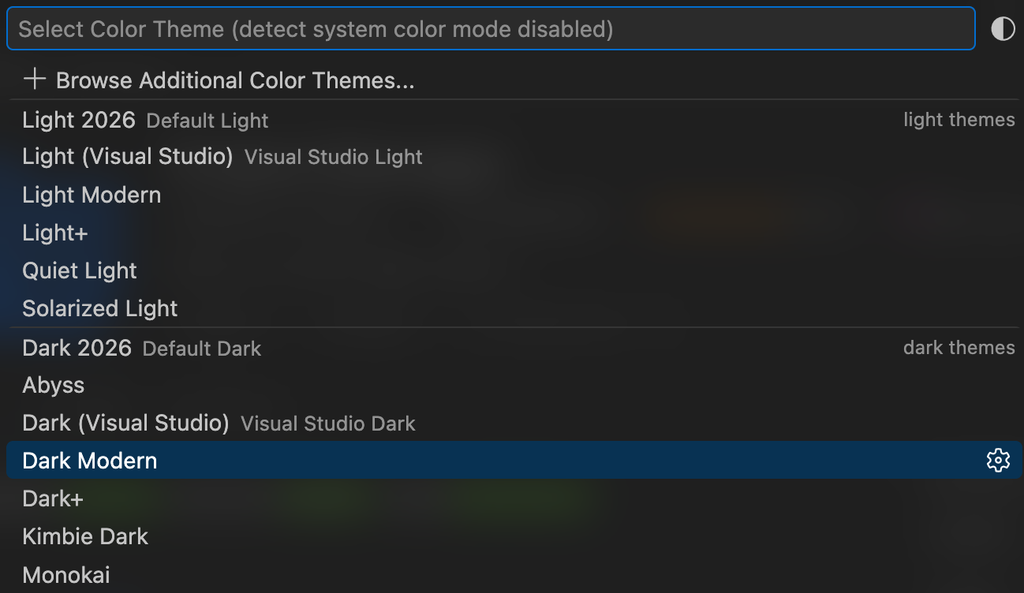
Mimo Themes na stejném místě v menu najdete ještě File Icon Themes (můžete změnit ikonky souborových typů) a Product Icon Theme (ikonky produktů.)