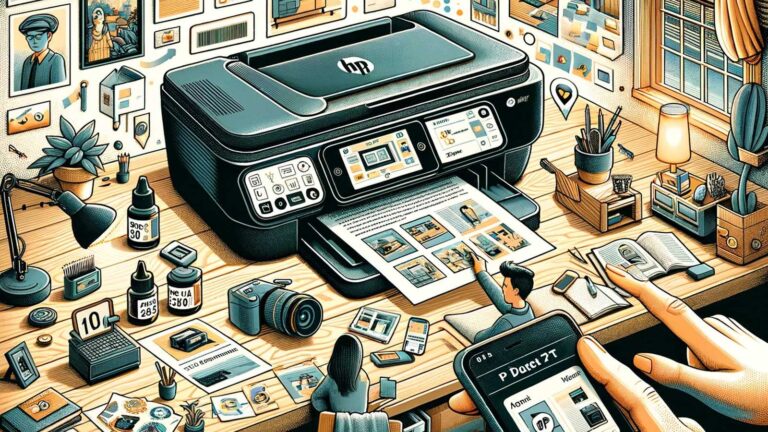
Definitivně jsem ztratil trpělivost s HP Deskjet a pořídil prostě menší levnější laserovou tiskárnu. Jak doma skoro netiskneme, tak inkoust pořád zasychá. A předplatné přes HP je za trest ve všech ohledech.
Přimět totiž HP Deskjet k tisku u hlav, co netiskly třeba 4 týdny, je víceméně noční můra. V jejich příšerné aplikaci, která se neustále odhlašuje, není vůbec jasné, jestli máte “zarovnat” nebo “čistit” a pokud scan vytištěného selže (což je běžné), tak musíte začít od nuly. A váš inkoust (co netiskne) vlastně mizí – počítají ho na stránky, takže jste za chvíli prostě mimo limit, pokud jste byli tak naivní a pořídili si předplatné na inkoust.
Ale zase kupovat si inkoust přímo je taky na nic – bude vysychat úplně stejně a HP periodicky blokuje tiskárny, které nemají originální inkoust.
Brother
Já vlastně už roky netisknu, ale žena potřebuje čas od času tisknout hlavně štítky pro posílání věcí. Takže to chce “něco”, čím by to šlo a nebyl to, promiňte mi to slovo, “voser jako s HP”.
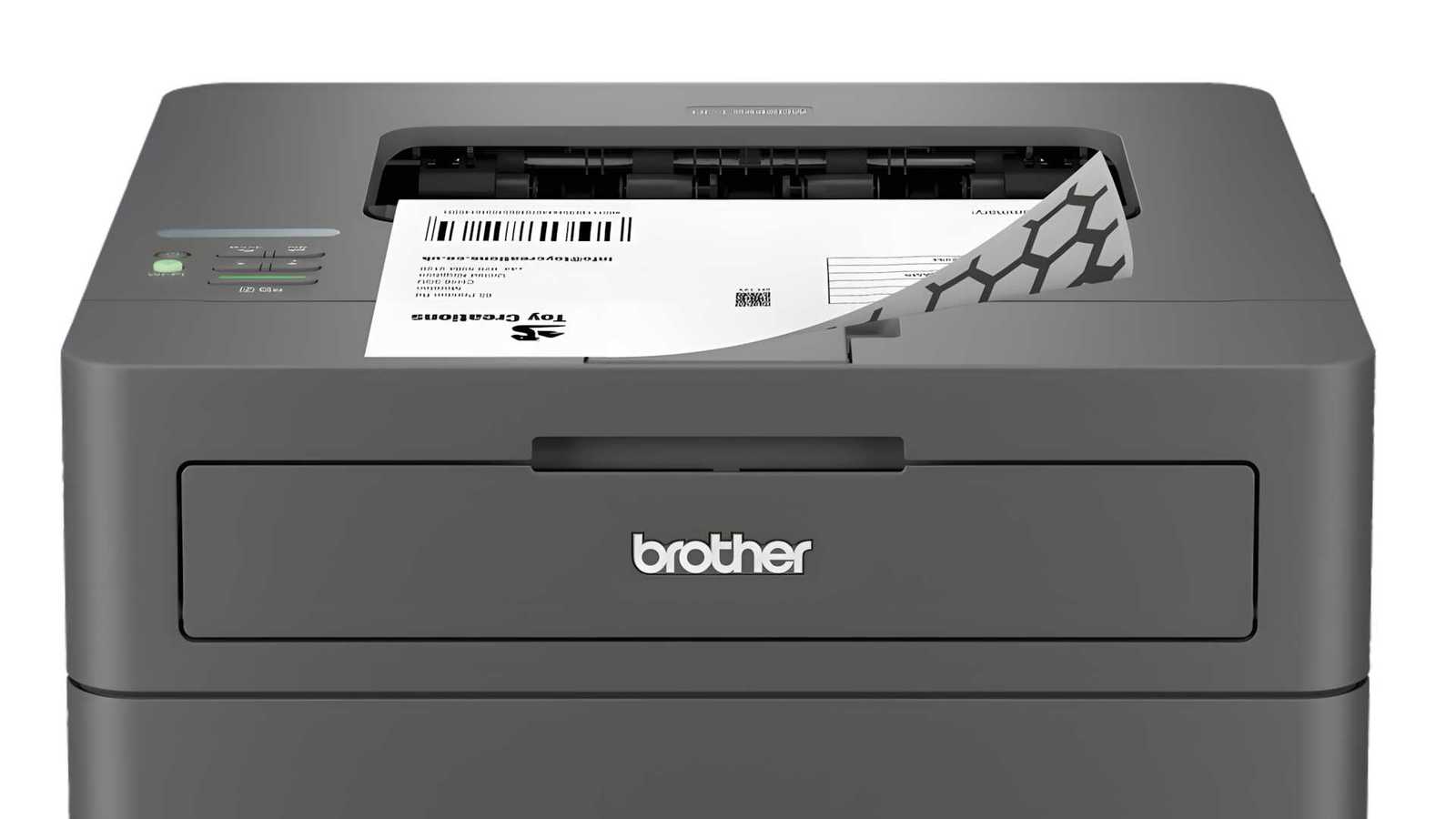
Brother HL-L2442DW za 3 494,- Kč (stránky výrobce) je přijatelná cena a je tam hned toner a pokud dobře čtu, toner a válec jsou zvlášť, což je také užitečné. Navíc umí full-duplex, což taky není marné. 30 stránek za minutu je proti HP inkoustu dar z nebes. Jasně, není to barevné (nepotřebujeme) a neumí to scan (nikdy jsme ho nepoužili).
Je trochu větší, tedy hlavně na výšku, ale i na plochu (než HP, co jsem měl), 240V je Euro štekr, umí to Wi-Fi nebo USB (kabel si k tomu musíte koupit, ale nepotřebuju ho a kdyby náhodou, ve sbírce kabelů USB-A na USB-B mám).
Vybalení, zprovoznění snadné, prostě to chce porůznu něco odlepit, vyndat toner+válec, tam taky něco sundat, zasunout a pak už jenom zapnout.
Ten první toner by měl vydržet prý až tak 700 stran. V našem případě je to odhadem tak na deset let. Ale možná teď budeme víc tisknout, když to není takový voser.
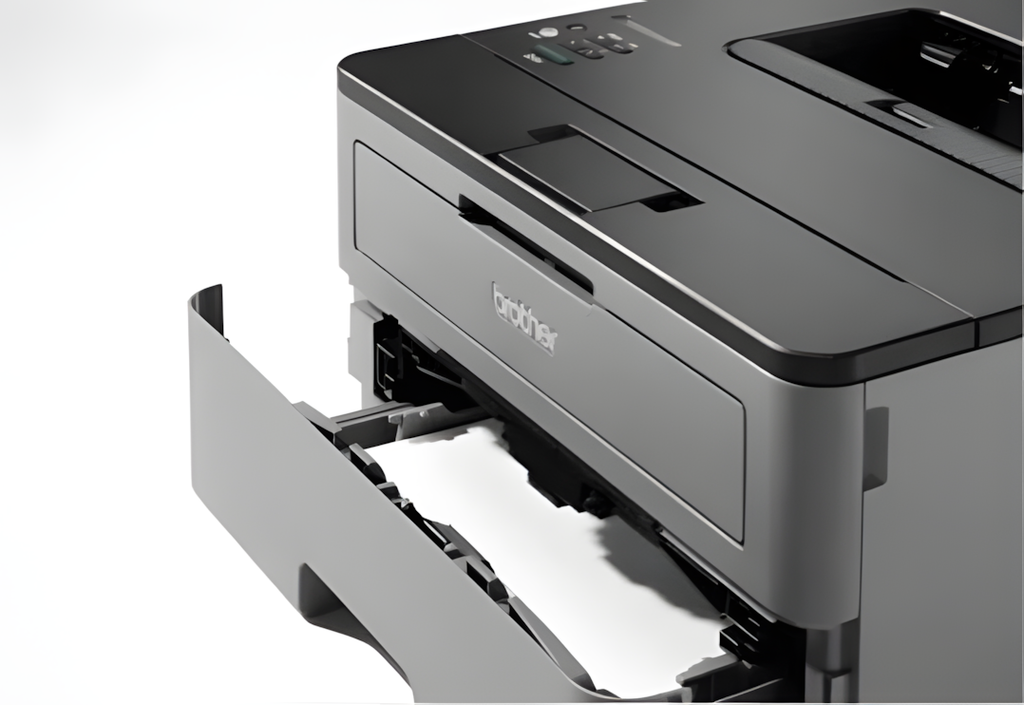
Zásobník na papír je navíc klasicky “dole” přímo v tiskárně a můžete využít i ruční podavač. A vytištěné vyjíždí na horní plochu tiskárny.
Připojení
Má to mobilní aplikaci (Mobile Connect, štítek na tiskárně vás navede) – ta stejně jako web a Mac OS aplikace vypadá trochu jako z minulého století. Úplně absurdní je že musíte vyplňovat model tiskárny opsáním ze štítku, podržet Wi-Fi a pak se připojíte na hotspot tiskárny. Dál už pohoda, vyberete, kam připojit tiskárnu, přihodíte heslo a vše je funkční za pár minut.
Na iPhonu jen pozor, že ta věčná neochota Apple aplikacím umožnit “scan sítě” může znamenat, že se vám žádost o povolení prostě nezobrazí nebo to bude dlouho trvat.
Na MacOS to má aplikaci, kde opět, neznámo proč, musíte ručně psát model tiskárny, kterou poté samozřejmě najde (protože jak jinak). Aplikace je univerzální, umí tisknout i skenovat, ale tohle je jen tiskárna.
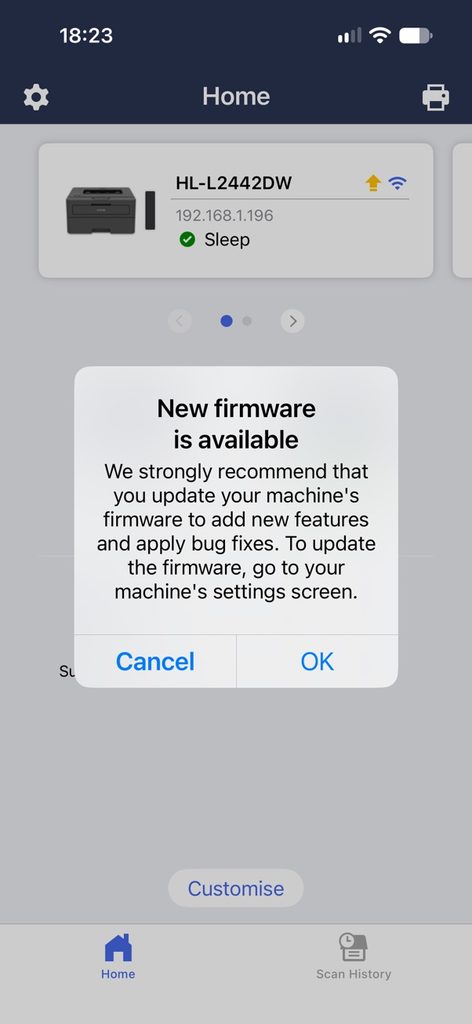
Můžete rovnou instalovat nový firmware, ale přiznám se, že jsem to přeskočil. Online komentáře naznačují, že pokud to “prostě nejde”, tak pomůže restart tiskárny.
TIP: Připojit k Wi-Fi to má jít i přímo zadáváním/výběrem pomocí knoflíků na klávesnici, ale fakt to dělat nechcete. Prostě na to jděte přes aplikaci. Jde změnit.
Nezapomeňte, USB-B konektor vám umožní připojit k PC/Mac atd.
A dobrá věc, Wi-Fi umí už i 5 GHz, takže nejste omezení na staré 2.4 GHz pásmo.
Tiskne to
Umí AirPrint, takže to žena hned ozkoušela na štítcích, co nutně potřebovala – náběh tiskárny rychlý, stránka venku hned. Není hlasitá a v klidovém stavu o ní vůbec nevíte. Chcete-li, aby byla ještě tišší při tisku, má eco režim.
Připomenu, že umí duplex, takže lze tisknout oboustranně.
Tiskne mimochodem až 1200 dpi, což taky není vůbec špatné. Ale nutno dodat, že pro většinu věcí bohatě stačí polovic.
Aplikace Brother iPrint&Scan je ta, která slouží k tisku a skenování univerzálně, to jen abyste nebyli zmatení z více aplikací.
Co je fakt divné (a musíte tím projít)
Vyvolat aktualizaci firmware můžete z Mobile Connect a tím zjistíte, že vaše tiskárna má heslo – na štítku na zadní straně. Jen tedy v mém případě tam je jenom “PW:” a heslo tam chybí, tedy na tom “správném velkém štítku”. Ale je tam ještě jeden nenápadný malý, dokonce i s QR kódem.
Ale nezoufejte, i kdyby tam nebyl, stačí vytisknout “Network report” přímo na tiskárně (šipkou najděte Printer Reports > OK > šipkou Network Config > OK > Go) a tam je heslo uvedené. Ne, fakt se mě neptejte, jaký smysl tohle má a kdo to vymyslel.
To heslo si můžete změnit, v Mobile Connect aplikaci kliknout na tiskárnu, ale připravte se na to, že je tam divně zobrazená stránka a ačkoliv jste už heslo zadali, budete ho pro změnu stejně přidávat znova. Nové navíc musí mít klasicky zcela zbytečnou složitost.
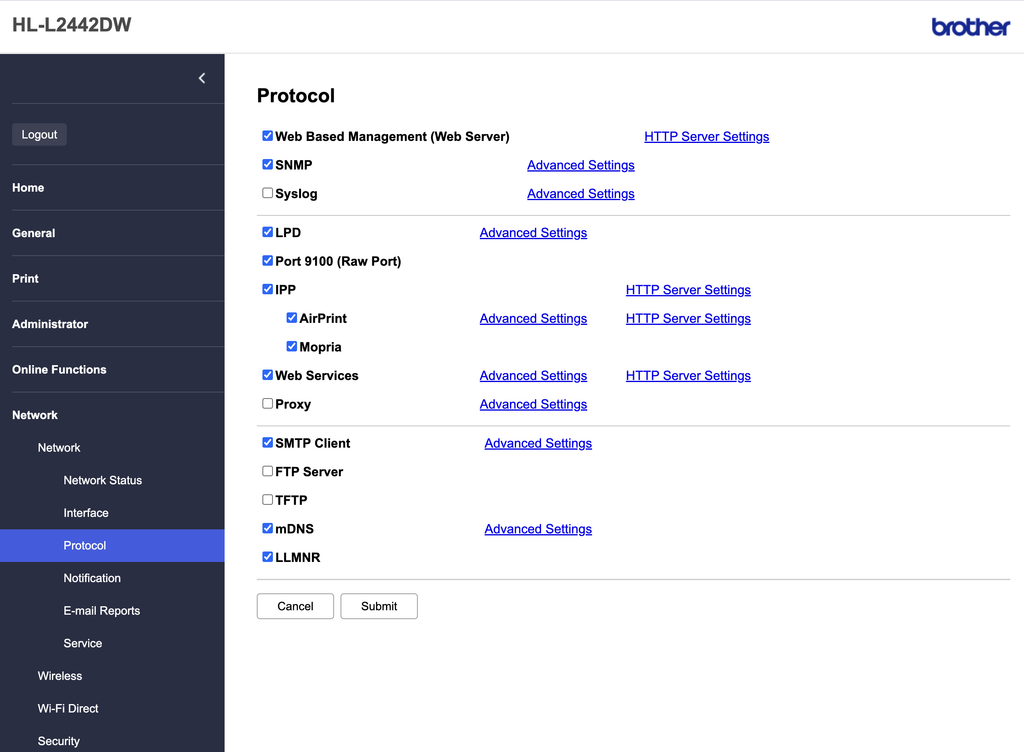
Podstatně jednodušší je prostě otevřít vaši tiskárnu (podle její IP adresy) v prohlížeči a nejlépe na počitači. Zjistíte, že to je vlastně přesně to obtížně použitelné, co jste viděli v aplikaci. Do mobilní aplikace, na úzký displej, natahují širokou webovou stránku.
TIP: Rezervujte své tiskárně IP adresu, ať se nemění. Mac adresa je jak na zadní straně na štítku, tak ve vytištěném přehledu i v administraci.
To zajímavější
Po přihlášení zjistíte, že vaše tiskárna toho umí docela dost. Ale pozor, k nastavení čehokoliv se dostanete až poté, co změníte výchozí heslo.
Dobrá zpráva je, že Setting Lock můžete vypnout a pak se vás na heslo už nebude ptát.
V Online Functions Settings najdete Email Print. Tiskárně jde věci k vytištění poslat e-mailem.
V Network a Notification jde nastavit upozornění e-mailem, ale k tomu musíte mít k dispozici SMTP server.
V Print pak můžete přepnout na Eco Mode, Toner Save či Quiet Mode.
Vcelku se vyplatí si vše projít a poznat. Překvapivě je tam množství funkcí, které byste spíš čekali od tiskárny určené pro firemní použití.
TIP: Zapomenete-li heslo, jde to přes Network Reset/Factory vrátit k původnímu výchozímu.
A mimochodem, v rozhraní jde vybrat jazyk (Status > Web Language). Česky to neumí. Ale v General > Local Language čeština je.
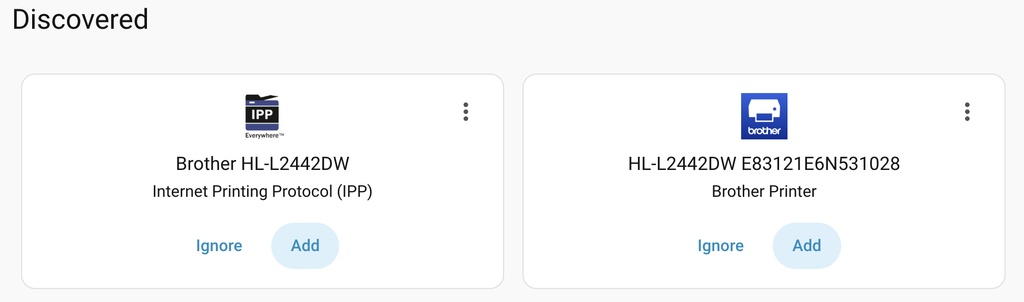
Líbit se bude i to, že Home Assistant tiskárnu pozná a aby to správně fungovalo ještě o něco víc, tak prostě v nastavení tiskárny povolte SNMP. Právě přes to druhé toho umí z tiskárny získat dost a jde aktivovat i zápis, tedy ne jen čtení hodnot
PS: Brother HL-L2442DW za 3 494,- Kč je fakt dobrá cena.
Nákupní rádci všeho druhu