Možná máte tablet s Windows (teď už) 10. A dost možná v něm máte jenom něco jako 32 GB SSD, které se navíc už tak dost zaplnilo samotnými Windows. Máte v něm ale microSD a tam jste si pořídili něco dalšího, 32/64 GB paměti. A rádi byste tam instalovali nativní Windows aplikace (ty z Windows Store). Nebo máte osobní počítač a na systémový disk je dávat nechcete. A rádi byste je místo na (například) C: dávali na D:
Triviální požadavek? Windows 10 na to kupodivu jsou připravené. V Nastavení -> Systém -> Úložiště najdete část Umístění pro ukládání a tam je „Nové aplikace se budou ukládat do„.

POZNÁMKA: Pokud to políčko je vyšedlé, nedostupné, a natvrdo míří na systémový disk, tak potřebujete listopadové, nové Windows 10.
V ještě novější Windows 10 (třeba ty v roce 2020) to mají na stejném místě, ale schované do volby Změnit místo pro ukládání obsahu.
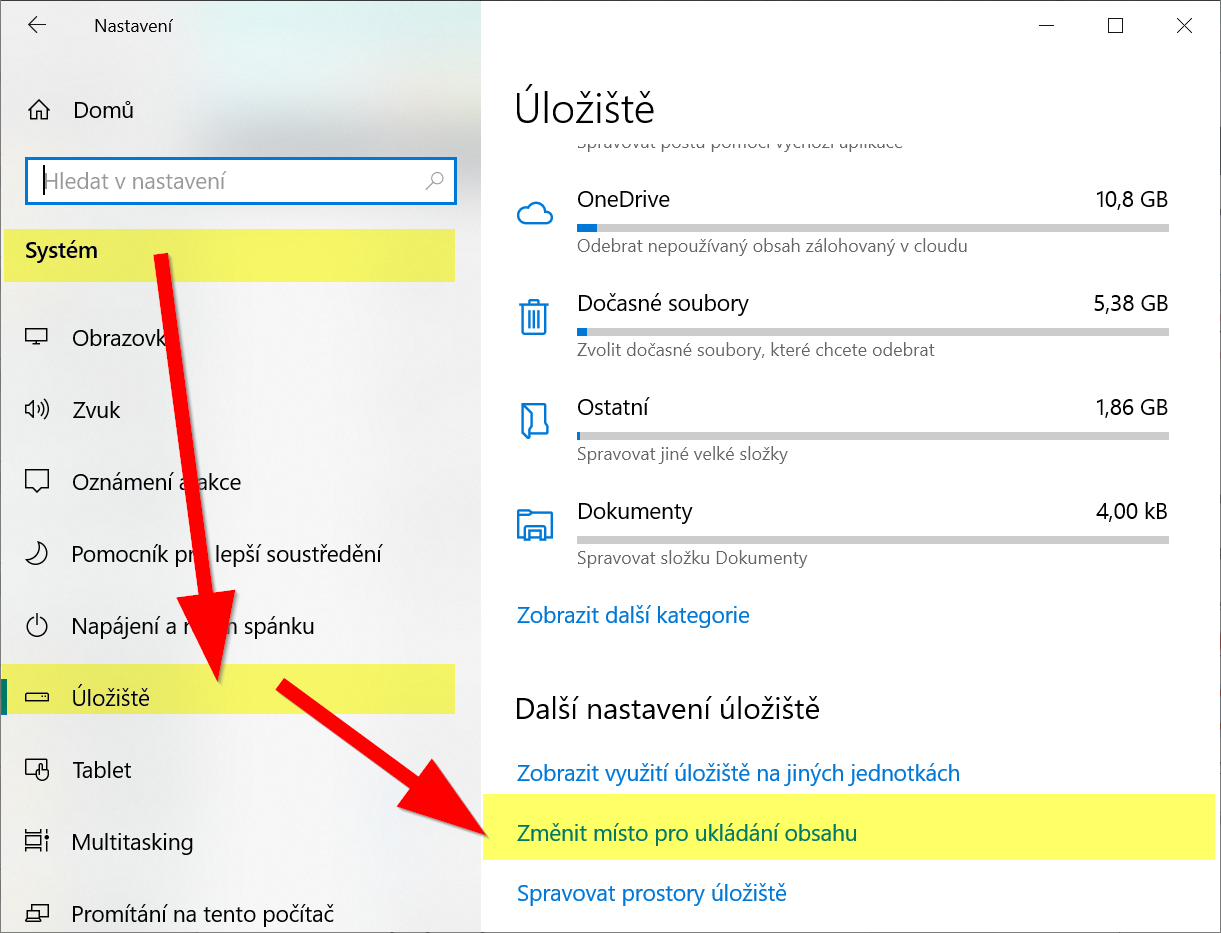
Kde po rozkliknutí najdete víc možností:

Ovlivnit kam se instalují aplikace můžete pomoci první volby.
Možnost instalovat aplikace jinam, než na systémový disk, byla dostupná ve Windows 8.1 a s uvedením Windows 10 se ztratila. Vrátilo se to až v listopadu, kdy Microsoft zveřejnil novou verzi desítek.
V některých z ještě dřívějších verzí Windows 10 to ale vypadalo takto:

POZOR: Zde popisované se týká počítačů a tabletů, mobilní Windows takto omezené nejsou. Nebo tedy, nebudou, až je Microsoft vypustí do světa. A netýká se to klasických programů, které se vás budou ptát kam je chcete instalovat – pouze těch „nativní“ z obchodu.
Druhá možnost co ale asi ve Windows 10 nefunguje
Nebo, můžete zkusit štěstí a nastavit to oklikou, která ale fungovala ve Windows 8 a nepodařilo se mi to udělat ve Windows 10. Což spočívá v ujištění se, že paměťová karta je NTFS (nutno případně přeformátovat) a vytvoření složky, kam budete chtít aplikace ukládat.
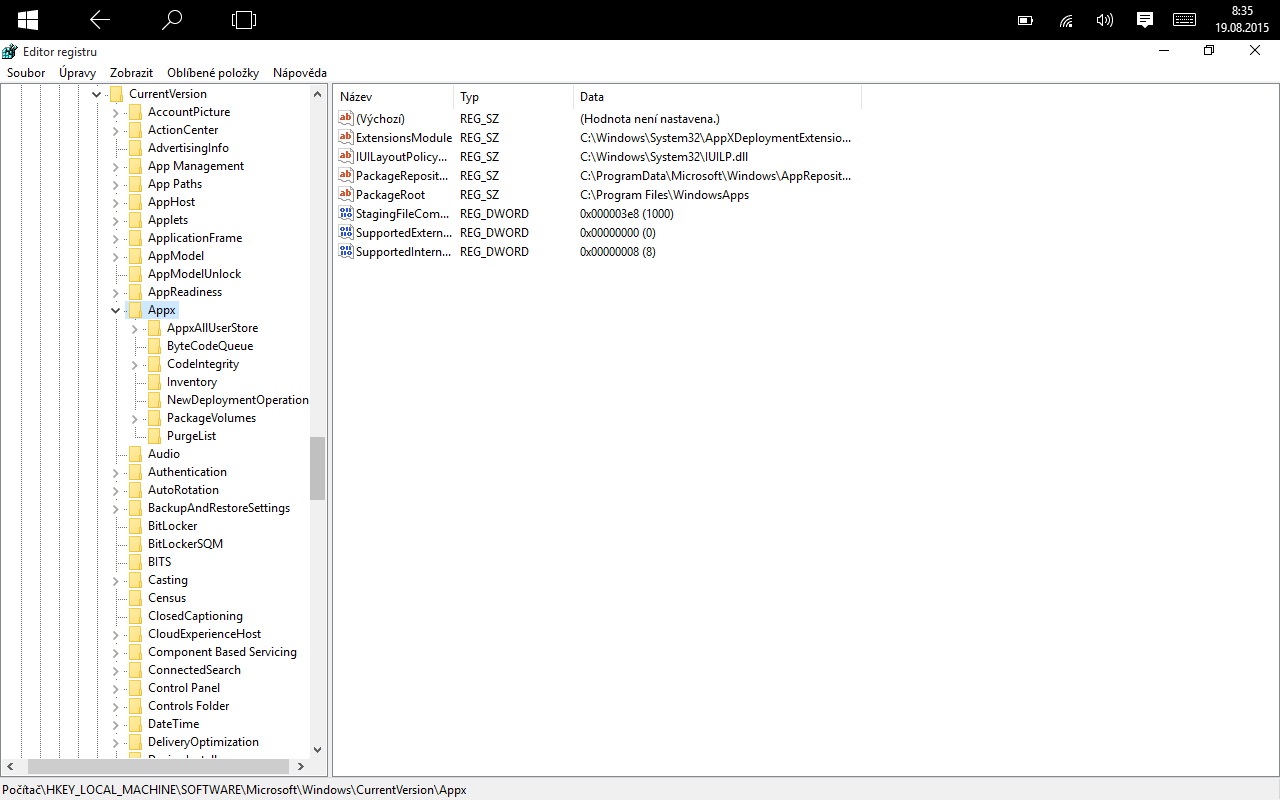
Pak spustíte Registry Editor (regedit) a najdete si HKEY_LOCAL_MACHINE\SOFTWARE\Microsoft\Windows\CurrentVersion\Appx a čeká vás doplnění práv pro Administrator a Full Acess (plný přístup) včetně přidání téhož do subklíčů (na to je tam zaškrtávátko (podívejte se do How to Install Windows Store Apps to an SD Card or Another Drive pro přesný popis i s obrázky).
Pak vyberete PackageRoot hodnotu a vyplníte tam disk a složku, kterou jste si předtím vytvořili (třeba D:\Apps). Po restartu (rebootu) počítače/tabletu by se měla změna projevit.
Třetí možnost je také otázka zásahu do Registry
Podle Change default Program Files installation directory location in Windows by to mělo být ale ještě jednodušší. Opět nezapomeňte, že paměťová karta musí být NTFS. Pak už najít HKEY_LOCAL_MACHINE\SOFTWARE\Microsoft\Windows\CurrentVersion a tam klíč ProgramFilesDir, ten by mělo stačit změnit z „C:\Program Files“ (může se ještě lišit podle 32/645 bit verze) na váš potřebný disk. Zkoušet to nebudu, můžete to někdo prosím zkusit ověřit? V komentářích i v článku je dost varování před totou změnou.
POZOR: Již nainstalované aplikace zůstávají tam kde byly. Pokud je chcete přesunout, tak cesta je přes odinstalaci a novou instalaci. Pokud ale Microsoft opět zapne možnost volby, tak by v Přidat/Odebrat programy měla být pro každou aplikaci ještě volba pro přesun (move).