Je dost dobře možné, že tenhle tip se ještě časem rozšíří či upřesní, protože některé věci o přehledu „všech“ aplikací ve vašich Windows 10 nejsou plně jasné. Najdete ho v novém START menu jako „Všechny aplikace“ (All Apps). A je potřeba vědět několik podstatných věcí.

- „Všechny aplikace“ nemůžete normálním způsobem nijak přizpůsobovat.
- Aplikace se do „Všechny aplikace“ dostávají instalací a mizí odtamtud, pokud je odinstalujete
- Aplikaci můžete přímo z „Všechny aplikace“ odinstalovat a kontextové menu (pravé tlačítko myši) na aplikací má pár dalších užitečných vychytávek
- Když kliknete na písmenko skupiny, tak se vám zobrazí přehled písmen a můžete skočit přímo na kýžené písmeno
- Logika ukládání věcí do „Všechny aplikace“ neexistuje, věci od Microsoftu jsou pod „Microsoft“, „Windows“ ale i zcela samostatně
- Otevřít to v jiném pohledu, než v té úzké nudli, také možné není
To by byly nějaké ty základní postřehy, než si řekneme nějaké pokročilejší vychytávky.
TIP: Jak do Windows 10 (a Windows 8) dostat zpátky opravdu něco jako původní START menu? Jedině tak, že si pořídíte nějaký program odjinud než od Microsoftu.
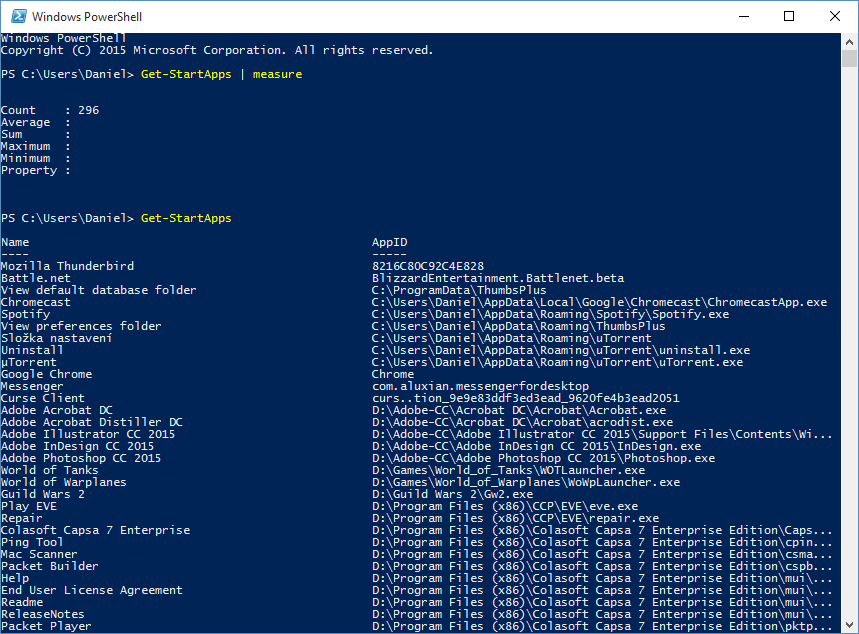
Powershell (nikoliv příkazová řádka) zná příkaz Get-StartApps – ten vám vypíše všechno co ve „Všechny aplikace“ máte, včetně AppID. Což se může hodit. Pokud chcete vědět kolik toho tam máte, tak použijte „Get-StartApps | measure„.
- Pozor na to, že „Všechny aplikace“ má podle některých omezení na maximální počet aplikací zde uvedených a ten limit je dost dobře možná 512. Ale prosím, toto není příliš ověřené.
Co dál?
- Vaše osobní (vašeho účtu) aplikace jsou k nalezení v %AppData%\Microsoft\Windows\Start Menu\Programs
- Aplikace pro nově přidávané účty jsou v \Users\Default\AppData\Roaming\Microsoft\Windows\Start Menu\Programs
- Aplikace pro všechny účty na vašem počítači jsou v %ProgramData%\Microsoft\Windows\Start Menu\Programs
Čistě teoreticky můžete do výše uvedených míst přidávat vlastní odkazy (shortcuts) na programy/aplikace, ale jestli to opravdu bude spolehlivě fungovat netuším, ale budete-li to zkoušet. tak potřebujete být coby správce (admin) abyste tam mohli něco přidávat.
TIP: Nezapomeňte, rychle se rozrůstající sbírku tipů pro Windows 10 najdete ve ‣ Vše co jste chtěli vědět o Windows 10 a čeká tam na vás řada dalších tipů pro Windows 10 (a občas i pro předchozí verze)
Uvedené odkazy na to kde jsou „menu“ uložena se vám ale mohou hodit už třeba jenom proto, abyste si udělali odkaz/shortcut na ně na ploše nebo do lišty a nemuseli se tak zdržovat omezeným pohledem v „Všechny aplikace“.
V mých „Všechny aplikace“ běžně i po odinstalaci zůstávají viset některé aplikace, stejně jako zůstala jejich ikona na pracovní ploše. Obávám se, že si tímhle výdobytkem ve Windows 10 užijeme ještě spoustu legrace.
Dostat se k nějaké aplikaci je dost často rychlejší přes vyhledávání než přes „Všechny aplikace“ nebo někudy jinudy.