Windows 10 naštěstí vrátily zpět do hry klasického používání počítače, takže i přirozené aplikace pro Windows nyní běží klasicky v okně místo celoobrazovkového režimu ve Windows 8 (nenáviděná situace, kdykoliv k tomu došlo). Měli byste vědět, že Windows 10 se do této podoby mohou přepnout, stačí zvolit tabletový režim.
Pokud vyvoláte tabletový režim, tak se všechny aplikace budou otevírat v celoobrazovkovém režimu, předpokládá se totiž, že je používáte na tabletu. Na klasickém počítači to ale můžete udělat také – možná se vám to bude hodit, pokud chcete používat jednu konkrétní aplikaci a nebýt rušení těmi dalšími. Přepínání mezi aplikacemi mimochodem funguje pořád stejně, třeba pomocí Alt+Tab.

Další rozdíl tabletového režimu je ten, že má poněkud jiné ovládání, hlavně v podobě jiného provedení panelů nástrojů (lišty), ale i ten si můžete přizpůsobit tak, aby lépe vyhovoval počítači. V tabletové podobě lišty je navíc „šipka“ pro návrat zpět. Ikonky aplikací jsou sice vypnuty, ale můžete si je vrátit zpět
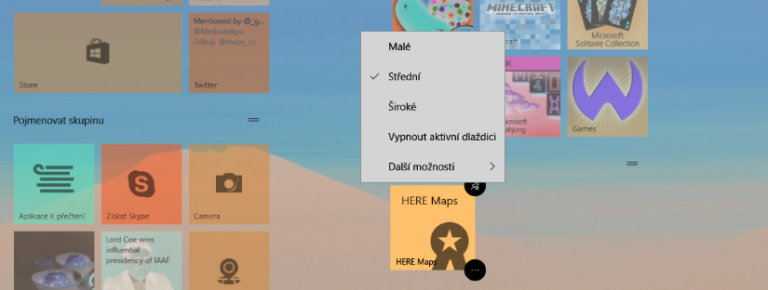
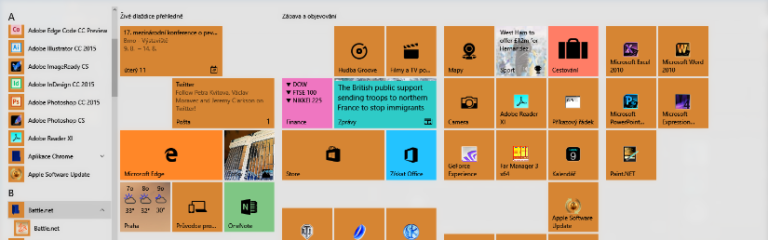
Start menu je v tabletové podobě také celoobrazovkové, při jeho vyvolání se promění v domovskou obrazovku „tabletu“.
A co se týče obsahu vaší pracovní plochy, k tomu se není možné dostat.
Paradoxně, ti co měli možnost zkoušet Windows 10 na (například) Surface 3, často říkají, že se lépe používá v klasickém uspořádání pracovní plochy v počítačové podobě.
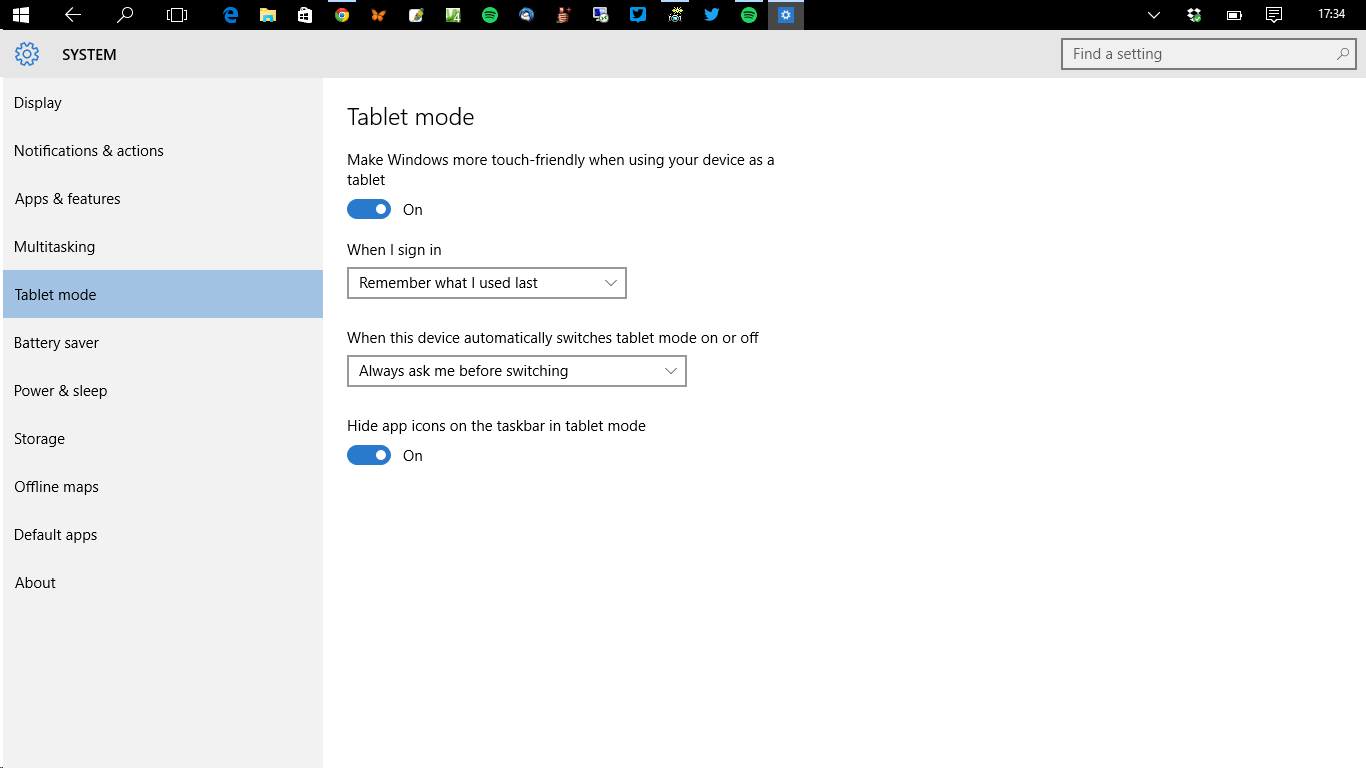
Zapnout a vypnout tabletový režim můžete snadno – Start Menu -> Nastavení – Systém -> Tabletový režim (Režim tabletu v Creators Update). Je možné, že zapnout tento režim nebude možné – čím se řídí dostupnost ale opravdu nevím, protože na jednom počítači to nejde (volba je vyšedlá, ale může to být přítomností více monitorů), na jiném zapnout jde. Přepínátko pro „Tablet mode“ najdete i v Upozorněních, ve spodní části.

Tabletový režim zároveň aktivuje některé swipe aktivity na displej (počítá se, samozřejmě, s tím že máte dotykovou obrazovku) – swipe odshora dolů pak zavírá aplikaci, swipe na levé straně směrem doleva zobrazí spuštěné aplikace, krátké swipe dolů by mělo zobrazit menu pro aplikaci, jste-li vpravo a uděláte swipe směrem vlevo, vytáhnete si nofitikační centrum (a tím i potřebné ovládací prvky v jeho spodní části).
TIP: Více o tom jak zacházet s dlaždicemi hledejte v Jak se zachází s dlaždicemi ve Start menu ve Windows 10?
Co je to Continuum?
Contiuum je mechanismus, pomocí kterého Windows 10 řídí aktivování i deaktivování tabletového režimu – řídí se přítomností klávesnice, zejména. Na Continuu je zajímavé ale i to, že je v mobilních telefonech (Windows Phone samozřejmě) ze kterých dokáže, po připojení k monitoru udělat počítače. Samozřejmě ne takový co bude spouštět programy pro klasický počítač, ale bude využívat displej naplno a budete moci pracovat s oněmi univerzálními aplikacemi, nativními, pro Windows.
PS: Nezapomeňte, rychle se rozrůstající sbírku tipů pro Windows 10 najdete ve ‣ Vše co jste chtěli vědět o Windows 10 a čeká tam na vás řada dalších tipů pro Windows 10 (a občas i pro předchozí verze)