Přeskočit na obsah
@365tipu
  • Domů
    • Práce na dálku
    • Twitter for dummies
    • Jak na Mastodon
    • Facebook a marketing
    • Návod pro Instagram
    • Jak na LinkedIn
    • Bezpečný Internet
    • Bezpečnost pro novináře
    • Soukromí na Facebooku
    • Pomocník webdesignera
    • Jak na WordPress
    • Nepostradatelné software
      • Jak na Windows 11
      • Jak na Windows 10
      • Jak na iPhone/iPad
      • Jak na Mac OS
      • Jak na Apple TV/TV+
      • Jak na Apple Watch
      • Jak na Apple AirTag
      • Microsoft Office
      • Linux
    • Jazykový koutek
    • GTD
    • Filmy a TV seriály
    • Recenze
    • Chytrá domácnost
      • Chytrá domácnost
      • Jak na Google Home
      • Amazon Echo a Alexa
      • Apple HomePod
      • Jak na Raspberry Pi
      • Jak na QNAP NAS
      • Netatmo
    • Jak na Home Assistant
  • Všechny štítky
  • Odběr e-mailem
  • RSS/XML
  • Kontakt
    • Kontakt
    • Twitter
    • Facebook
    • BlueSky
    • Mastodon
      • Threads
    • Zásady Cookies (EU)
17. 8. 2015 podle 365tipů
Software

Jak na Windows 8/10 tabletu udělat screenshot?

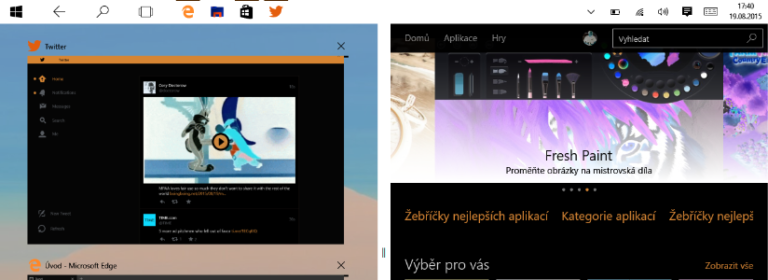
Snadno, Home (to se symbolem Windows) tlačítko a Volume Down (hlasitost dolů), v zásadě podobný způsob jako na Androidech i iOSu, tedy pomocí kombinací dvou kláves. Můžete připojit klasickou klávesnici, tam bude fungovat vše jak jste zvyklí z počítače. Výsledný screenshot budete mít ve složce Pictures (Obrázky) v tam vytvořené složce Screenshots (Snímky obrazovky).

Nefunguje-li to, tak zjevně další variantou může být Power + Volume Up nebo Volume Down (lišit se mohou podle toho, jestli máte tablet na výšku nebo na šířku, ale fakt se neptejte kdo tuhle podivnost vymyslel a proč).

To že se podařilo sejmout obrazovku poznáte podle toho, že na chvíli potemní. Pokud na téma snímání obrazovky ve Windows chcete vědět více, tak viz Jak na screenshoty ve Windows (a nejen Windows 10)?

Při zveřejňování screenshotu pamatujte na možné nebezpečí plynoucí z toho, že v nich necháte věci co tam nepatří. Viz  Pozor na screenshoty (snímky obrazovky), které vkládáte na sociální sítě a weby

TIP: Máte MAC? Tak to vám poradí Jak udělat screenshot na Mac počítači?. Máte Android? Je tu  Jak udělat screenshot na Androidu. Jak nahrávat dění na displeji a nechybí ani Jak udělat screenshot na iPhone či iPadu?

PS: Jak (nejen) ve Windows udělat rolující screenshot (například screenshot celé stránky v prohlížeči) a Jak v Chrome udělat screenshot kompletní webové stránky (a nejenom ten)
Související příspěvky

Jak je to s ovládáním na tabletu ve Windows 10? Velké změny
TIP#460: Pořiďte si normální dotykovou klávesnici na Windows 10 tabletu, ne tu českou hrůznost
TIP#369: Pokud máte dostatek paměti ve Windows, můžete zkusit zrušit virtuální paměť?

Hardware Klávesové zkratky Microsoft Screenshot Snímek obrazovky Tablet Windows Windows 10 Windows 8

Předchozí článekTIP#229: Pracovní či obchodní komunikace do Messengeru (Facebooku) nepatří. A na sociální sítě v zásadě vůbec neDalší článek TIP#230: Je bezpečné Facebooku či jiné sociální síti svěřovat hanbaté fotky?

Nejnovější příspěvky

  • TIP#3253: Co je to latence a proč to hraje roli (nejen) při hraní her
  • TIP3252: Chladit notebooky podložkou? Co byste měli vědět
  • TIP#3251: Kouzelná meteostanice ATMOS řeší problém, o kterém ani nevíte
  • TIP#3250: Jak zabránit tomu, aby se Mac po restartu znovu otevřel se všemi aplikacemi z poslední relace
  • TIP#3249: Zálohovat počítači či NAS? Rozhodně ano. Ale kam a jak? Včetně velkého přehledu cloudových služeb

Nejčtenější

Přispět na provoz můžete

Přispějte. 500 Kč můžete změnit dle vlastního uvážení. Z částky zaplatíme DPH a pochopitelně daně platbou na účet 331049001/5500, spec. symbol 365. Částku si můžete změnit. Z platby odvádíme DPH a daníme ji.

Zdejší tipy na zajímavé/užitečné věci obsahují affialiate odkazy na Alzu/Aliexpres

... nebo placeným odběrem

Staňte se platícím odběratelem newsletteru. 5 USD/měsíc, 50 USD/rok nebo dle vlastního uvážení od 100 USD/rok. Každou středu a neděli nálož informací.

Kontakt a tak

Kontakt: 365tipu@gmail.com

Veškerý obsah zde uveřejněný je CC-BY-NC-SA