Přeskočit na obsah
@365tipu
  • Domů
    • Práce na dálku
    • Twitter for dummies
    • Jak na Mastodon
    • Facebook a marketing
    • Návod pro Instagram
    • Jak na LinkedIn
    • Bezpečný Internet
    • Bezpečnost pro novináře
    • Soukromí na Facebooku
    • Pomocník webdesignera
    • Jak na WordPress
    • Nepostradatelné software
      • Jak na Windows 11
      • Jak na Windows 10
      • Jak na iPhone/iPad
      • Jak na Mac OS
      • Jak na Apple TV/TV+
      • Jak na Apple Watch
      • Jak na Apple AirTag
      • Microsoft Office
      • Linux
    • Jazykový koutek
    • GTD
    • Filmy a TV seriály
    • Recenze
    • Chytrá domácnost
      • Chytrá domácnost
      • Jak na Google Home
      • Amazon Echo a Alexa
      • Apple HomePod
      • Jak na Raspberry Pi
      • Jak na QNAP NAS
      • Netatmo
    • Jak na Home Assistant
  • Všechny štítky
  • Odběr e-mailem
  • RSS/XML
  • Kontakt
    • Kontakt
    • Twitter
    • Facebook
    • BlueSky
    • Mastodon
      • Threads
    • Zásady Cookies (EU)
21. 4. 2020 podle 365tipů
MAC, Software

TIP#1592: Jak v Chrome udělat screenshot kompletní webové stránky (a nejenom ten)

Tohle téma jsme tu už probírali například v Jak (nejen) ve Windows udělat rolující screenshot (například screenshot celé stránky v prohlížeči). Jde o screenshot celé webové stránky, ne pouze její viditelné části v otevřeném okně. Vyžaduje to zpravidla „rolování“ a nějakou pomůcku, co to podporuje. Málokdo ale tuší, že stačí mít Chrome.

Vyvolejte si vývojářské pomůcky (F12) a pak aktivujte příkazové menu (Ctrl/Command + Shift + P).
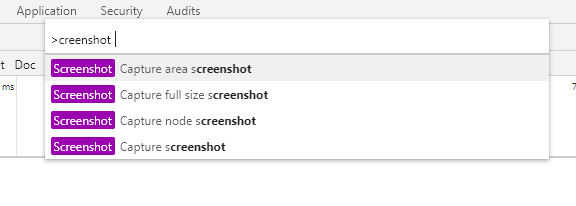
2020-04-05 12_55_55-Window.png

Pak už jenom napište „screenshot“ (samozřejmě bez uvozovek) a nabídnou se vám všechny možnosti screenshotování – jeden z nich je i kompletní stránka (full size screenshot). Screenshot se vám klasicky stáhne a uloží (v PNG podobě).  Screenshot bude dodržovat případnou změnu zařízení (v Chrome si můžete stránku zobrazit třeba v podobě pro mobilní telefon či tablet).

TIP: Jak ve Firefoxu pořídit screenshot bez nutností rozšíření či další aplikace

Výhoda tohoto řešení je, že funguje všude (Windows, Linux, Chrome OS, Mac) a není potřeba žádné rozšíření ani extra software. Vedle celé stránky umí i specifický element ve stránce (může se hodit když děláte věci do článku či knížky) a viditelnou část.

Ještě jedna podstatná výhoda je, že takto jde udělat screenshot co v jiných pomůckách bývá poškozený nebo nekompletní.

TIP: Jak znovu zobrazit stránku v prohlížeči? Jaký je rozdíl mezi běžným a tvrdým opětovným načtením? F5 vs. Shift/Ctrl F5

Související příspěvky

Zásadní volby, které byste si měli zapnout v novém Chrome
TIP#943: Vyplatí se z Chrome přejít na Firefox? Nový Firefox Quantum vypadá slibně. Jak si ulehčit přechod.
TIP#485: Jak ve Firefoxu vytvořit a spouštět více profilů?

Chrome Chrome OS Linux Screenshot Windows

Předchozí článekTIP#1591: Aplikace a programy pro sdílení obrazovky na dálkuDalší článek TIP#1593: Jak bezpečně používat Zoom. Jak v Zoomu lépe nastavit soukromí.

Nejnovější příspěvky

  • TIP#3253: Co je to latence a proč to hraje roli (nejen) při hraní her
  • TIP3252: Chladit notebooky podložkou? Co byste měli vědět
  • TIP#3251: Kouzelná meteostanice ATMOS řeší problém, o kterém ani nevíte
  • TIP#3250: Jak zabránit tomu, aby se Mac po restartu znovu otevřel se všemi aplikacemi z poslední relace
  • TIP#3249: Zálohovat počítači či NAS? Rozhodně ano. Ale kam a jak? Včetně velkého přehledu cloudových služeb

Nejčtenější

Přispět na provoz můžete

Přispějte. 500 Kč můžete změnit dle vlastního uvážení. Z částky zaplatíme DPH a pochopitelně daně platbou na účet 331049001/5500, spec. symbol 365. Částku si můžete změnit. Z platby odvádíme DPH a daníme ji.

Zdejší tipy na zajímavé/užitečné věci obsahují affialiate odkazy na Alzu/Aliexpres

... nebo placeným odběrem

Staňte se platícím odběratelem newsletteru. 5 USD/měsíc, 50 USD/rok nebo dle vlastního uvážení od 100 USD/rok. Každou středu a neděli nálož informací.

Kontakt a tak

Kontakt: 365tipu@gmail.com

Veškerý obsah zde uveřejněný je CC-BY-NC-SA