
Koupíte si, například, nějaký ten tablet či 2v1 s Windows. Dáte si samozřejmě pozor, aby tam byly už od koupě Windows 10, nikoliv starší osmičky. Případně aby tam bylo ještě stále použitelné bezplatné upgrade na desítky (ale na to bych moc nesázel). Přinesete domů, zapnete do sítě a případně nabijete baterii tak aby, to začalo fungovat. Co vás dál čeká?
1) První spuštění a zprovoznění
Projdete prvotním nastavením kde si zcela určitě založíte nebo použijete váš účet u Microsoftu. Což lze sice přeskočit, případně používat lokální účet, ale doporučím opravdu použít přímo účet u Microsoftu. V prvotním nastavení se i připojíte na WiFi, protože tohle budete potřebovat nejenom pro aktivaci, ale i pro všechno další.
POZNÁMKA: Pokud po prvním spuštění nevidíte proces prvotního nastavení, ta je to špatně, mát v rukou něco co už bylo používáno. Mrkněte do Co dělat, když si koupím počítač, notebook, tablet či mobil ze showroomu co je už plně funkční
Pokud jste si pořídili nějaké mobilnější zařízení (tablet, 2v1), tak se vás Windows 10 samy zeptají, jestli chcete nastavit PIN. Což také určitě udělejte, je to jednodušší, než zadávat vaše plné heslo (které zcela určitě máte silné). Nezapomeňte, že PIN se týká jen toho jednoho počítače, na případných dalších už může být jiný, nebo tam nemusí být vůbec.
POZNÁMKA: Můžete aktualizaci a vůbec vše další dělat s lokálním účtem. Tomu nakonec nemusíte teoreticky ani přidělit heslo, ale pro pozdější používání je dost nutné mít počítač pod heslem. Zejména pokud je to tablet/notebook, který si budete někam brát.
Pokud jste si k tabletu (či k 2v1) pořídili paměťovou kartu (SD/SDHC), tak ji teď na počátku do zařízení ještě nevkládejte, mohli byste se potkat s problémy v následujícím kroku.
TIP: Tenhle tip vznikl tak, že jako narozeninový dárek dorazil koupený UMAX VisionBook 10Wi Pro a během zhruba šesti hodin proběhlo skoro vše co je v tomto tipu popsané. Musím k tomu dodat, že tenhle 10″ 2v1 velmi příjemně překvapil, za velmi příznivou cenu dostanete kvalitní a svižné zařízení. Samozřejmě, daleko hezčí by bylo si pořídit hybridní notebook Toshiba Z20t, ale ten je s ohledem na možnosti v jiné cenové kategorii. A jen pro doplnění, v případě VisionBooku je cílem nahradit první generaci 10″ iPadu. Ten sice jde zapnout a občas i něco funguje, ale moc toho není. A kupovat nový 10″ iPad je ve stejně nedostupné cenové kategorii a dnes už to není až tak rozumný krok. pokud nejste zrovna grafik

2) Aktualizace na aktuální verzi Windows
Objeví se vám Windows 10, tedy jejich nové start menu, případně pracovní plocha (desktop) a vy odolejte, protože vás čeká stažení všech aktualizací. Ideálně by to mělo dojít až tak daleko, že si Windows 10 aktualizujete na October 2018 Update . Tohle bude trvat poměrně dlouho, bude to záležet na rychlosti vašeho Internetového připojení i rychlosti stroje co jste si koupili. Ale protože v něm ještě nic není, půjde to podstatně svižněji, než když byste to dělali později.
POZNÁMKA: Čistě prakticky můžete rovnou skočit na bod (3), tedy přímou aktualizaci na Windows 10 October 2018 Update.
Aktualizace vašich „nových“ Windows na ještě novější bude velmi pravděpodobně znamenat několik koleček stahování a následného restartovaní vašeho počítače. Ničemu se nedivte, nechte to v klidu běžet, nic dalšího zatím neinstalujte, ani zbytečně nic nepoužívejte. Občas to bude vyžadovat vaši pozornost, není možné to nechat proběhnout automaticky. Nedivte se ani tomu, že poměrně dlouhou dobu (pár minut, víc ale opravdu ne) nemusí být na displeji vidět vůbec nic.
TIP: Pokud jste už pořídili něco s Windows 10, tak už odpadá občasný problém nutnosti opatřit si nové ovladače, jako když byste absolvovali upgrade z osmiček. Je také méně pravděpodobné, že narazíte na nějaký ten problém.
Nedělejte to, pokud jste na mobilním internetovém připojení, stahuje se až několik GB a to by se nemuselo dobře snést s FUP. A poslední dobrá věc v tomhle kroku je ta, že nechte zařízení napájené ze sítě. Pojede na plný výkon.
3) Aktualizace na Windows 10 October 2018 Update
Než pokročíte k dalšímu kroku, tak se ujistěte, že už žádné další aktualizace nejsou k dispozici – budete Aktualizaci (Windows Update) prostě zkoušet tak dlouho, až vám řekne, že tam už nic dalšího není. Bohužel je dost pravděpodobné, že se vám neukáže Windows 10 October 2018 Update – to má číslo 1809.
Budete to tedy muset udělat ručně, stažením – viz Jak stáhnout Windows 10 October 2018 Update (verzi 1809)?
Tohle bude opět trvat poměrně dlouhou dobu, opět závisející na rychlosti Internetu. Takže to prostě trpělivě nechte pracovat. A pokud máte nějaký ten tablet s minimem paměti, tak možná budete potřebovat smazat starší verzi Windows a porůznu uložené aktualizační soubory. V tomhle vám pomůže Nástroj na vyčištění disku vás zbaví schovaných starých Windows i dalších zbytečných věcí a případně tipy v Jak dostat Windows 10 Anniversary Update na tablet s nedostatkem místa na disku
Po stažení bude následovat ještě další dlouhé čekání na přípravu aktualizace a zase nějaké ty restarty. Je dost pravděpodobné, že existuje ještě další aktualizace, takže opět zkoušejte Windows Update, dokud vám neřekne, že nic nového už není k dispozici.
TIP: Pokud řešíme nové zařízení, tak v tuhle chvíli ještě není moc potřeba řešit zálohování před aktualizacemi. Později to ale bude docela vhodné. Pro notebook či 2v1 se jako velmi vhodné může hodit pořídit si nějaký ten 1 až 3 TB velký externí disk připojitelný přes USB či síť. Osobně pro tohle mám maličké Toshiba Canvio Alu s kapacitou 2 TB. Ale na průběžné zálohování hlavního stroje je k nezaplacení něco jako Synology NAS.
Mimochodem, v tomto momentě uplynuly klidně tři až čtyři hodiny od okamžiku, kdy jste zařízení poprvé spustili. To jen abyste věděli, že na tohle si opravdu musíte vynahradit hodně času.
Nějaký ten čas vám ještě ubere i to, že byste měli spustit Store (Obchod) a nechat aktualizovat aplikace. Protože po aktualizaci na Windows 10 AU jich tam bude čekat asi tak dvacet na aktualizaci.
4) Nějaká další nastavení
Přejmenujte si počítač (Nastavení -> Systém -> O Systému -> Přejmenovat počítače). Máte tam nějaké náhodně generované jméno, což sice nijak zvlášť nevadí, ale pokud budete mít doma počítačů víc, tak je dobré je mít nějak srozumitelně pojmenované. A také si ho případně přidejte do pracovní skupiny či domény (viz Kde změním jméno počítače s Windows 10? Kde ho přidám do domény či pracovní skupiny?) pokud to je možné.
Nastavte si OneDrive aby případně nesychronizoval věci, které by zbytečně zabíraly místo – tohle je důležité pro tablety, 2v1 a může se hodit i pro notebooky. Pokud OneDrive nepoužíváte, tak je možné ho odinstalovat.
Vyčistěte si disk od starých Windows a různých pracovních souborů, viz Nástroj na vyčištění disku vás zbaví schovaných starých Windows. U tabletů s nějakými těmi 32 GB místy na disku to je docela dost důležité, běžně vám to vrátí i přes 10 GB disku.
Přidejte paměťovou kartu (pokud jde o tablet) a pak si nastavte Windows tak, aby ji používaly – jak pro instalaci dalších aplikací, tak pro ukládání vašich souborů. Ideální je pořídit si kartu s maximální možnou kapacitou a dostatečně rychlou.
Nastavte zálohování a to buď pomocí toho co umí Windows nebo třeba pomocí toho co přišlo s vaším externím diskem (viz povídání o Toshiba Canvio Alu výše). K zařízením s Windows naštěstí není problém přes USB připojit jakýkoliv externí disk. A zálohovat můžete i přes WiFi, byť to bude asi poněkud pomalejší.
U tabletu si zapněte normální klávesnici, protože to zvěrstvo s českými znaky kdesi vpravo se nedá používat. Viz Pořiďte si normální dotykovou klávesnici na Windows 10 tabletu, ne tu českou hrůznost
Změňte si nastavení vypínacího tlačítka. Na výběr máte mezi vypínáním, uspáním a hibernací. Vypínání je špatné v tom, že vám nezachová běžící programy. Uspání je dobré u tabletu, méně dobré u velkého počítače či notebooku s pevným diskem (tam se bude hodit spíše hibernace). Hibernace je dobrá hlavně tam kde je pevný disk.
TIP: V Jak vypadá hybridní notebook co může být tablet? Soudě dle Toshiba Z20t skvěle se dozvíte jak vypadá 2v1 v poněkud vyšší cenově hladině, ale které je zároveň vydařený notebook a nemá řadu omezení co cenově dostupnější varianty. Z těch cenově dostupnějších mohu doporučit to co jsem použil k napsáni tohoto dlouhého tipu – VisionBook 10Wi Pro + odnímatelná klávesnice o které byla už řeč výše.
5) Přidání dalších podstatných/užitečných programů
Tuhle další fázi můžete pochopitelně vynechat, nebo možná máte zcela jiné nároky a potřeba, takže to co doporučím přidat se vám vůbec nebude hodit. Takže to berte jako tipy, nikoliv něco co vás opravdu čeká. A ukázku toho, bez čeho se určitě neobejdu.
Chrome coby prohlížeč doporučím rozhodně více, než Edge, které ve Windows 10 je. Už pro to, že umí synchronizovat hesla, záložky, historii a řadu dalších vychytávek. Takže tohle rozhodně ano.
Dropbox můžete vynechat, pokud jste se rozhodli si cloudové úložiště ponechat v podobě OneDrive. Osobně ho používám intenzivně, takže tady je volba jasná. Pokud ale chcete mít něco jen na občasné snadné přenášení souborů, tak OneDrive plně postačí – každé další software v nějakém tom tabletu/2v1 znamená, že zabere další část paměti – a té tam nebývá mnoho.
TeamViewer pokud máte Windows 10 Home, které neumožňují vzdálený přístup. Případně jiné aplikace, viz Jak přistupovat na vzdálenou plochu počítače s Windows? Tohle se vám může hodně hodit pokud máte tablet a chcete na něm udělat poněkud víc věcí než jenom pár drobností. Pokud máte zařízení s Windows 10 Pro, tak tam jde použít přímo nástroje od Windows.
Pokud používáte sociální sítě, tak nezapomeňte, že Windows 10 mají univerzální aplikace pro Facebook a Messenger, Twitter, nově i pro Instagram a nějaké ty další užitečné věci. Třeba i to přerostlé Skype, protože přeci jenom je to pořád jeden z nejrozšířenějších programů pro textový, hlasový i video chat.
Budete-li potřebovat Microsoft Office a nemáte na něj peníze? Pak je vcelku jednoduché jít cestou Libre Office, nebo se spolehnout na Google Docs.
VLC pokud jde o přehrávání videa, přeci jenom Windows Media Player není to pravé. Pokud byste si chtěli hodně pouštět filmy, tak na to je dobré jít třeba přes Kodi. Viz Jak na filmy a TV seriály, ale VLC vám na to bude také i stačit.
Neuškodí LastPass coby univerzální aplikace i rozšíření do prohlížeče, ale pokud už používáte Chrome, tak ho tam zcela určitě máte. Nebo jiný správce hesel.
Jinak máte samozřejmě na kliknutí dostupný obchod Windows Store a tam se snadno dá uplatnit obvyklé, tedy procházet si seznamy nejžádanější aplikací i her. A protože máte Windows, tak můžete instalovat jakékoliv programy pro Windows, ne jenom ty, které Microsoft má v obchodě. V otázce dalšího software vám dobře poradí zdejší Nepostradatelné software či Nejdůležitější aplikace pro Windows 10
6) Podstatné věci pro bezpečnost a soukromí
Antivir můžete v poklidu ponechat na tom, který je zabudovaný ve Windows. co je ale zcela určitě velmi vhodné udělat je odstranění Flashe (obejdete se bez něj, ale v nejhorším postačí plně ten co je součástí Chrome) a ohlídání si, že odstraníte i další zbytečné věci jako je Java, Silverlight, Adobe Air a QuickTime (v novém počítači asi nebudou, ale je dobré to zmínit).
Pro občasnou kontrolu na malware/adware a vůbec jiná zvěrstva je vhodné si pořídit něco jako Malwarebytes Anti-Malware nebo HitmanPro 3, viz Jak odstranit z Windows malware, adware či bloatware.
7) Co dál
Pokud bude počítač/2v1/tablet/notebook (no prostě to ono zařízení) používat více lidí, tak jim určitě přidejte možnost přihlásit se pod vlastním účtem (viz Jak se ve Windows přihlásit (přehlásit) na jiný účet?). Ať už pod tím co mají, nebo ať si prostě vytvoří vlastní „microsoftí účet“. Můžete povolit i přihlašení jako host (guest) pokud budete chtít zařízení dát do ruky návštěvě.
Pokud jste si pořídili něco s fotoaparátem (kamerou) a marně hledáte čím fotit, tak to najdete jako Kamera/Camera mezi aplikacemi, ale musíte si to ručně vytáhnout do Start menu. Případně se podívejte do obchodu, budou tam další (a možná lepší).
Neuškodí ani připojit externí disky a disky z dalších počítačů okolo vás, které budete používat natrvalo a případně tomu dát nějaký ten systém. Pokud budete tohle řešit pro tablet/2v1, tak určitě budete rádi využívat externí úložiště, vlastní paměť a disk u těchto zařízení nebývá nijak velká.
DODATEK 21.10.16: Jedna věc je dost podstatná, ověřte si aktuálnost ovladačů pro grafickou kartu (ale také síťovou kartu a zvukovou kartu), protože tohle jen málokdy zajistí Windows Update. A dost často to dělá problémy.Viz Jak ve Windows aktualizovat ovladače (nejen) pro grafickou kartu?
PS: Něco byste ještě doporučili udělat dalšího? Něco na co jsem zapomněl? Dejte vědět. Doplnil, stejně jako ještě doplním nějaké další drobnosti, které se ukáží v prvních týdnech používání. Jen dodám, že tahle náhrada iPadu jde do rukou mé ženy a její používání tabletů znamená brouzdání, hraní her, hledání věci, přístup do e-mailů, kupování a prodávání věcí na Internetu a nějaké ty sociální sítě. Takže tomu odpovídá i to co potřebuje na tabletu.
Dost podobné jako výše popsané je mimochodem to co najdete v Jak přeinstalovat Windows na nový disk (ideálně na SSD) a Mám Windows pravidelně přeinstalovat? Proč se počítač s Windows časem zpomaluje?
TIP: Co udělat s počítačem, tabletem či mobilem vašich rodičů či rodiny, na který se nikdo dlouho nepodíval? se vám bude hodit pokud se chcete obětovat pro dobro světa a stát se „rodinným ajťákem“
Nákupní rádci co by se mohli hodit
Nákupní rádci všeho druhu
-

TIP#3000: Jak dlouho vydrží data na SSD co nebude napájené? Hodí se SSD pro zálohování?
Čas se věnovat jedné hodně specifické věci, který se týká SSD. Něco co byste rozhodně měli vědět. SSD je totiž paměť a nikoliv magnetická “destička” jako HDD (pevný disk) a data se…
-

TIP#2998: Kingston XS1000/2000: USB SSD ideální jako externí disk, ale třeba i pro zálohování přes TimeMachine.
Když jsem hledal cestu jak zálohovat Mac Mini M4 bez toho aby to šlo přes síť na NAS (pomalé, nespolehlivé), tak jsem využil slevy na Alze na Kingston XS1000 2TB (aktuálně byl…
-

Nákupní rádce (46): Výrobník ledu. Užitečné MagCore. Duplikace disků. MP3 přehrávač. Přichází čas grilování. Radar na kolo
Větráček pro RPI5. Pouzdro na telefon co chrání před potopením. Nintendo Switch 2. USB na Lightning. Vytírání podlahy. Pořádný větrák. Rubikovka. Mini ohřívátko. Související příspěvky TIP3252: Chladit notebooky podložkou? Co byste měli…
-

TIP#2994: QNAP TS-130 malý NAS. Jaký je, co umí a proč se hodí i jedno-diskový NAS
Starší model QNAP TS-130 je malá krabička pro domácnost (včetně pastelové barvy) do které si pořídíte jeden 3.5/2.5 disk a můžete tam mít za rozumnou cenu dostatečně kapacitní úložiště pro cokoliv. Související…
-

TIP#2992: Záleží na tom, jak otočíte USB-C konektor?
Asi všichni víme, že USB-C konečně vyřešilo oblíbenou zábavu s nemožnosti vsunout USB-A. Dá se vsunout v obou “polohách”. A kabely či redukce by měly fungovat, bez ohledu na to, jak otočíte…
-

TIP#2990: Kupovat na Aliexpressu (a podobně) datové či nabíjecí USB kabely?
Asi víte, že na Ali můžete koupit za fantasticky nízké ceny kabely, které jinde stojí běžně i o řád více. Co ale od takových kabelů můžete očekávat. Související příspěvky TIP#2953: 64 či…
-

TIP#2983: Šíří se Wi-Fi skrz zdi?
Tohle je takové zapeklité téma. Protože ano, WI-Fi se může šířit skrz zdivo, ale jak už to tak bývá, má to mnoha “ale”. Související příspěvky TIP#3158: Je pro hraní her lepší mít…
-

Nákupní rádce (45): Korková zátka. Audio Splitter. Slevy na den dětí. Co takhle robosekačky i s tipy na dobré modely.
Spinner! Pamatujete? Kabelová příchytka. Cestovní adaptér. Rapture a Eternico herní věci. Hloupost z Ali. A slevy na vybavení do přírody Campgo. Související příspěvky TIP3252: Chladit notebooky podložkou? Co byste měli vědět TIP3109:…
-

TIP#2978: Taky vám vrtalo hlavou, proč mají některé kabely na konci černý válec? Tady je vysvětlení.
Bývalo jich víc – nejčastěji u napájecích kabelů, ale také u USB nebo HDMI. Zpravidla byly umístěné blízko konce, který se zapojuje do zařízení: malé černé válečky. Související příspěvky TIP#1670: Nákupní rádce:…
-

TIP#2977: Nákupní rádce: Chcete kupovat iPhone/iPad? Rozmyslete si kupovat základní modely s jen 128 GB paměti
Tohle je vlastně tak trochu zábavné, protože přes pěti lety jsem psal Bude mi stačit iPhone či iPad s 64 GB paměti? Jaký model koupit a proč? a mezitím je nutné se…
-

TIP#2976: K čemu používám NAS? A jak dopadlo hledání jak rozšířit kapacitu
Než se dostanu k menší recenzi a praktickým tipům pro jednodiskový QNAP NAS (to je ono rozšíření kapacity), tak je možná čas se podělit o to k čemu vlastně takový NAS může…
-

TIP#2973: Proč svítilny a nářadí s USB-C nejde nabíjet čistě USB-C kabelem. A co si s tím počít?
Psal nedávno Václav Maněna: Proč nejde svítilny a nářadí s konektorem USB-C nabíjet rovnou v nabíječkách s USB-C portem a pomocí kabelu se dvěma konektory USB-C, ale je nutné použít kabel A-C.…
-

TIP#2972: Nákupní rádce: Koupit NAS (QNAP, Synology, …) nebo nějaký externí USB disk?
Potřebujete něco někam zálohovat. Chcete mít zálohy Macu přes TimeMachine. Nebo máte prostě jenom velkou sbírku něčeho, například filmů či seriálů. Co je nejlepší a nejvýhodnější koupit. A proč? Související příspěvky TIP#824:…
-
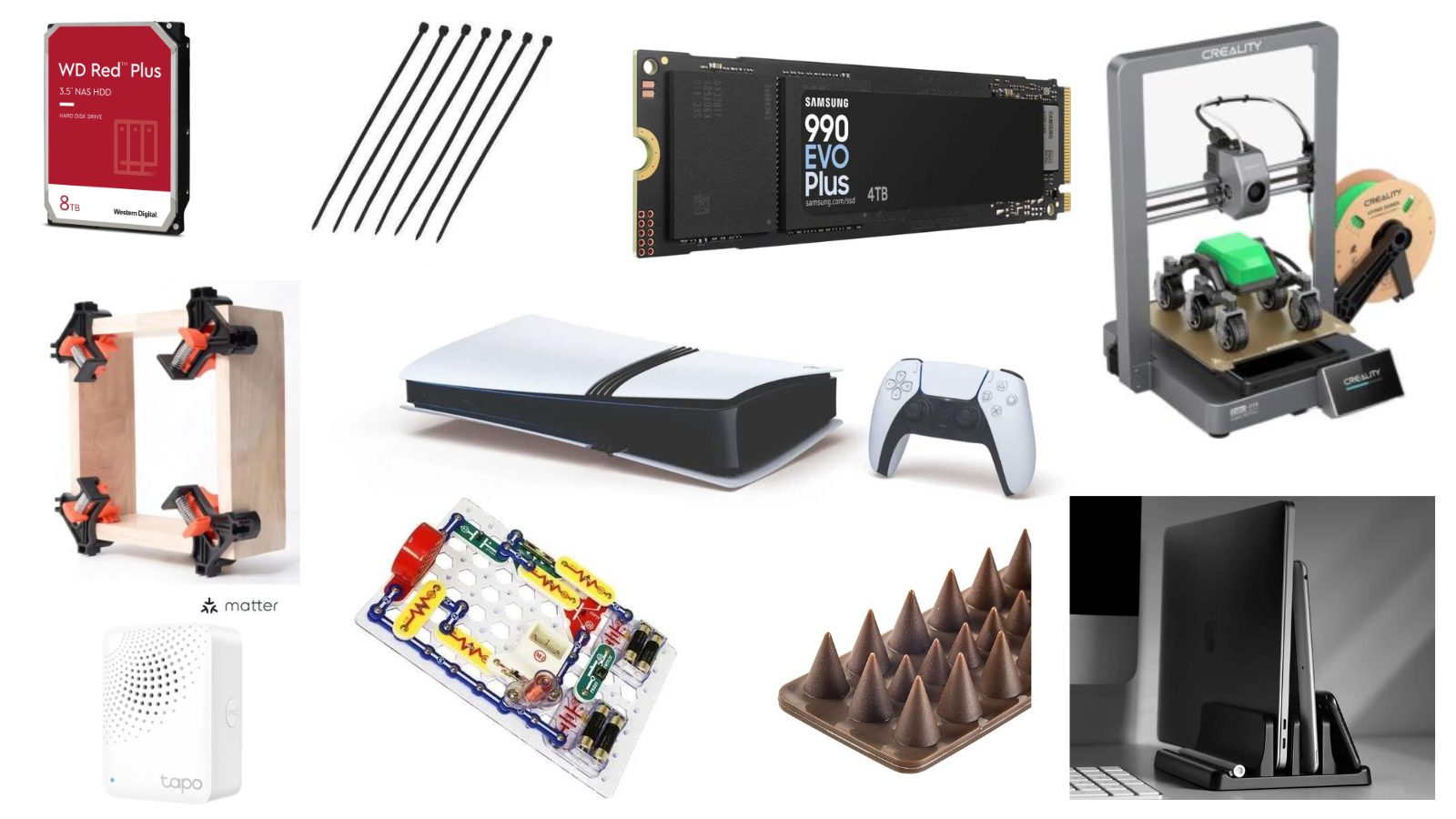
Nákupní rádce (44): PlayStation 5 Pro. Co si pořídit pro 3D tisk. To nejlepší co jsem si koupil z Ali
Ochran proti ptákům. WD RED SATA ve slevě. Maličkost z Ali. Elektro-stavebnice. TP-Link Matter hub. Super užitečnost, pásky. Samsung 990 EVO Plus SSD ve slevě. Související příspěvky TIP3252: Chladit notebooky podložkou? Co…
-

TIP#2969: K čemu všemu se hodí, dá používat, NAS
Trochu jsem se věnoval změnám v domácí sítí co se NAS týče, takže dorazí ještě další tipy, ale ještě předtím se určitě bude hodit přehled k čemu všemu se takový NAS hodí.…


