Moc to není zřejmé, ale ovladače pro grafickou kartu jsou jedním z nejčastějších důvodů řady problémů, zejména v okamžiku, kdy jde o probírání uspaného či hibernovaného počítače. Pokud něco takového řešíte (po snaze o zapnutí se prostě nic nezobrazí a počítač zdánlivě neběží), tak opravdu zkuste zajistit, abyste měli aktuální ovladače. Ovladače jsou často i zdrojem pádů či tuhnutí. Síťové mohou být za občasnou ztrátou schopnosti komunikovat, zvukové za špatnou kvalitou zvuku.
Pokud máte nějaké problémy s grafikou, zvukem, sítí (WiFi i Ethernet) tak je vždy vhodné se pokusit opatřit aktuální ovladače. Pokud najdete novější, tak to velmi často pomůže. Jak ale aktualizovat ovladače?
1) V některých případech vám aktualizaci ovladačů grafické karty zajistí Windows Update, ale je to velmi málo pravděpodobné – většina karet pochází od výrobců, kteří mají vlastní ovladače a také vlastní způsob šíření. Na tuhle cestu byste se tedy spoléhat neměli. V Jak zjistím co mám v počítači za grafickou kartu? se dozvíte kudy na detekci GPU (grafické karty). A nejenom pro Windows.
TIP: V Ovládacích panele je přes Systém -> Upřesnit nastavení systému -> Hardware možné přejít do Nastavení instalace zařízení. Tam si můžete vybrat jakým způsobem se budou instalovat hardware ovladačů. Řeč o tom byla již v Jak ve Windows (7, 8 i 10) omezit automatickou aktualizaci ovladačů zařízení a dozvíte se tam, že to platí jenom pro některá zařízení.
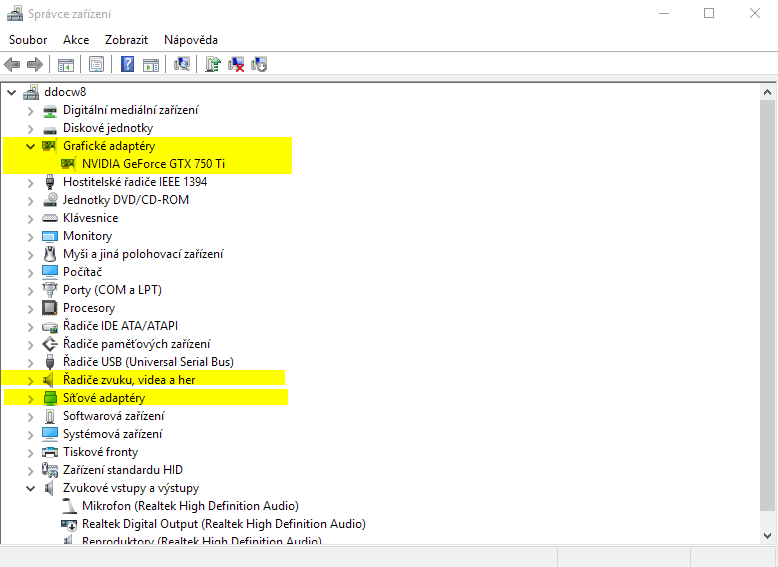
2) Můžete zkusit vyvolat Správce zařízení (třeba pravým tlačítkem na Start a tam vybrat) a tam najít Grafické adaptéry a položku rozbalit. Pak pravým tlačítkem myši kliknout na grafickou kartu (grafický adaptér) a vybrat Aktualizovat software ovladače. Windows se pokusí v databází ovladačů od Microsoftu najít ovladač a poté ho nainstaluje. Otázkou je, zda se to povede a zda to pomůže – pro řadu ovladačů je totiž nutné zvolit jinou cestu.
3) Zjistěte si co za grafickou kartu máte (vidět to ostatně můžete i ve Správci zařízení) a najděte si web výrobce. Na něm zpravidla budou někde k dispozici ovladače ke stažení – najděte ty správné, stáhněte a nainstalujte. Tohle je typické pro grafické karty od výrobců jak Nvidia a další,
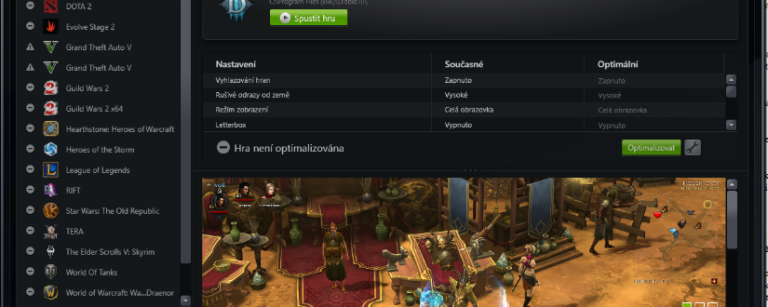
4) V některých případech (třeba u Nvidia) bude k dispozici i software, které se bude starat o aktualizace ovladačů. Tady ale pamatujte, že pokud máte nějaké problémy, tak nečekejte a zkuste ručně spustit zjištění, zda není k dispozici novější ovladač. Podobný software mají třeba i notebooky od Toshiby, takže případně mrkněte, jestli tam nemáte právě tohle. Tady viz i Když instaluji grafické ovladače pro (například Nvidia), mám instalovat vše co mi to nabízí?
TIP: Ne vždy je nejnovější ovladač bez problémů, občas se může povést lépe s některou z předchozích stabilnějších verzí. Proto je i většinou možné na webu výrobce karty stahovat i předchozí verze.
5) Můžete zkusit hledat ovladače přes Google – pomoci názvu karty a „drivers“. Ale tady si dejte velký pozor, abyste si místo ovladačů nestáhli nějaký ten vir či malware. Tady opět platí, že je více než vhodné ovladače stahovat pouze z webu výrobce. Někdy vás to může přivést i na aktualizační software přímo od výrobce.

6) Pro hledání ovladačů existují i programy, ale tady také předem varování, že není jisté, že některé z nich nemají nějaké postranní úmysly. Tady můžete zkusit Driver Talent (dřívější DriveTheLife) nebo DriverAgentPlus – ale ani u jednoho vám nemohu zodpovědně říci, zda jsou bezpečné. Případně v Jak mít software v počítači s Windows aktuální? najdete ještě tip na FileHippo App Manager, Personal Software Inspector, Ninite a další – tam ale není jisté, jestli umí i ovladače pro grafické karty – jsou zaměřené na aplikace.
Osobně bych touto cestou nešel, raději hledat ovladače přímo u výrobce, než si zatáhnout do počítače nějaké to malware či adware.
TIP: Výše popsané se netýká pouze grafické karty. Stejným způsobem možná budete hledat ovladače pro zvukovou kartu, USB porty či další součásti vašeho počítače.
Nezapomeňte, že pro instalaci i aktualizaci ovladačů bude zpravidla potřeba být přihlášený s účtem s dostatečnými (správcovskými) právy. Způsob popisovaný v bodě dva vám například bez přehlášení na účet se správcovskými právy neumožní vyvolat aktualizační proces.