drobnost se vám nebude stávat tak často, ale při instalacích Windows či Linuxu nebo aktualizacích či nalezení vhodných ovladačů tohle budete potřebovat. Zjistit výrobce a typ grafické karty je prostě jedna z těch věcí, kterou byste mimochodem měli jednou udělat a zjištěné si pečlivě někam schovat. Nebo vědět, jak to vždy zjistit znovu.
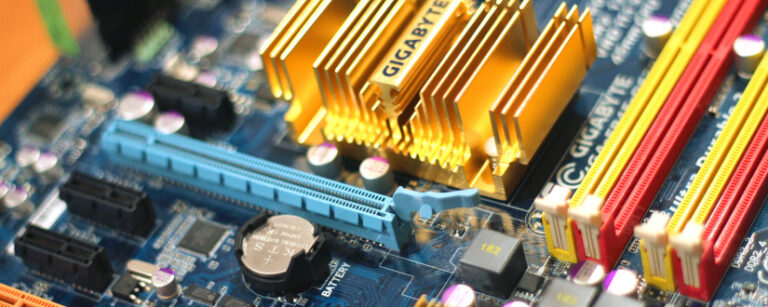
První možnost je ta, že se podíváte do vnitřku počítače, najdete grafickou kartu (pokud tam tedy zrovna je a není integrovaná) a na ní najdete zpravidla jak výrobce, tak označení typu. U integrované grafické karty vám tohle nepomůže, stejně jako to není možné udělat u notebooků či tabletů.
Druhá možnost je ta, že se podíváte na údaje od výrobce vašeho počítače, notebooku/tabletu a tam tuto informaci zjistíte. Což nejen, že nemusí vždy fungovat, ale nemusí to nakonec být ani úplně pravda.
Třetí možnost je podstatně užitečnější. Můžete si stáhnout některé z programů na zjištění parametrů počítače a tam potřebnou informací najít.
Ve Windows je první možnosti program dxdiag (DirectX Diagnostic Tools) – ten můžete spustit z příkazové řádky a dozvíte se v něm řadu informací o grafické kartě ale i dalších parametrech vašeho počítače. Výhoda je, že dxdiag je přítomen ve Windows už poměrně dlouho. Výrobce a typ karty je vidět v Display/Zobrazení a uvidíte tam i verze ovladačů, které máte aktuálně v počítači.

Mimo to můžete ve Windows ještě vyvolat Device Manager/Správce zařízení (ve Windows 10 třeba pod menu co vyvoláte kliknutím pravým tlačítkem na Start) a rozbalit Grafické adaptéry/Dosplay Adapters. Řekne vám to ale méně informací, bude například chybět informace o velikosti paměti. Podstatné tam ale uvedené je. Správce zařízení můžete spustit i pomoci příkazu z příkazové řádky.

Třetí možnost ve Windows najdete po kliknutí pravým tlačítkem na plochu a výběrem Display Settings/Nastavení zobrazení – ve Windows 10 pak odrolujte dolů na Zobrazit Vlastnosti Adaptéru. Tady už získá i informaci o velikosti paměti. Ve starších verzích se tenhle postup trochu liší, ale určitě si poradíte.

Na MAC počítačích se musíte vydat do About This Mac -> System Report -> Hardware a tam najdete Graphic/Displays.
TIP: V souvislosti s grafickou kartou se vám může hodit Čím monitorovat a řešit rychlost a další vlastnosti (nejenom) grafické karty? Co když se přehřívá? a Jak do Windows přidat nové hardware? Síťovou kartu, Bluetooth, grafickou kartu?
Ve Windows je pak řada dalších možnosti s pomoci programů (aplikací), které umí velmi detailně zjistit co v počítači vlastně máte za hardware – netýká se to jenom grafické karty, ale i dalšího hardware – zvukové či síťové karty, paměti si použitých čipů, procesoru, portů atd. Je dobré mít podobné programy po ruce, nebo vědět kde je stáhnout. Byla o nich už mimochodem řeč v předchozím tipu na monitorování.
- HWiNFO (32 i 64 bitové verze, dokonce mají extra pro DOS) je velmi užitečné pro široké možnosti a schopnosti.
- CPU-Z či GPU-Z (pro grafické karty)
- AIDA 64.
TIP: Viz též Jak zjistit co mám v počítači za komponenty/hardware? a Jak často si pořídit nový notebook či počítač?
V Linuxu to bude trochu složitější, zejména pokud se právě instalovaný Linux prostě „nechytí“ a nebude schopen kartu poznat nebo podporovat. Je dost praktické ještě před instalaci Linuxu vědět co máte za kartu, ale když už máte něco kde Linux běží, tak pro zjištění grafické karty slouží příkaz lspci.
Ten nejprve spustíte samostatně a podíváte se na řádku obsahující VGA – tam uvidíte základní označení grafické karty. Budete-li ale chtít vědět více vlastností (například velikost paměti), budete ho muset spustit ještě jednou jako lspci -v -s PCI_ID (ono PCI_ID je číslo, které opíšete z počátku řádky kde bylo uvedeno VGA)
TIP: Další věc co se vám v souvislosti s grafickou kartou bude hodit je Jak ve Windows aktualizovat ovladače (nejen) pro grafickou kartu? a pokud máte NVIDIA, tak Když instaluji grafické ovladače pro (například Nvidia), mám instalovat vše co mi to nabízí?
Jednu věc je potřeba ještě zdůraznit, pokud vám Windows ukazují nějaké obecné ovladače a „obecnou“ grafickou kartu, tak to ještě nemusí znamenat, že přesně tahle skutečně je v počítači – může to znamenat, že nejsou nainstalovány správné ovladače. Tady je pak dost nutné si ověřit co opravdu v počítači je (třeba tím výše uvedeným pohledem dovnitř) nebo třeba použít některý z Rescue disků (Boot CD).
Pro hloubavé vlastníky Windows je tu ještě možnost použít WMI – v příkazové řádce například jako „wmic PATH Win32_videocontroller GET description„. Případně ještě pokročileji „wmic PATH Win32_videocontroller GET pnpdeviceid“ a to co se dozvíte vyhledat na devid.info/en nebo pci-ids.ucw.cz
Pro Androidové zařízení je asi nejjednodušší si stáhnout výše zmíněné CPU-Z. Vedle verze pro Windows mají totiž verzí pro Android, která toho umí také poměrně hodně. Podobně má verzi pro Android i AIDA 64
Pro iPhone/iPad nic takového potřebovat nebudete. ale možná se vám bude hodit, že AIDA64 existuje i pro iOS. Umí říci dost užitečných informací o vašem telefonu či tabletu od Apple. Včetně toho jaký procesor i GPU (grafický procesor) je ve vašem zařízení.
TIP: Kolik paměti má moje grafická karta? A jak ji přidělit ve Windows 10 více paměti? si přečtěte, pokud vám hra tvrdí, že má vaše karta málo paměti. Ale zázračná řešení nečekejte