Možná máte jenom notebook a nechcete kupovat další „stolní“ (velký) počítače. Možná vám to takhle bude vyhovovat, protože budete moci všechno mít vždy po ruce. Nebo možná nemáte doma (či v kanceláři) dostatek místa na to, aby ještě někde stál nějaký ten desktop či věž s počítačem. Skutečnost je ta, že dnešní notebooky jsou běžně dostatečně výkonné aby se vyrovnaly klasickým počítačům. A (skoro) nic tedy nebrání tomu, abyste je tak využili. Co k tomu ale budete potřebovat?
Displej (nebo možná displeje)
Displej ke kterému notebooku připojíte a bude dostatečně velký a dobrý, aby se vám na něm dobře pracovalo. Můžete sice i doma pracovat přímo na notebooku a jeho displeji, ale to se hodí spíš když chcete být někde v posteli, křesle či na terase/chatě.
Pořiďte si takový displej který:
- Bude mít minimálně stejné rozlišení jako displej notebooku, ale pokud to notebook zvládá tak určitě větší. Dnešní notebook v pohodě fungují i na QuadHD. Tohle si ale pečlivě ověřte, nekupujte displej co zvládá větší rozlišení než je maximum, které zvládá váš notebook
- Bude mít takové připojení, které umožní ho přímo připojit k notebook. Musíte se tedy podívat co má váš notebook (VGA, HDMI, Thunderbolt, DisplayPort, DVI, mini DisplayPort atd) i jaký typ konektoru a podle toho pořídit odpovídají monitor (displej) a také odpovídající kabel
- Můžete pořídit displej s reproduktory, ale je pravděpodobné, že je využijete opravdu velmi málo, takže spíše ne
- Můžete pořídit displej s USB porty, může se to hodit, ale stejně nejspíš budete potřebovat USB dock (příklad Canyon USB-C), takže ani toto není nutné
- Můžete pořídit displej s kamerou, ale ani to není nutné. Máte ji v notebooku a stejně možná budete uvažovat o pořízení lepší a flexibilnější externí kamery
- Je velmi vhodné aby displej měl více vstupů a to dostatečné kvality (například HDMI 2.0 jako minimum, VGA už ani omylem)
- Ne všechny druhý výstupu z notebooku je možné připojit na vstupy na displejích
Displej umístěte tak, aby notebook byl vlevo nebo vpravo a bylo tak možné provozovat notebook jak s vlastním, tak s externím displejem. Neznamená to, že to tak budete dělat, ale hodí se to. Případně můžete pod displej dát podstavec s prostorem pro umístění notebooku – displej by tak jako tak měl být ve výši očí.
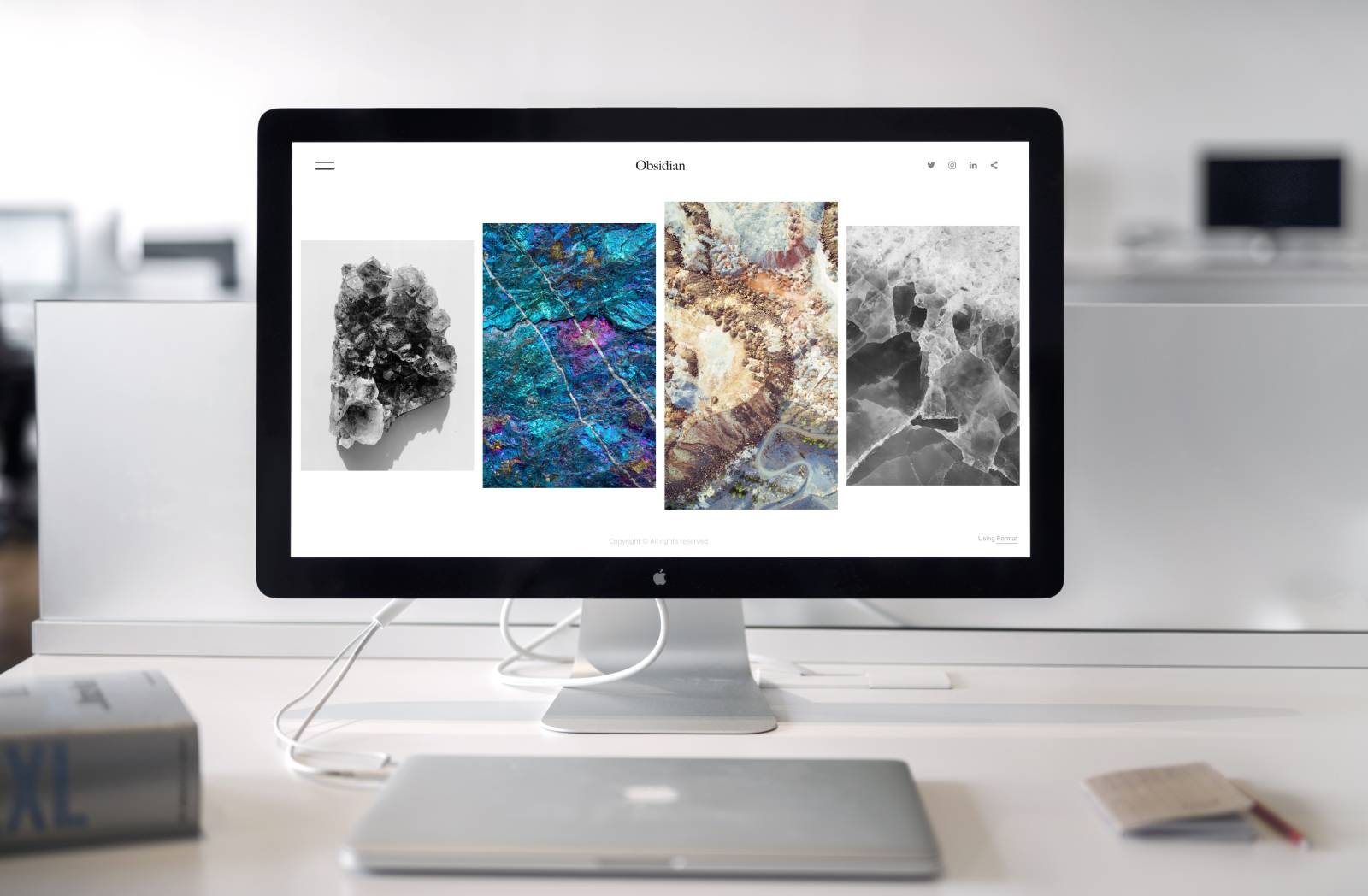
Pokud to notebook podporuje, tak si můžete pořídit dva (a více) displejů. Jeden dostatečně velký (Quad HD například) ale vydá za dva menší. Co notebook umí musíte zjistit v návodu/dokumentaci. Případně mrkněte do Jeden výrazně velký displej nebo dva široké displeje (monitory)?
Displej je možné duplikovat (na displeji notebooku i na displeji externím je tentýž obsah, hodí se pro práci se zavřeným víkem) nebo použít interní i externí displej jako dva displeje/výstupy.
POZNÁMKA: Pokud hrajete počítačové hry, tak to s notebookem bude vždy komplikovanější. Tedy jedině, že byste si pořídili herní notebook. Ale to už je opravdu lepší mít herní počítač (je možné ho postupně vylepšovat a lépe udržovat) a k tomu notebook na cesty a další práci.
TIP: Osobně jsem před pár měsíci místo dvou menších (20″) LCD pořídil velký 32″ Samsung U32J590. Nakonec jsem ale u kombinace 20″ a 32″. Na tom větším pracuju, na tom menším pouštím hry a občas si tam něco odložím.
Klávesnice a myš
Klávesnici si zcela určitě pořiďte samotnou. Ať už drátovou (většinou se připojí přes USB) nebo bezdrátovou (připojení přes Bluetooth nebo přes vlastní USB přijímač). Umožní vám to opravdu pracovat s klávesnici, myší a displejem a nemuset mít „po ruce“ notebook, Ten navíc budete moci provozovat se zavřeným víkem. Existují i klávesnice s USB porty, osobně bych ale doporučil jít spíše již (a dále) zmíněnou cestou USB hubu.
Myš si také pořiďte samostatnou a opět může být drátová či bezdrátová. Může to být ta samá co nosíte v brašně/batohu s notebookem, ale může to být další, samostatná (praktičtější, popravdě). Potřebujete samostatnou, notebook bude buď mít zavřené víko nebo bude umístěn tak, že využít touchpad na něm bude krajně nepohodlné. K MacBooku jsem pořídil Apple Magic Mouse 2? a byl to dobrý nápad. K notebooku s Windows by se mohla hodit třeba Bezdrátová dobíjecí myš s tichými tlačítky Canyon MW-18 (recenze)
Napájení
Notebook musíte napájet ze zdroje a ideální řešení je pořídit samostatný a nemuset ho neustále vyndávat z brašny/batohu a zapojovat a odpojovat (řeší to i případné zapomenutí zdroje doma). U notebooků co mají USB-C či Thunderbolt je to usnadněné univerzálností.
USB Hub nejspíš určitě
Prověřte si, zda nebudete potřebovat nějak USB Hub (či USB-C/Thunderbolt hub). Notebooky mívají v současnosti málo portů (Mac Book Air 2020 má 2x Thunderbolt) a navíc pokud mají pouze USB-C nebo Thunderbolt, tak nepřipojíte starší zařízení.
Vyplatí se pořídit větší HUB trvale umístění doma (mívají například i připojení HDMI) a menší HUB co budete nosit v brašně. Pokud si pořídíte samostatný zdroj, tak ho navíc do Hubu můžete natrvalo zapojit – zprovoznění notebooku pak bude jenom o zapojení Hubu.
TIP: Canyon USB-C a Thunderbolt 3 huby rozšíří (nejen) MacBook o potřebné výstupy. Mám střední a větší model, první nosím v batohu, druhý mám trvale zapojený doma.
Větší varianta? Mrkněte na Nová (velká) dokovací USB-C stanice Canyon DS-9 (14-v-1) (Recenze)
USB Hub vám rovněž umožní připojovat další zařízení – USB klíčenky, čtečky paměťových karet, nabíjet/připojit telefon, Ethernet kabel, externí disky, atd.
Varianta USB hubu je plnohodnotný dock – ty zpravidla pocházejí přímo od výrobců notebooku, ale existují i univerzální – slouží zpravidla i jako podstavec pro notebook a mají také více portů. Hodí se v tom, že prostě přijdete domů (či do kanceláře) a do docku zacvaknete notebook a můžete pracovat. Totéž každopádně uděláte s USB hubem – ten se zapojuje buď kabelem, nebo „nacvakne“ tam kde máte jeden/dva porty USB-C/Thunderbolt.
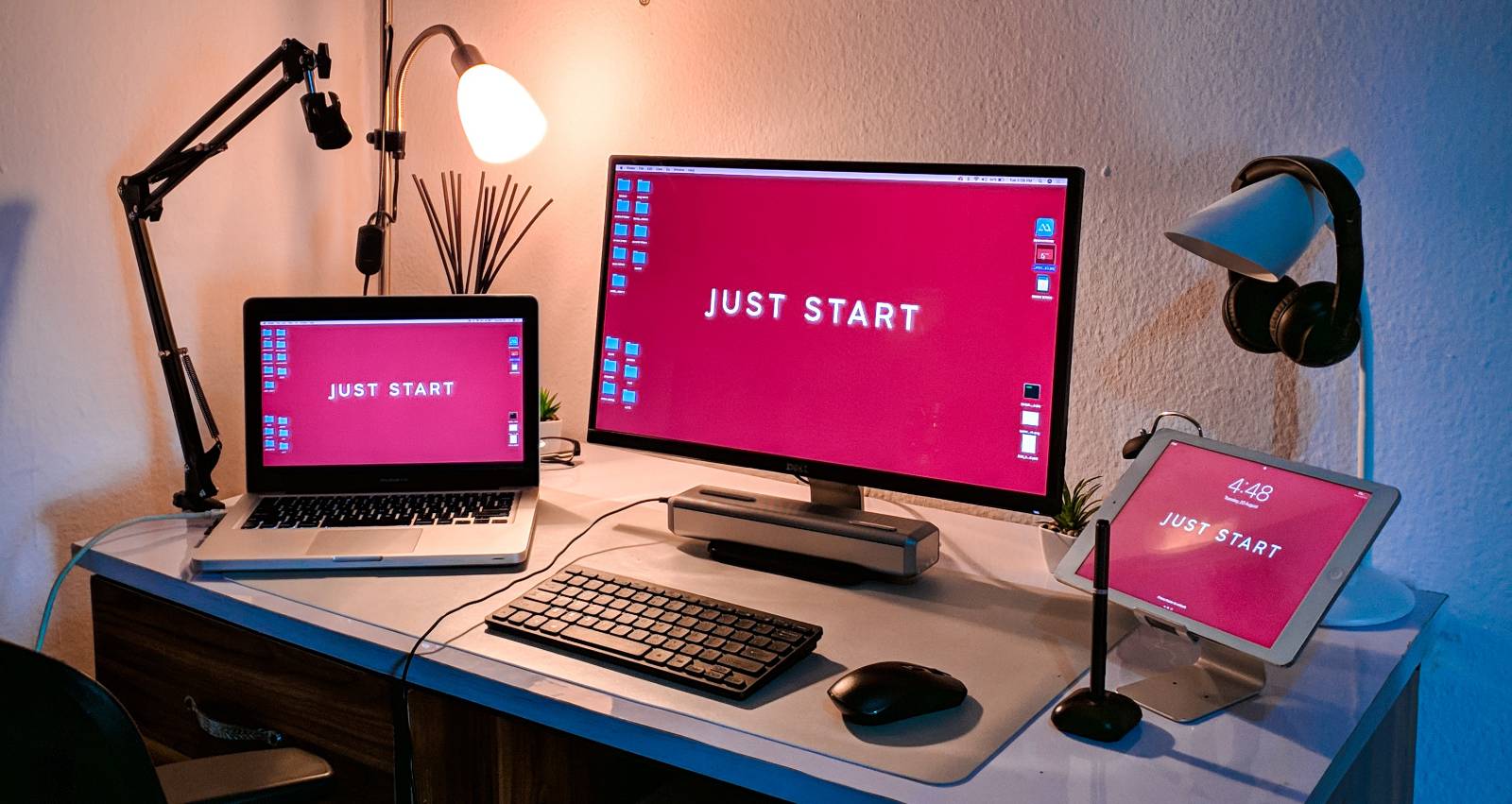
Sluchátka a mikrofon, kamera
Sluchátka je také ideální si pořídit samostatná – opět mohou být drátová. Ujistěte se, že je máte kam připojit – v notebooku může být audio konektor, druhá možnost bývá přes USB, třetí může být již zmíněný hub. Nebo bezdrátová (tam zpravidla Bluetooth). Můžete samozřejmě používat ta, se kterými cestujete, ale nejpraktičtější to není. Vhodné k přečtení je Bezdrátová sluchátka nebo drátová sluchátka? Na co myslet, pokud půjdete do bezdrátu
Pokud budete notebook používat pro hlasový/video chat, tak se vyplatí kvalitní mikrofon – ty existují zpravidla v drátové podobě a připojitelné jak do audio konektoru, tak do USB. Může jít o klopový nebo různé formy postavitelných na stůl nebo umístitelných na držák.
Pro samotný video chat vám nejspíš bude stačit kamera v notebooku, ale pokud chcete točit podcasty, tak to už bude chtít kameru samostatnou. Opět se připojuje do USB, takže musíte mít dostatek portů. Samostatnou třeba i pro to, abyste při chatování nemuseli otevírat notebook.
Externí disk/úložiště a domácí síť
Externí USB disk v ideálním případě v SSD podobě, ale rozhodně v kapacitě převyšující disk ve vašem notebooku. Minimálně tedy 1 TB, ideálně 2 TB. Bude se hodit pro zálohování a také jako další úložiště – třeba pro filmy a hudbu, které nechcete nosit s sebou.
TIP: Jak si pořídit externí SSD koupí samostatných komponent. Jak to funguje?
Nic nebrání si domů pořídit NAS (síťové úložiště) ale tady narazíte na komplikaci – potřebují Ethernet síť, navíc dostatečně rychlou (gigabit). Což bude znamenat případnou nutnost mít Wi-Fi router (stejně ho asi máte) s dostatkem Ethernet portů (případně přikoupit síťový router).
Připojení k Internetu většinou bude v místě kde notebook používáte existovat (včetně Wi-Fi k tomu potřebné). Možné je ale i uvažovat o LTE s neomezeným Internetem. Nebude to sice až tak ideální na hraní her a „neomezenost“ mívá přeci jenom meze (například zpomalení po přenesení 30 GB, což na počítači uděláte za pár týdne) ale řešení to je. Zejména tedy tam, kde jiná možnost není.
Hodit se může třeba TP-Link Archer MR400 – Wi-Fi router s LTE Internetem. Pokud nebudete pořizovat LTE připojení, tak domácí síť určitě potřebuje alespoň 1 Gbps Ethernet (pokud budete mít něco co nemá WiFi). Na což je potřeba pamatovat při koupi routeru. Některé USB huby/dock umí i drátový Ethernet, jinak i viz Jak připojit notebook do Ethernet sítě?
Budete-li potřebovat Wi-Fi zasáhnout větší prostor (dům či byt) tak zvažujte Wi-FI Mesh. Osobně koupi TP-Link Deco M5 řadím mezi jedny z nejlepších investic.
Další užitečné doplňky
Notebook oproti desktopu má výhodu když přestane jít proud. Bude fungovat, dokud nedojde baterka. Monitor vám ale fungovat nebude, stejně jako domácí Wi-Fi či Ethernet. Můžete to řešit pořízením záložního UPS zdroje.
Pokud by notebook měl (zejména v létě) problém s přehříváním, tak můžete řešit nějakou vhodnou chladicí podložkou – může být pasivní (zpravidla jen „plech“ co odvádí teplo a nechává lepší průchod vzduchu) či aktivní (obsahují větráky zlepšující cirkulaci a odvod vzduchu).
Bezdrátová nabíječka pro mobilní telefon a chytré hodinky. Stojánek pro umístění tabletu (co možná půjde připojit i jako další displej k počítači). A zcela určitě se najde něco dalšího, viz Nákupní rádce: Co byste si určitě měli pořídit k počítači či notebooku?
Nákupní rádci všeho druhu
-

Nákupní rádce (54): Meteostanice. Dny Lego. Pět koleček. Podivuhodný kartáček. Autodráha
Powerbanky za hubičku. Spínací hodiny. Neodymiové magnety. Řemínky pro Watch. Acer Aspire Go 15 notebook. sprej proti značkování. Termokamera k mobilu. Aqara hlavice. Související příspěvky TIP3252: Chladit notebooky podložkou? Co byste měli…
-

TIP#3072: Audio „jack“: proč jich existuje tolik a jaké vlastně jsou
Konektor pro zvuk, nejrozšířenější ve spotřební elektronice. Znáte ho z mobilů, notebooků i starých magnetofonů. Nejčastěji má průměr 3.5 mm a říká se mu jack. Existuje však v několika provedeních, která se…
-

TIP#3068: OnePlus Pad Lite Android Tablet. Jaký je a základy zprovoznění
Dorazil OnePlus Pad Lite (8GB/128GB) s OxygenOS (Android 15) a musí říct, že je to povedený svižný tablet s příjemným UI. Čas na recenzi, ale i nové tipy pro Android (tablet zejména). …
-

Nákupní rádce (53): VESA držák. Batoh. Kapesní nůž. Čistič psích tlapek! Casio nostalgie. Krabička na M.2 NVMe
Smršťovací bužírky. Strečová folie. Jak dát kabely pod stůl. Cosi proti zamlžování skla. Zvonek bezdrátový. Šikovná maličkost z Ali. Nabíjecí baterky. Vozíček a kupa kostek. HDMI až na 60 metrů. ASUS ROG…
-

TIP#3068: Co znamená VESA? A co byste o VESA (držácích) měli vědět
VESA = Video Electronics Standards Association, tedy organizace která stanovuje standardy pro zobrazovací technologie (monitory, displeje, grafické karty, konektory, montážní systémy). Související příspěvky TIP#3179: Jaký je 27″ M27Q2 Quad HD monitor od…
-

TIP#3059: Jak je to s kapacitami powerbank. Proč 10 000 mAh powerbanka takovou kapacitu prostě nemá
U sdílení zlevněných powerbank na Alze se objevil tak trochu hejt, že 10 000 mAh powerbanka tu kapacitu nemá. Že si to změřil. A že je to podvod. Jenže není. Jen to…
-

Nákupní rádce (52): Powerbanky ve slevě. Vnitřní teplo/vlhkoměr. Pattex co fakt fest lepí. Google Pixel 10 Pro. Drátová sluchátka
Elektrošoky pro mouchy. Tapo S112 – chytrý spínač. Podložka montážní, magnetická. FIELDMANN Gola sada. M.2 SSD 2 TB. POuzdro na tablet/notebook z Ali. Související příspěvky TIP3252: Chladit notebooky podložkou? Co byste měli…
-

TIP#3058: QNAP TS-130 malý NAS. Jaký je? Zprovoznění a užitečné drobnosti
Starší model QNAP TS-130 je malá krabička pro domácnost (včetně pastelové barvy) do které si pořídíte jeden 3.5/2.5 disk a můžete tam mít za rozumnou cenu dostatečně kapacitní úložiště pro cokoliv. Související…
-

TIP#3049: Nákupní rádce: Má dnes vůbec smysl kupovat displeje (notebooky) s 1920×1080?
Je to vlastně docela zajímavé, lidé stále běžně kupují displeje s rozlišením 1920×1080 (1080p. Full HD). Standard co vznikl někdy v roce 2007 a displeje a monitory s tímto rozlišením jsou stále…
-

Nákupní rádce (51): Horkovzdušná fritéza. Jak opravit třepící se kabel k telefonu? Pouzdra/kryt na mobil. Rýžovar
AlzaPower MESA mají ANC. Tefal Optigrill. Držák na tablet do auta. TP-Link Tapo H110. Sprej proti klíšťatům. Letadélko Komár a draci. Sodastream lahve. Rubikovka 2×2! PCIe 3.0 NVMe. Pouzdro pro AirTag Související…
-

TIP#3045: Nákupní rádce: Proč je super mít doma rýžovar
Dával jsem na socnety tip na rýžovar, super věc do domácnosti. Týpek pod tím začal vyšilovat že je to k ničemu, že on má troubu s programem na rýži. A proč neděláme…
-

Nákupní rádce (50): Rozprašovač na olej a pečící papír. Labubu na Alze? Antiradar s tipy. Gripy z Ali
Fajn taška na notebook. Ořezávátko. Blbůstka za ani ne třicet kaček z Ali. Hotdogovač. Držák telefonu na kolo co spíš nechcete. Hádanka. A užitečnost pro domácnost Související příspěvky TIP3252: Chladit notebooky podložkou?…
-

TIP#3042: Proč si pořídit horkovzdušnou fritézu (air fryer). A co si pořídit k ní
Chtěl jsem tuhle věc do kuchyně roky, ale polovice se na to tvářila pochybovačně. Vydrželo jí to tak dva roky a letos v lednu jsem koupili. Tefal, ten menší, protože to není…
-

TIP#3038: Jak fungují extrémně levné USB disky/klíčenky? Jak to podvodníci dělají a jak to poznat?
Je čas se vrátit k jednomu důležitému tématu. Opět jsem totiž potkal někoho, kdo si koupil extrémně levnou USB klíčenku a při používání zjistil, že mu z ní mizí data. A hrozně…
-

TIP#3035: Logitech MX Master 3S Universal Graphite, jaký je novější model povedené myši
Tak jsem přeci jen nakonec provedl “upgrade” na MX Master 3S. Problém se stárnoucí optikou to vyřešilo, to jen tak hned na počátek. Jaká ale je novější podoba povedené myši? Související příspěvky…