Možná máte jenom notebook a nechcete kupovat další „stolní“ (velký) počítače. Možná vám to takhle bude vyhovovat, protože budete moci všechno mít vždy po ruce. Nebo možná nemáte doma (či v kanceláři) dostatek místa na to, aby ještě někde stál nějaký ten desktop či věž s počítačem. Skutečnost je ta, že dnešní notebooky jsou běžně dostatečně výkonné aby se vyrovnaly klasickým počítačům. A (skoro) nic tedy nebrání tomu, abyste je tak využili. Co k tomu ale budete potřebovat?
Displej (nebo možná displeje)
Displej ke kterému notebooku připojíte a bude dostatečně velký a dobrý, aby se vám na něm dobře pracovalo. Můžete sice i doma pracovat přímo na notebooku a jeho displeji, ale to se hodí spíš když chcete být někde v posteli, křesle či na terase/chatě.
Pořiďte si takový displej který:
- Bude mít minimálně stejné rozlišení jako displej notebooku, ale pokud to notebook zvládá tak určitě větší. Dnešní notebook v pohodě fungují i na QuadHD. Tohle si ale pečlivě ověřte, nekupujte displej co zvládá větší rozlišení než je maximum, které zvládá váš notebook
- Bude mít takové připojení, které umožní ho přímo připojit k notebook. Musíte se tedy podívat co má váš notebook (VGA, HDMI, Thunderbolt, DisplayPort, DVI, mini DisplayPort atd) i jaký typ konektoru a podle toho pořídit odpovídají monitor (displej) a také odpovídající kabel
- Můžete pořídit displej s reproduktory, ale je pravděpodobné, že je využijete opravdu velmi málo, takže spíše ne
- Můžete pořídit displej s USB porty, může se to hodit, ale stejně nejspíš budete potřebovat USB dock (příklad Canyon USB-C), takže ani toto není nutné
- Můžete pořídit displej s kamerou, ale ani to není nutné. Máte ji v notebooku a stejně možná budete uvažovat o pořízení lepší a flexibilnější externí kamery
- Je velmi vhodné aby displej měl více vstupů a to dostatečné kvality (například HDMI 2.0 jako minimum, VGA už ani omylem)
- Ne všechny druhý výstupu z notebooku je možné připojit na vstupy na displejích
Displej umístěte tak, aby notebook byl vlevo nebo vpravo a bylo tak možné provozovat notebook jak s vlastním, tak s externím displejem. Neznamená to, že to tak budete dělat, ale hodí se to. Případně můžete pod displej dát podstavec s prostorem pro umístění notebooku – displej by tak jako tak měl být ve výši očí.
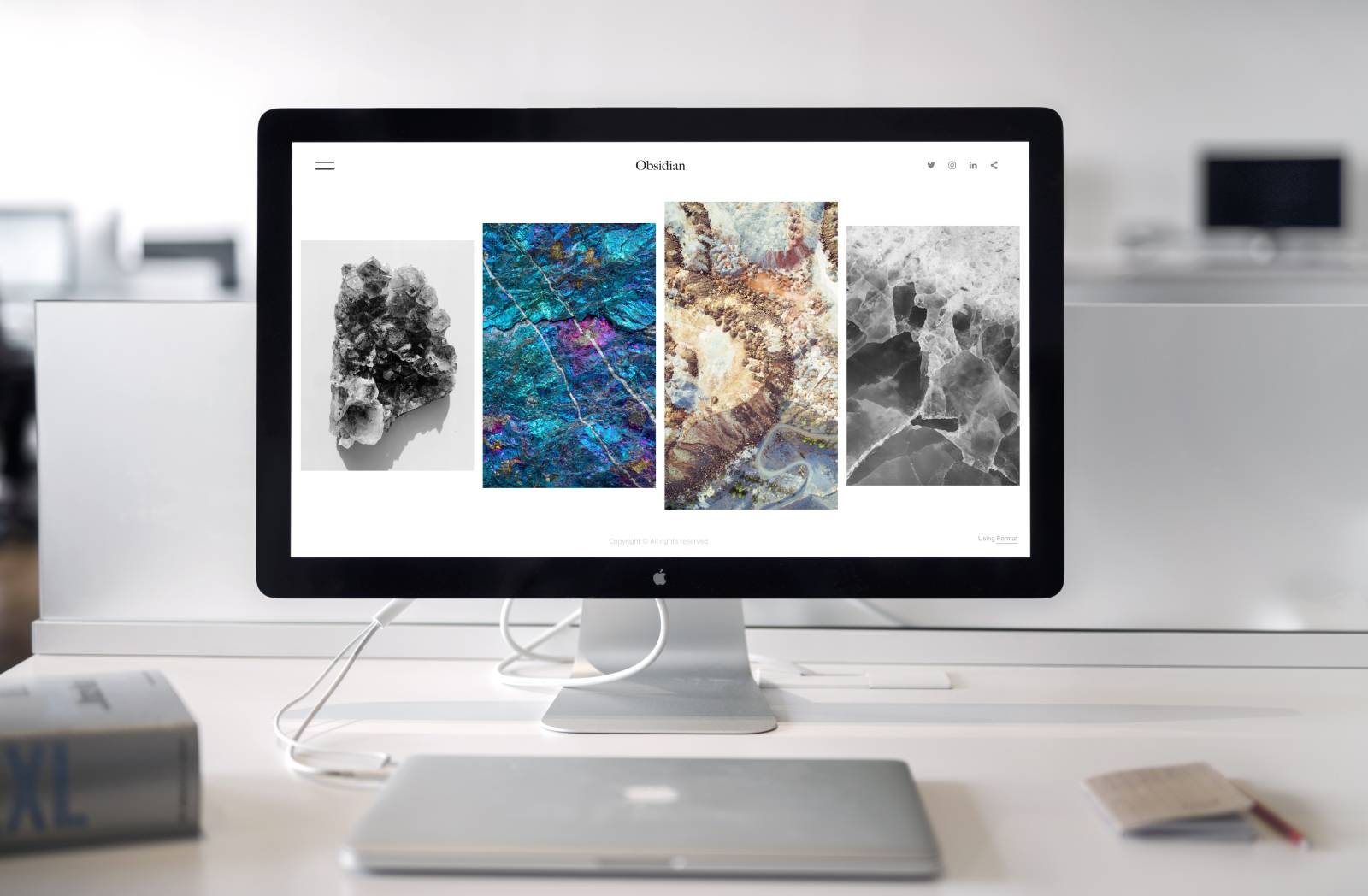
Pokud to notebook podporuje, tak si můžete pořídit dva (a více) displejů. Jeden dostatečně velký (Quad HD například) ale vydá za dva menší. Co notebook umí musíte zjistit v návodu/dokumentaci. Případně mrkněte do Jeden výrazně velký displej nebo dva široké displeje (monitory)?
Displej je možné duplikovat (na displeji notebooku i na displeji externím je tentýž obsah, hodí se pro práci se zavřeným víkem) nebo použít interní i externí displej jako dva displeje/výstupy.
POZNÁMKA: Pokud hrajete počítačové hry, tak to s notebookem bude vždy komplikovanější. Tedy jedině, že byste si pořídili herní notebook. Ale to už je opravdu lepší mít herní počítač (je možné ho postupně vylepšovat a lépe udržovat) a k tomu notebook na cesty a další práci.
TIP: Osobně jsem před pár měsíci místo dvou menších (20″) LCD pořídil velký 32″ Samsung U32J590. Nakonec jsem ale u kombinace 20″ a 32″. Na tom větším pracuju, na tom menším pouštím hry a občas si tam něco odložím.
Klávesnice a myš
Klávesnici si zcela určitě pořiďte samotnou. Ať už drátovou (většinou se připojí přes USB) nebo bezdrátovou (připojení přes Bluetooth nebo přes vlastní USB přijímač). Umožní vám to opravdu pracovat s klávesnici, myší a displejem a nemuset mít „po ruce“ notebook, Ten navíc budete moci provozovat se zavřeným víkem. Existují i klávesnice s USB porty, osobně bych ale doporučil jít spíše již (a dále) zmíněnou cestou USB hubu.
Myš si také pořiďte samostatnou a opět může být drátová či bezdrátová. Může to být ta samá co nosíte v brašně/batohu s notebookem, ale může to být další, samostatná (praktičtější, popravdě). Potřebujete samostatnou, notebook bude buď mít zavřené víko nebo bude umístěn tak, že využít touchpad na něm bude krajně nepohodlné. K MacBooku jsem pořídil Apple Magic Mouse 2? a byl to dobrý nápad. K notebooku s Windows by se mohla hodit třeba Bezdrátová dobíjecí myš s tichými tlačítky Canyon MW-18 (recenze)
Napájení
Notebook musíte napájet ze zdroje a ideální řešení je pořídit samostatný a nemuset ho neustále vyndávat z brašny/batohu a zapojovat a odpojovat (řeší to i případné zapomenutí zdroje doma). U notebooků co mají USB-C či Thunderbolt je to usnadněné univerzálností.
USB Hub nejspíš určitě
Prověřte si, zda nebudete potřebovat nějak USB Hub (či USB-C/Thunderbolt hub). Notebooky mívají v současnosti málo portů (Mac Book Air 2020 má 2x Thunderbolt) a navíc pokud mají pouze USB-C nebo Thunderbolt, tak nepřipojíte starší zařízení.
Vyplatí se pořídit větší HUB trvale umístění doma (mívají například i připojení HDMI) a menší HUB co budete nosit v brašně. Pokud si pořídíte samostatný zdroj, tak ho navíc do Hubu můžete natrvalo zapojit – zprovoznění notebooku pak bude jenom o zapojení Hubu.
TIP: Canyon USB-C a Thunderbolt 3 huby rozšíří (nejen) MacBook o potřebné výstupy. Mám střední a větší model, první nosím v batohu, druhý mám trvale zapojený doma.
Větší varianta? Mrkněte na Nová (velká) dokovací USB-C stanice Canyon DS-9 (14-v-1) (Recenze)
USB Hub vám rovněž umožní připojovat další zařízení – USB klíčenky, čtečky paměťových karet, nabíjet/připojit telefon, Ethernet kabel, externí disky, atd.
Varianta USB hubu je plnohodnotný dock – ty zpravidla pocházejí přímo od výrobců notebooku, ale existují i univerzální – slouží zpravidla i jako podstavec pro notebook a mají také více portů. Hodí se v tom, že prostě přijdete domů (či do kanceláře) a do docku zacvaknete notebook a můžete pracovat. Totéž každopádně uděláte s USB hubem – ten se zapojuje buď kabelem, nebo „nacvakne“ tam kde máte jeden/dva porty USB-C/Thunderbolt.
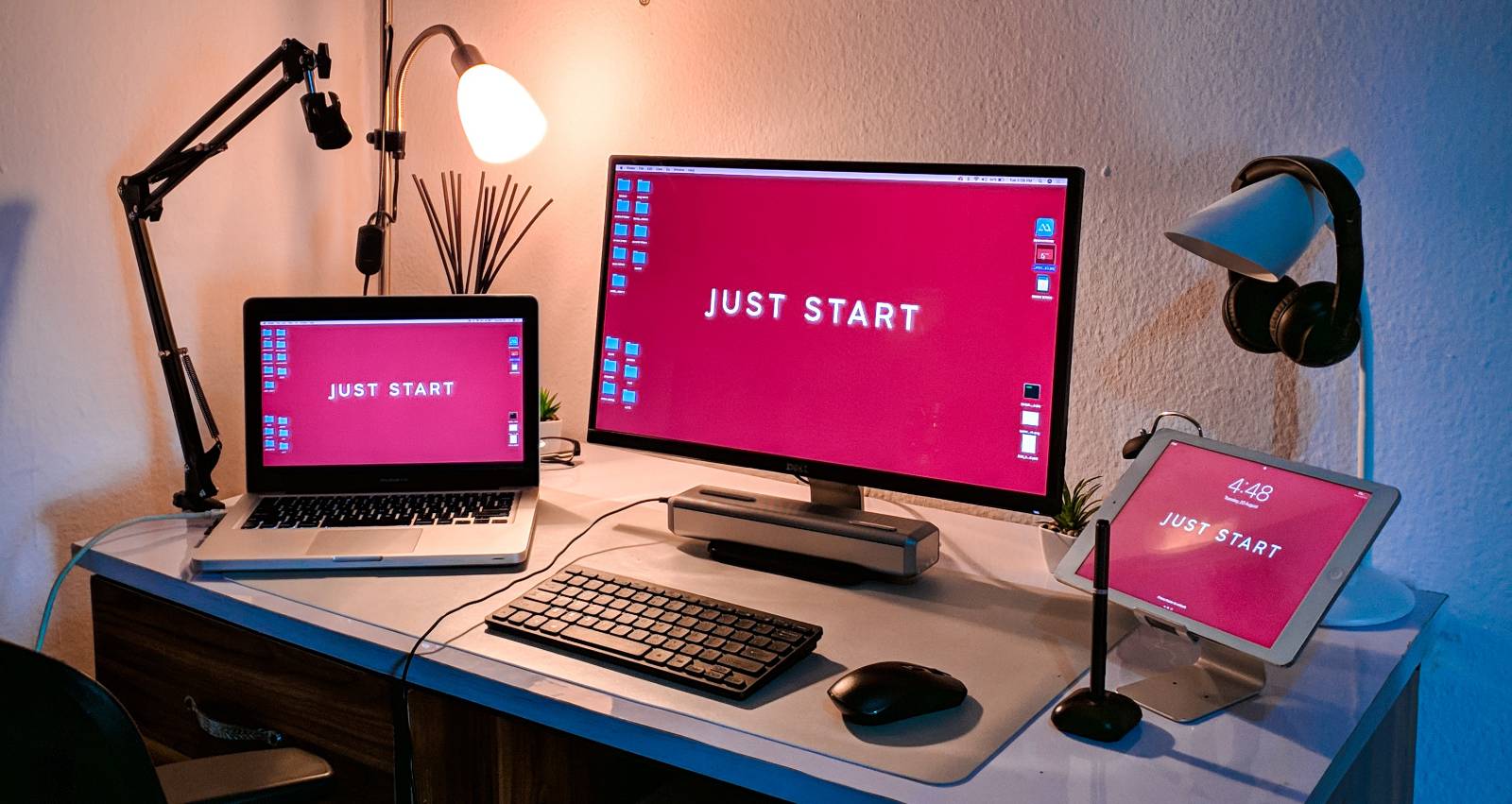
Sluchátka a mikrofon, kamera
Sluchátka je také ideální si pořídit samostatná – opět mohou být drátová. Ujistěte se, že je máte kam připojit – v notebooku může být audio konektor, druhá možnost bývá přes USB, třetí může být již zmíněný hub. Nebo bezdrátová (tam zpravidla Bluetooth). Můžete samozřejmě používat ta, se kterými cestujete, ale nejpraktičtější to není. Vhodné k přečtení je Bezdrátová sluchátka nebo drátová sluchátka? Na co myslet, pokud půjdete do bezdrátu
Pokud budete notebook používat pro hlasový/video chat, tak se vyplatí kvalitní mikrofon – ty existují zpravidla v drátové podobě a připojitelné jak do audio konektoru, tak do USB. Může jít o klopový nebo různé formy postavitelných na stůl nebo umístitelných na držák.
Pro samotný video chat vám nejspíš bude stačit kamera v notebooku, ale pokud chcete točit podcasty, tak to už bude chtít kameru samostatnou. Opět se připojuje do USB, takže musíte mít dostatek portů. Samostatnou třeba i pro to, abyste při chatování nemuseli otevírat notebook.
Externí disk/úložiště a domácí síť
Externí USB disk v ideálním případě v SSD podobě, ale rozhodně v kapacitě převyšující disk ve vašem notebooku. Minimálně tedy 1 TB, ideálně 2 TB. Bude se hodit pro zálohování a také jako další úložiště – třeba pro filmy a hudbu, které nechcete nosit s sebou.
TIP: Jak si pořídit externí SSD koupí samostatných komponent. Jak to funguje?
Nic nebrání si domů pořídit NAS (síťové úložiště) ale tady narazíte na komplikaci – potřebují Ethernet síť, navíc dostatečně rychlou (gigabit). Což bude znamenat případnou nutnost mít Wi-Fi router (stejně ho asi máte) s dostatkem Ethernet portů (případně přikoupit síťový router).
Připojení k Internetu většinou bude v místě kde notebook používáte existovat (včetně Wi-Fi k tomu potřebné). Možné je ale i uvažovat o LTE s neomezeným Internetem. Nebude to sice až tak ideální na hraní her a „neomezenost“ mívá přeci jenom meze (například zpomalení po přenesení 30 GB, což na počítači uděláte za pár týdne) ale řešení to je. Zejména tedy tam, kde jiná možnost není.
Hodit se může třeba TP-Link Archer MR400 – Wi-Fi router s LTE Internetem. Pokud nebudete pořizovat LTE připojení, tak domácí síť určitě potřebuje alespoň 1 Gbps Ethernet (pokud budete mít něco co nemá WiFi). Na což je potřeba pamatovat při koupi routeru. Některé USB huby/dock umí i drátový Ethernet, jinak i viz Jak připojit notebook do Ethernet sítě?
Budete-li potřebovat Wi-Fi zasáhnout větší prostor (dům či byt) tak zvažujte Wi-FI Mesh. Osobně koupi TP-Link Deco M5 řadím mezi jedny z nejlepších investic.
Další užitečné doplňky
Notebook oproti desktopu má výhodu když přestane jít proud. Bude fungovat, dokud nedojde baterka. Monitor vám ale fungovat nebude, stejně jako domácí Wi-Fi či Ethernet. Můžete to řešit pořízením záložního UPS zdroje.
Pokud by notebook měl (zejména v létě) problém s přehříváním, tak můžete řešit nějakou vhodnou chladicí podložkou – může být pasivní (zpravidla jen „plech“ co odvádí teplo a nechává lepší průchod vzduchu) či aktivní (obsahují větráky zlepšující cirkulaci a odvod vzduchu).
Bezdrátová nabíječka pro mobilní telefon a chytré hodinky. Stojánek pro umístění tabletu (co možná půjde připojit i jako další displej k počítači). A zcela určitě se najde něco dalšího, viz Nákupní rádce: Co byste si určitě měli pořídit k počítači či notebooku?
Nákupní rádci všeho druhu
-

TIP#2657: Nákupní rádce: Co používat za chytré zásuvky? Nejčastější značky a postřehy k nim
Otázka na fanoušky v podobě Co používáte za chytré zásuvky? Přinesla další záplavu skvělých tipů a zpětných vazeb, kompletní sadu najdete (jako obvykle) na konci tipu, ale pro ty co to nechtějí…
-

Nákupní rádce (14): Cestovní adaptéry, může se hodit. Hustilka. Kouzelná krabička s prstem
Zigbee spínač. Provzdušňujete? Čistička řetězu na kolo. Motorovka z AlzaTools. Proč na ty brýle lepí loga? Užitečnost za osm korun z Temu. Další souhrn jednotlivostí co prošly skrz zdejší socnety a třeba…
-

Nákupní rádce (13): AirTag a SmartTag2 a jak ušetřit. SodaStream. Nůž? Sekyrku? Odžmolkovač. VyplašTo Plašič divoké zvěře a nejen to
Stává se z toho hodně povedený seriál plný užitečný tipů a triků, hodně z nich díky zpětné vazbě čtenářů a fanoušků. Takže je tu další dávka. Související příspěvky TIP#2657: Nákupní rádce: Co…
-

TIP#2644: Nákupní rádce: All In One PC? Co to je a měl bych si to pořídit?
All In One PC (AiO) je označení pro počítač kde všechno je v “jedné bedýnce”, takový počítač je prostě běžně přímo součástí těla displeje. Má různé výhody i nevýhod, některé se ale…
-

Nákupní rádce (12): Apple Pencil, čelovka a brýle na kolo. Super handsfree do staršího auta a další věci. Kupa věcí
Čtrnáct dílů a nespočet tipů na zajímavé věci. Počítačové, pro domácnost, ke sportování. Vybrané ručně, s přidanou hodnotou a v řadě případů se zkušenostmi lidí, kteří je používají. Související příspěvky TIP3252: Chladit…
-

Nákupní rádce (11): Čím doma vytíráte? Magic Keyboard pro iPad a foto batoh. S kupou zpětných vazeb
Hodně povedené tipy s ještě povedenějšími zpětnými vazbami přímo od lidí, kteří dané věci používají. Tak vám to třeba pomůže při rozhodování. Související příspěvky TIP3252: Chladit notebooky podložkou? Co byste měli vědět…
-

TIP#2630: Nejlepší navigace na (nejen) iPhone?
V roce 2017 vydané Jaké alternativy jsou pro Mapy Google (Google Maps)? nejen tak trochu zastarává, ale týkalo se map obecně. Takže je tu čas se na to podívat znovu a trochu…
-

TIP#2629: Jaká je levná 40” TCL 40S5400A Android TV? (recenze, praktické zkušenosti)
Neodolal jsem a v Alza Dnech koupil zlevněnou 40” TCL Android TV. V ložnici totiž už dlouho máme prastarou nechytrou, která neumí ani digitální vysílání. A jakkoliv “hlavní” máme Samsung, tohle je…
-

TIP#2627: Jak otestovat USB disk/SD kartu jestli to není podvod
Vlastně tady ještě asi toto téma vůbec není pokryto, přitom je velmi zajímavé – na Internetu běžně narazíte na skvělé nabídky disků či paměťových karet s terabajty kapacity se zázračně nízkou cenou. …
-

Nákupní rádce (10): MicroSDX. Šnůry na prádlo. Externí box na HDD/SSD. Stlačený vzduch
Konektor co připojíte na SATA disk. SET imbusů s kuličkou. Jak asi funguje Nejprodávanější na Alze? A proč tam frčí Lego? Další sbírka zajímavých tipů na to, co možná budete chtít koupit. Tentokrát…
-

Nákupní rádce (9): Chytré reproduktory a chytrá domácnost
Chytré „reproduktory“? Co máte? Tak nějak znělo delší ptaní se na sociálních sítích 365tipů i mých osobních. Delší menším vysvětlením co mám (a s čím mám tedy i zkušenosti) a pak sérií…
-

Nákupní rádce (8): Hodně postřehů k sítím přes elektrické rozvody. TCL televize a chytré světélkování
Další sbírka zajímavých tipů na to, co možná budete chtít koupit, včetně některých zpětných vazeb. Opět i dost podrobných a zajímavých. A taky ohřívátko. Oříšky. GoPro Volta. Solvina! Kazoo a chytrá váha.…
-

Nákupní rádce: Co se objevilo (nejen) v BlackFriday (7): Powerbanky. Home Assistant. Záludnosti Bluetooth reproduktorů
Další sbírka zajímavých tipů na to, co možná budete chtít koupit, včetně některých zpětných vazeb. Pohybové senzory? Odvlhčovací polštářek. USB-C<>USB-C se zahnutými konektory. Světla co podporují růst rostlin. Disk pro NAS. Modulární…
-

Nákupní rádce: Co se objevilo (nejen) v BlackFriday (6). Příchod USB-C? Nejlepší nabíjecí baterie a kupa dalších věcí
Další sbírka zajímavých tipů na to, co možná budete chtít koupit, včetně některých zpětných vazeb. A tentokrát to bude hodně dlouhé, nějak se to nahromadilo. A co navíc, je to docela dobré…
-

TIP#2586: Nákupní rádce: Zcela nepostradatelné hardware a doplňky, vydání pro rok 2024
Přehled věcí, které v mé domácnosti lze označit jako opravdu nepostradatelné – počítačové, ale i čistě domácí (jako třeba chytré topení, jak uvidíte později). Chtěl jsem to už delší dobu sepsat, může…