Nic si nenamlouvejme, zálohování (a následně i případné obnovení) webů na WordPressu bývá jedna ze slabin. Můžete mít (snad) použitelné řešení u vašeho poskytovatele hostingu. Můžete jít do některých ze zálohovacích pluginů – řada z nich je ale placená v okamžiku kdy máte větší web nebo mají různorodé komplikace.
O to víc jsem uvítal, když QNAP přišel s aplikací MARS – Multi Application Reovery Service. Slouží (v aktuální podobě) k zálohování (i obnovení) webů na WordPressu.
Zálohování a obnova WordPressu je pomocí aplikace MARS (najdete mezi zálohovacími aplikacemi) a odpovídajícího pluginu (QNAP NAS Backup), který musíte pořídit na váš WordPress.
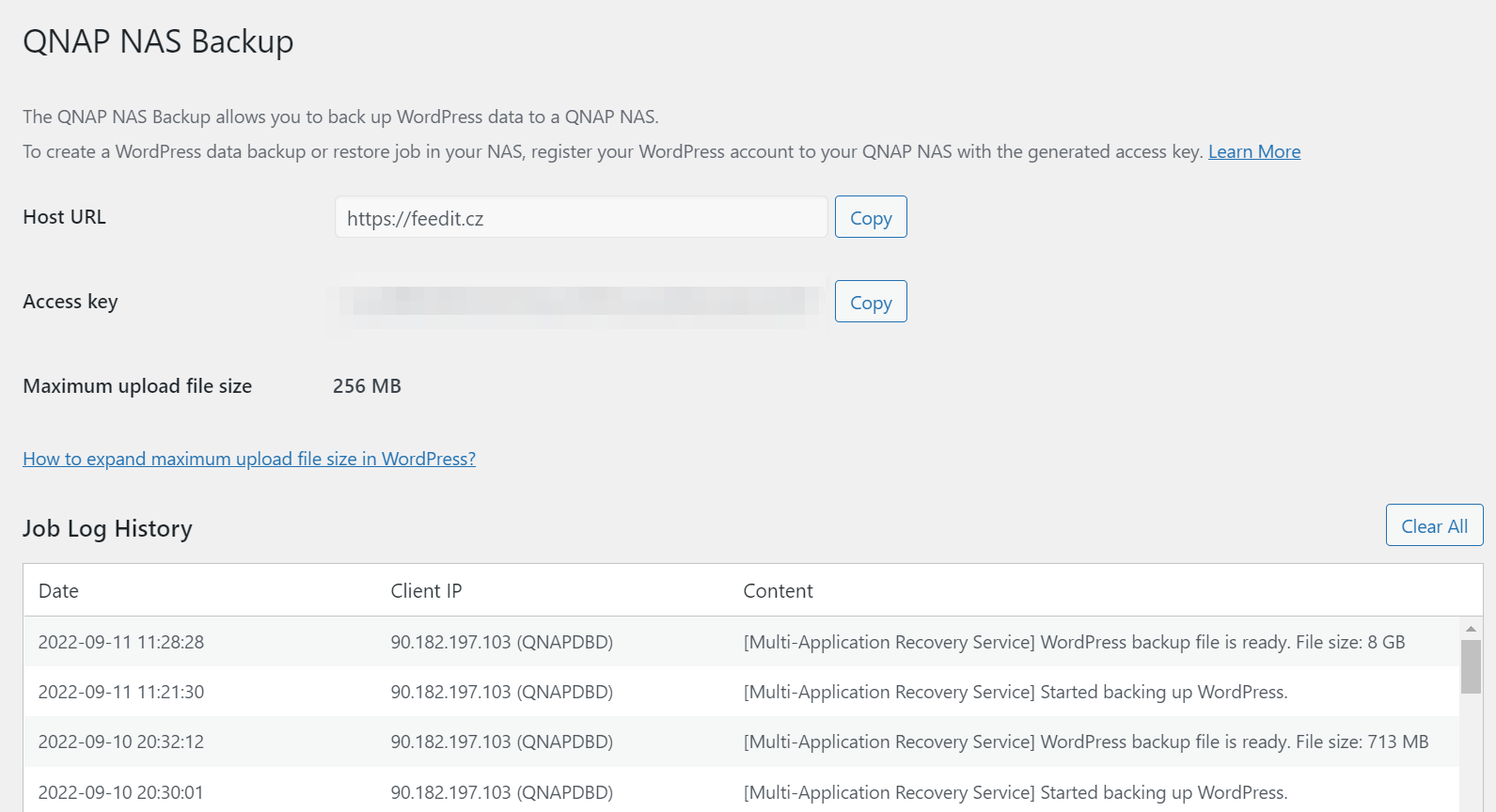
V něm také získáte klíč, který je nutné vložit do aplikace (applications), kterou si vytvoříte v aplikaci – pro každý WordPress samostatnou. Pak už jenom vytvoříte zálohovací (backup) úlohy. Ty můžete nechat spouštět automaticky, vyvolávat ručně, zachovávat starší verze (lze nastavit kritéria výmazu).
Každá zálohovací úloha potřebuje vlastní složku, kam se záloha bude ukládat.
První spuštění zálohování občas skončí selháním – bohužel se nedozvíte proč (vlastnost logování u QNAPu, že chybí informace). Stačí ale spustit zálohování znovu.

Selhání v průběhu zálohování má každopádně stejný problém, nebudete vědět proč. Dost často pomůže to prostě spustit znovu. Nepočítejte s tím, že by se ukazatel (procenta) pohyboval průběžně, klidně z 8 procent skorí na 85 procent, kde to na velmi dlouho zůstane stát (stahuje to všechny soubory, kdybyste chtěli vědět).
TIP: V Co ze složek na vašem WordPressu vyjmout ze zálohování? Které zálohovat? je dost podstatných věcí, které u MARS prozatím bohužel neuplatníte. Neumí totiž vyjímat složky ze zálohování. Ale v budoucnu snad. QNAP plugin/aplikaci postupně vylepšuje.
Může být rozumné si rozdělit zálohování na soubory a databázi. Soubory méně často, případně ručně před aktualizacemi, databáze častěji (například denně, a ideálně před aktualizacemi).
Soubory zahrnují jak kód vašeho WordPressu, tak vše ostatní – tedy i média – oddělit to bohužel možné není, takže u rozsáhlých webů s množstvím obrázků či souborů může být zálohování časově náročné. Možným řešením by bylo využití Hybrid backup Sync/Qsync nebo něco podobného – HybridMount umí připojit na FTP/SFTP/WebDAV/NFS přístup.
Budete-li zálohovat víc webů, tak si je nějak rozumně rozdělte v čase, ať se vám úlohy zbytečně nepouštění v tu samou hodinu.
Hodně velké weby se vám nemusí dařit zazálohovat, bude to po určité době (nebo rovnou) končit Failed (a protože nevíte proč, ta nemůžete nic řešit) – databáze nebývá problém (konkrétně FeedIT 700+ MB databáze), soubory mohou být (FeedIT.cz původně 14 GB, po výměně cache pluginu zhruba polovina). Ale ty můžete zálohovat většinou i jinak. Mimochodem, chybí i možnost nastavitelného “opakovat při neúspěchu”.

Jedna věc s otazníkem – na webu ve wp-content/qnap-backups plugin nechává poslední provedenou zálohu i poté, co došlo ke stažení na NAS. Pokud nemáte na webu dostatek místa, může to být komplikace.
Dostatek místa je ostatně nejčastějším důvodem proč selhala souborová záloha – plugin totiž uloží zálohu celého webu do výše zmíněné složky a teprve poté ji stahuje na NAS.
POZOR: Pro weby na WordPress.com nelze toto zálohování použit, není tam možné instalovat potřebný plugin.
Ukládané zálohy nejsou volně čitelné či použitelné – je to jeden soubor s příponou QWP. V něm je schované všechno, včetně obrázků v binární podobě.
V Pluginu na WordPressu je užitečná drobnost, možnost vidět jak velká byla záloha a kdy proběhla. Což můžete vidět i na QNAP v složce se zálohou.
Pro obnovení můžete narazit na omezení velikosti souborů pro upload (býva 256 MB) a možná i na dobu pro běh PHP i paměť – v How to Restore a WordPress Website je postup jak to navýšit, velikost souboru musíte přizpůsobit velikosti vaší zálohy, PHP paměť také navýšit (třeba na 2560 MB), a nezapomenout na zvýšení doby běhu (třeba na 3 000).
Pokud váš hosting navýšení neumožňuje, tak smůla, obnovit touto cestou nemůžete – to je ale vlastnost všech zálohovacích řešení ve formě pluginů.
K samotnému obnovení zálohy se ještě vrátí samostatný tip.
Další tipy týkající se QNAP NAS
-

TIP#2216: Jaký antivirus pro QNAP NAS? A jak funguje McAffee Antivirus pro QNAP
QNAP NAS obsahuje přímo antivirovou kontrolu s pomocí ClamAV, takže teoreticky nepotřebujete nic dalšího. Zcela určitě si z App Center aktivujte Security Counselor a Malware Remover. Budete tak mít základní antivirovou kontrolu…
-

TIP#2211: Plex na QNAP NAS
Pokud hledáte nejlepší software na přehrávání filmů a seriálů, tak je to jednoznačně Plex. Mimo to umí ještě obecně videa, fotky a hudbu, ale pro filmy a seriály umí vše potřebné –…
-

TIP#2208: Jak využít QNAP pro stahování (nejen) Torrentů. Protože přesně na tohle se NAS hodí
QNAP má v aplikačním obchodě Download Station – umí samozřejmě i Bittorrent, ale také další protokoly, dokonce včetně RSS. Můžete si i zapnouti i vyhledávání v torrentech. Při přidání první úlohy musíte…
-

TIP#2205: Změna “stáje”.. Zprovoznění QNAP TS-364 a první zkušenosti
“Letní” projekt, přestěhovat obsah ze stárnoucího a extrémně pomalého Synology NAS na nový QNAP TS-364. To “3” tam znamená tři šachty a tím pádem výhodné využití RAID 5. Mimo to umí QNAP…
-

Čtyř-šachtový QNAP NAS TS451A. Tohle už využijete i pro menší a střední firmy (mini recenze)
QNAP NAS jsme tu už recenzovali (QNAP Entry Level NAS TS-228A (2x 1 TB Seagate). Recenze a praktické zkušenosti), ale to šlo o malý, dvou diskový, spíše se hodící na doma nebo do…
-

TIP#1034: QNAP Entry Level NAS TS-228A (2x 1 TB Seagate). Recenze a praktické zkušenosti
Když jsem si někdy před třemi a více lety pořídil NAS od Synology (mám v něm dva 3 TB disky, zrcadlené), zjistili jsem s odstupem času, že to byla jedna z nejlepších…
Další tipy týkající se WordPressu
-

TIP#2258: Jak z Linuxu prověřit web s WordPressem? Použijte WPscan
WPScan je CLI pomůcka pro Linux, open source, snadno použitelné pro kontrolu webu s WordPressem zvenčí. Prozradí vám verzi WordPressu, http serveru, jaké pluginy jsou instalované, podívá se na uživatelská jméno, umí…
-

TIP#2253: Jak použít wget pro zálohování webu přes FTP?
O wget je dost detailně řeč v K čemu se vám může hodit wget? Ke stahování a zrcadlení!, ale není tam úplně zmíněna možnost využití pro zálohování webu, pokud máte přístup přes…
-

TIP#2252: Jaké cache použít pro váš WordPress web?
Probírali jsme to v Pro WordPress potřebujete cache, pokud má ustát návštěvnost. Co byste měli vědět? ale chyběl tam výčet možností. Tedy jako cache si pořídit. Související příspěvky TIP#804: Jak migrovat web…
-

TIP#2246: Vydat nějaké složitější téma jako seriál několika pokračování?
Když vyšlo Vydat dlouhý článek jako jeden celek nebo rozdělit na víc pokračování? tak nemůže chybět i pokročilejší varianta. Seriál -často se používající pro vydání nějakého složitějšího nebo výrazně dlouhého tématu. Související…
-

TIP#2245: QNAP MARS a zálohování WordPressu. Šikovná věc
Nic si nenamlouvejme, zálohování (a následně i případné obnovení) webů na WordPressu bývá jedna ze slabin. Můžete mít (snad) použitelné řešení u vašeho poskytovatele hostingu. Můžete jít do některých ze zálohovacích pluginů…
-

TIP#2223: Ponechat na WordPress webu pouze aktivní šablonu nebo i jednu z výchozích?
Předchozí aktuální výchozí šablona WordPressu je Twenty Twenty One (a nově čerstvě samozřejmě Twenty Twenty Two) a je to šablona, kterou byste na vašem webu ideálně měli nechat současně s šablonou, kterou…
-
TIP#2210: Jak zobrazovat Twitter feed/timeline na webu s WordPressem
WordPress přímo má plugin pro základní zobrazení obsahu z nějakého účtu na Twitteru. Bohužel není přizpůsobitelný (a je i trochu nevzhledný) a nemá ani žádné pokročilejší možnosti. Chcete-li něco víc, tak musíte…
-

TIP#2203: Jak nejsnáze vrátit zpět předchozí verzi pluginu či šablony na WordPressu?
S pluginy pro WordPress bývají občas potíže, stejně jako s šablonami. Dorazí aktualizace, vy kliknete, aktualizace proběhne abyste zjistili, že něco nefunguje. A potřebujete se vrátit zpět k předchozí verzi, která fungovala…
-

TIP#2199: Jak na WordPressu mít “vyskakovací” zobrazení fotek (Lightbox)?
WordPress už dnes umí slušné fotogalerie i další způsoby předložení fotek. Zůstává ale nevýhoda, že když klikne návštěvník na náhled, tak se buď nezobrazí nic, zobrazí stránka s fotkou nebo zobrazí přímo…
-

TIP#2195: Chybí vám v Guttenbergu přístupnější možnosti formátování? Klávesové zkratky? Původní rychlé a efektivní ovládání?
Sžít se s Gutenbergem vyžaduje možná pár měsíců intenzivního používání. S čím jsem se ale osobně nesžil je absence “jedno klikacích” možností formátování – bytostně nenávidím, že pro (například) nadpis je nutné…
-

TIP#2184: Pro WordPress potřebujete cache, pokud má ustát návštěvnost. Co byste měli vědět?
Cache pro váš WordPressový web je plugin, který bude dělat to, že stránky (příspěvky, stránky, štítky, rubriky, atd) vyžádané návštěvníky webu uloží na disk a při dalším vyžádání je poskytne z disku.…
-

TIP#2178: Jak reinstalovat Wordfence se zachováním konfigurace? Jak odinstalovat se zrušením tabulek v SQL?
Jedna z vhodných cest jak vyčistit WordPress (i SQL) od Wordfence je, že plugin odinstalujete a zaškrtnete, že se mají smazat všechny tabulky. Přijdete tím ale o případnou konfiguraci, kterou jste už…
-

TIP#2175: Jak do příspěvků na WordPressu vkládat odkazy i s náhledy?
WordPress umí u některých odkazů zobrazit náhledy – samozřejmě u YouTube, Twitteru či Facebooku a sebe sama, ale umí i ještě nějaké další weby. Není to ale univerzální, takže některé odkazy s…
-

TIP#2167: Co dělat, když vašemu WordPressu dochází diskový prostor?
Jedna z možných nepříjemností na provozu hostingu s omezeným diskovým prostorem je, že může dojít. Blueboard má omezení dvě – na počet souboru (inode, 100 tisíc) a na velikost (10 GB). A…
-

TIP#2153: Co dělat s Wordfence zaplňující SQL v tabulce wp_wfhoover?
To nejrychlejší a nejsnazší co můžete udělat s nadměrnou wp_wfhoover je smazat její obsah – slouží k tomu TRUNCATE v SQL, takže buď v nějakém pluginu co to umožní nebo v admineru/phpMyAdmin…


