Nic složitého, pokud máte například MacBook a v něm nějaký ten menší (256 GB či 128 GB) disk. Místo v něčem takovém vám po pár letech dojde velmi snadno. Apple vám život navíc moc neusnadní, protože protestovat začne, až když už je docela dost pozdě. Ale alespoň se o tom dozvíte, pokud vám dojde místo v iPhone či iPadu, tak se nedozvíte nic a jen se to začne chovat divně.
Co dělat když máte plný disk? Řešení je vlastně jenom jedno – musíte místo na disku uvolnit. Pokud by to nebyl MacBook, tak byste mohli přemýšlet o větším disku, ale u notebooku je to poněkud složitější.
Budete tedy muset začít mazat a případně některé věci přesunout jinam. U notebooku si totiž můžete pořídit externí disk a věci ukládat na něj. Jen pozor, to že máte Time Machine zálohující na externí disk vám moc nepomůže, museli byste ten externí disk rozdělit na dva, jeden nechat pro Time Machine a druhý pro data. A ten pro Time Machine by měl být stejně 2 až 3 krát větší, než disk co máte v notebooku.
TIP: Než začnete uklízet, udělejte si zálohu. Jak na to najdete v Jak zálohovat Mac OS pomoci Time Machine

Nejprve se podívejte jak na tom s prostorem jste – Jablíčko -> O tomto Macu/About this Macu -> Úložiště/Storage. Chvíli počkejte a získáte základní přehled – kolik zabírá Systém (s tím moc neuděláte), Aplikace (ty můžete odinstalovat), Fotky (ty můžete smazat dát jinam, odložit do iCloudu), Hudba a další (opět můžete mazat), E-mail (ten je lepší používat přes webové rozhraní pokud je to možné, stahovat to do počítače je nepraktické),
Přehlednost zobrazení je dost nešikovná, takže spíš prostě pokračujte dál.
Můžete totiž kliknout na Správa/Manage a dostanete se k srozumitelnější soupisu. A také k několika možnostem, jak začít s základním vyčištěním.

Uložit na iCloud/Store in iCloud umožní odložit věci do iCloudu. Soubory, fotky, zprávy a podmínka nutná je, že máte zakoupený dostatečně velký iCloud.
Optimalizace úložiště/Optimize Storage z počítače odstraní filmy a TV pořady, které už jste viděli.
Automaticky vysypávat koš/Empty Trash Automatically nastaví, že s Koše mizí věci po 30 dnech.
Úklid nepořádku/Reduce Clutter jen otevře Dokumenty z levého sloupce v užitečném pohledu na největší soubory, stažené soubory atd. Prohlížeč souborů
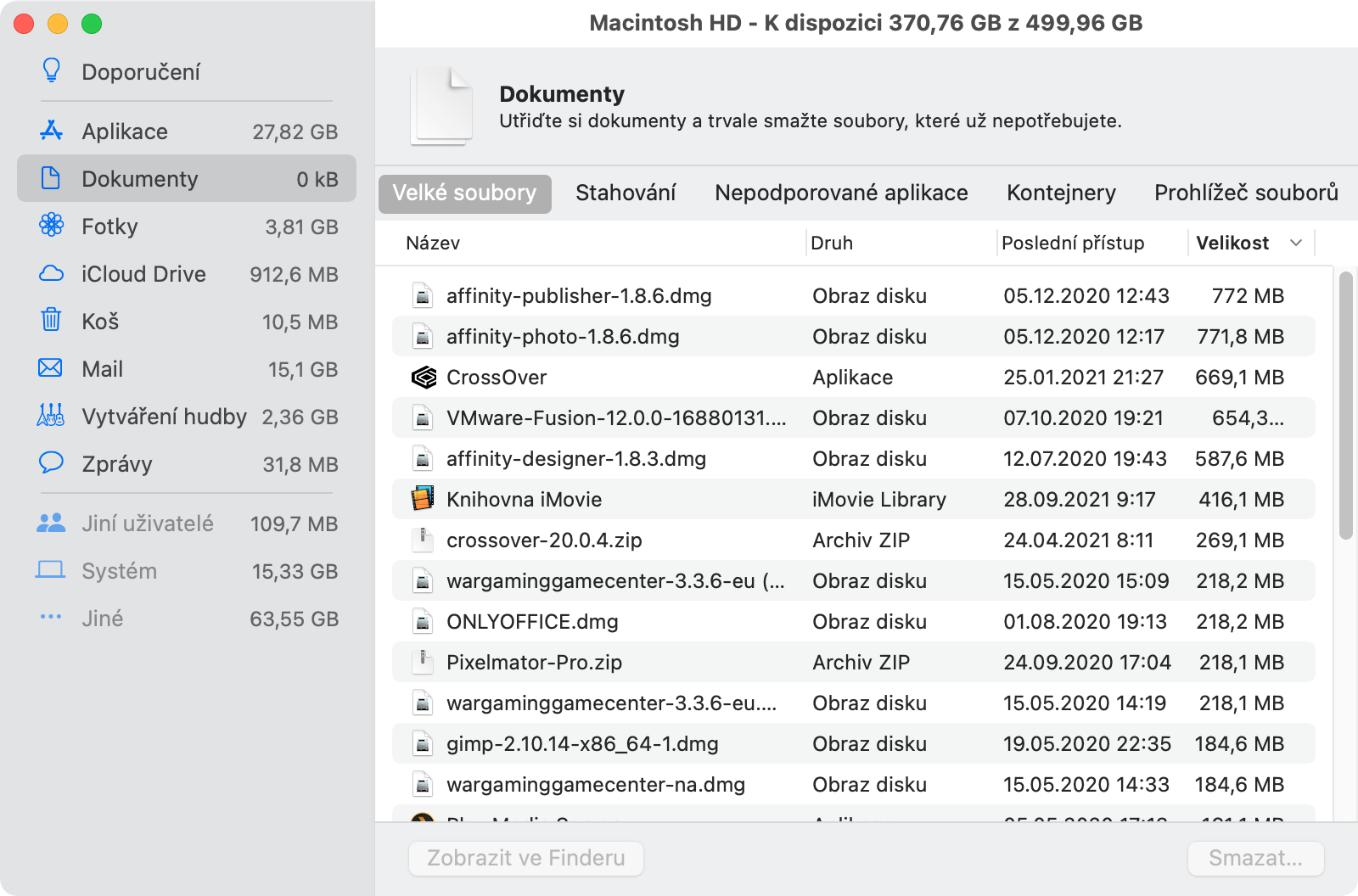
To co je v levém sloupci můžete proklikávat sami

- můžete se podívat na přehled všech aplikací (instalovaných běžným způsobem) a kolik místa zabírají. A pochopitelně je odsud můžete mazat.
- pro Fotky je možné vyvolat optimalizaci, tedy odsun fotek na iCloud (opět, musíte mít dost místa) a ponechání jen náhledů
- můžete se podívat co je v Koši a vysypat ho (nebo smazat jednotlivé věci)
- ve Vytváření hudby najdete zvukovou knihovnu z aplikace GarageBand
- a ve Zprávy všechny přílohy zpráv.
Na Jiné uživatelé, Systém a Jiné se bohužel podívat nemůžete. Přitom zrovna Jiné může představovat desítky GB.
TIP. TIP: Nástroje pro údržbu Mac OS? Jaké jsou k dispozici a praktické postřehy navrch je velmi šikovný přehled těch nejlepších nástrojů na údržbu. Včetně praktických postřehů
Ručně můžete …
Vysypat Koš, protože v něm toho může být hodně. Snadné přes control+kliknutí a výběr Vysypat koš. Nezapomeňte, že Fotky, iMovie a Pošta/Mail mají vlastní koš
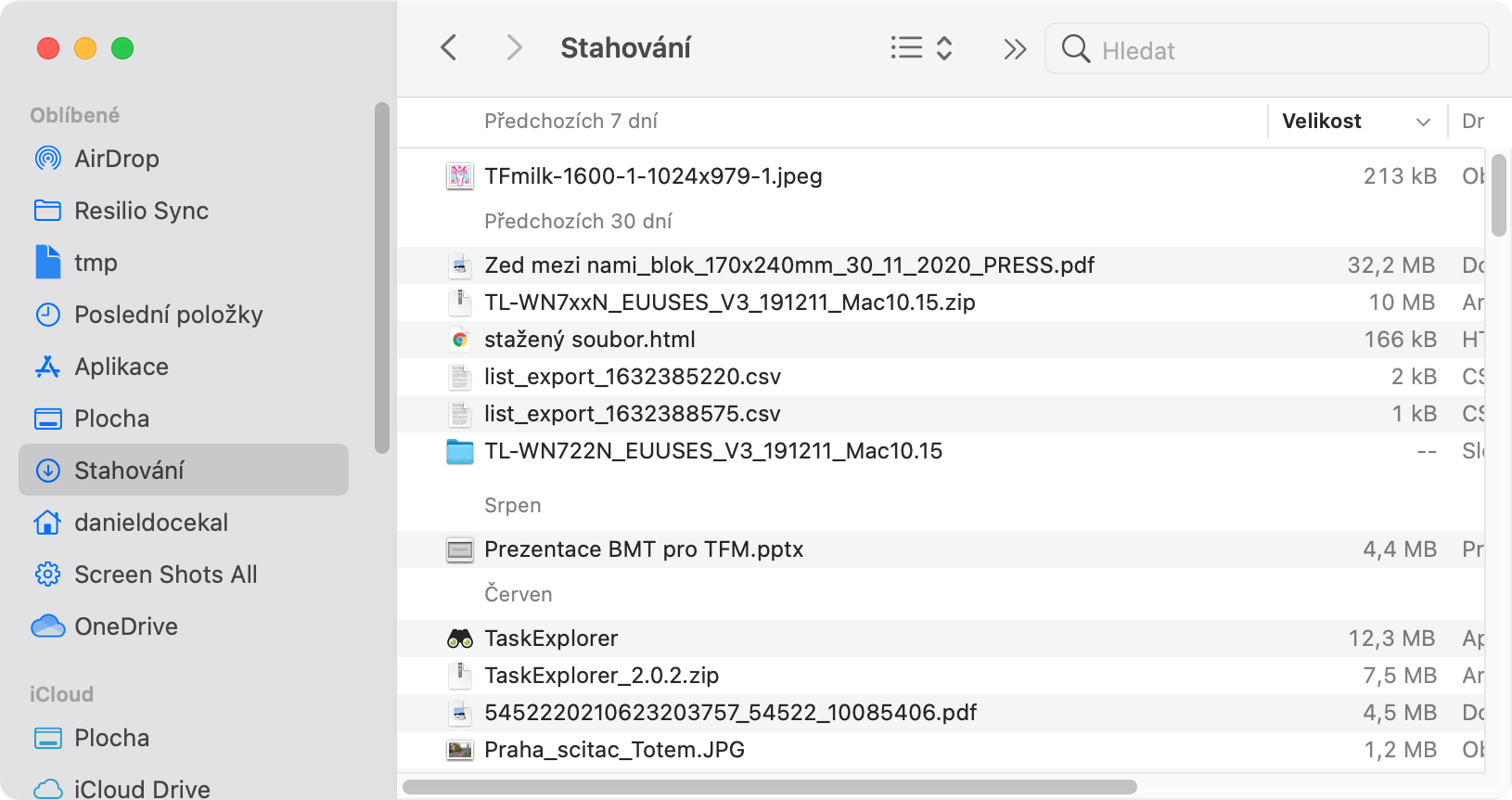
Vymazat vše v Stahování/Downloads – což můžete udělat ve Finderu, přes ikonku to nejde.
Promazat i Desktop, protože to je běžné místo, kam se odkládají záplavy věci. Třeba Screenshoty, které tam Apple neznámo proč ve výchozí podobě dává. Pro promazání Desktopu se hodně hodí přepnutí na Používat sady/Use Stacks (control click na plochu)
Zbavit se aplikací a obsahu v nich
Můžete odinstalovat všechny nepotřebné aplikace a tady pozor, pokud používáte Homebrew protože budete muset mazat i tam
Místo na disku zabírají i cache prohlížečů, tedy Safari, Chrome a tak podobně .

A samozřejmě i obecně jakékoliv “Cache” – ty se nacházejí v ~/Library/Caches a čistě teoreticky tady můžete mazat, vše co se bude potřebovat vytvořit se později vytvoří
TIP: Máte pomalý Mac? Mrkněte do Jak zrychlit Mac/MacBook? Několik tipů na rychlejší Mac OS a Jak zjistím, co mi ve Windows 10 zabírá místo na disku?
Pošta může také požírat disk
V Poště/Mail (té od Apple) si můžete nastavit stahování příloh (Mail -> Předvolby/Preferences -> Účty/Accounts -> váš účet) na Poslední/Recent nebo ideálně Žádný/None a tím zajistit nové chování ohledně příloh
Odstranit velké přílohy v Poště/Mailu musíte bohužel ručně a je to možné pouze pokud používáte IMAP (zůstanou zachované na server), nikoliv u POP3 (máte je jenom na disku).
Vyberte si složku a v menu jděte do Zobrazení -> Seřadit podle a zvolte Velikost. U každé konkrétní zprávy pak je možné v Zpráva/Message -> Odstranit Přílohy/Remove Attachments z počítače odstranit přílohy (zůstane na poštovním serveru pokud používáte IMAP). Jde i Vybrat vše a odstranit všechny přílohy.
V Poště/Mailu nezapomeňte promazat Spam/Junk
Při čerstvém čištění 250 GB disku v jednom MacBooku se Mail ukázal jako zabírající 195 GB. Nezabíraly to ale vůbec e-maily, ale log soubory kdesi v hloubi složek, které uživatel vůbec nemá jak ovlivnit. Log souborů tam bylo 179 GB a stačilo je prostě smazat. Tohle je přesně ono Ostatní/Other ve výše uvedené pomůcce přímo u Apple. A nutno dodat, že tyhle neustále se zvětšující logo soubory zaplňovaly i Timemachine s každou zálohou znovu a znovu.
Pro příště případně:
stop mail
rm ~/Library/Containers/com.apple.mail/Data/Library/Logs/Mail/*.zip
rm ~/Library/Containers/com.apple.mail/Data/Library/Logs/Mail/*.log
Nezapomeňte na cloud
Pokud máte cloudová úložiště, tak může jít o hodně místa na disku. Disk Google si na notebooku určitě nastavte aby vše nezrcadlil lokálně, soubory stačí v cloudu. Řeč je o tom případně i v Nový Google Disk pro počítače. Co vás čeká, co se změnilo a jak přejít
Nejde-li to jinak, tak si vůbec cloudovou synchronizaci do (zejména) notebooku nepořizujte a se soubory pracujte přes prohlížeč.
Další možnosti
Složky a soubory můžete zaZIPovat pokud je nepotřebujete. Nezapomeňte, že složka co ji dáte do ZIPu zůstává nedotčená, takže ji poté musíte smazat
Zálohy vašeho iPhone/iPadu v iTunes (fyzicky mimochodem v ~/Library/Application Support/MobileSync/Backup). Pokud mobil či tablet zálohujete do iCloudu, tak tohle řešit nemusíte.
Najít největší soubory na disku
Ručně můžete využít Finder – jděte na plochu a přes command+F si vyvolejte hledání. Vyberte Tento Mac/This Mac a hned pod tím v Druh vyberte Jiné a najděte Velikost souboru a nastavte je více než a 0 a kB

Tím se vám zobrazí vše, ale moc použitelné to nebude – nahoře přepněte na pohled Seznam a následně si do nového pohledu přidejte (control + kliknutí na záhlaví sloupců) i sloupec Velikost. A podle sloupce velikost si sestupně utřiďte.
Bohužel to neumí velikosti složek, ale s tím mohou pomocí dále uvedené aplikace.
TIP: Pro Windows se můžete podívat například do Jak získat volné místo na SSD (ale i prostě na disku) ve Windows?
Pokročilejší nástroje
V Mac App Store (i jinde) najdete různé užitečnější nástroje na zkoumání toho, co vlastně máte na disku v počítači. Hodí se hlavně tím, že vám většinou dokáží vytvořit přehlednou mapu věcí podle toho kolik zabírají místa. Zkuste začít s těmi zdarma, není moc jisté, že ty placené nabídnou reálně něco navíc.
Přehled je už ve starším tipu Jak na Mac OS zjistit, co mi zabírá místo na disku a osobně bych asi doporučil Disk Inventory X

Při zkoumání obsahu disku mějte trpělivost, prohledat celý disk a nasčítat vše co v něm je může trvat dost dlouho. A co hlavně, nezapomeňte těmto pomůckám dát právo plného přístupu k disku! V Předvolby Systému/Preferences -> Zabezpečení a soukromí -> Soukromí a vlevo najít Plný přístup k disku a pro konkrétní aplikaci umožnit. Seznam aplikací pochopitelně není tříděný abecedně, to po Apple nechtějte.

Po spuštění aplikace a načtení celého disku pak jděte od složek co zabírají nejvíce místa, rozbalujte si je a dívejte se co v nich je velké a podle toho se musíte rozhodnout jak to odstranit – jestli odinstalaci něčeho, změnou nějakého nastavení nebo opravdu smazáním souboru či celé složky.
Případně z tam neuvedených ještě Disk Space Analyzer: Inspector – je zdarma dostupný v Mac App Store, ale neplacená podoba je omezená. Třeba v tom, že vás bez zaplacení nepustí více do hloubi struktury disku.

Další užitečná varianta co funguje i zadarmo – Disk Drill for Mac OS. Umí toho mimochodem mnohem víc.

Existují ještě další aplikace, které se specializují na “ůklid” – většinou mažou dočasné či zbytečné soubory, umí odinstalovat aplikace (a případně uklidit po odinstalacích, protože tohle Mac OS velmi neumí), dokáží pročistit poštu o velké přílohy, atd. A je mezi nimi taky spousta crapware a riziko malware.
CleanMyMac (CleanMyMac X) má základní verzi dostupnou zdarma a umí toho hodně, nejenom zjistit co vám zabírá místo na disku, pokročilejší věci ale až po zaplacení. Nejlevnější ale není, 2016 Kč jednorázově, nebo od 671 Kč ročně. Na druhou stranu dokáže řešit většinu z věcí popsaných v tomto tipu. Pohled na kompletní disk jako předchozí dvě aplikace vám ale neumožní.

Gemini 2 (od té samé firmy, takže se dají koupit oba výhodnější) hledá duplicitní soubory – což bývá také jedna z věcí co požírá disk. Gemini 2 umí i porovnávat fotky a hudební soubory.
Další tipy týkající se Mac OS
-

TIP#1629: Jak na Mac OS psát emotikony, smajlíky a nezvyklé znaky. A jak se dostat do Prohlížení znaků
Snadno. Můžete jít v menu do Edit/úUpravit a ve většině aplikací tam najdete Emotikony s symboly neboli také Speciální znaky/Special Characters. Související příspěvky TIP#2423: Nedokumentované a vůbec fn klávesové zkratky pro mac…
-
TIP#1628: Mám pro Mac používat nějaké software pro odinstalování aplikací?
Chcete to stručně a jasně? Ne, nic takového nezkoušejte. Jednak jsou v nich rizika malware a vůbec divných věcí, ale hlavně, nedokáží opravdu dělat to co slibují. Problém s Mac OS je,…
-

TIP#1626: Zprovoznění MacBooku: Potřebné a obvyklé aplikace (3)
U tak trochu seriálu o přechodu na Mac OS z Windows (začíná Zprovoznění MacBooku aneb vždy je něco poprvé. Začínáme (1) a další díl je Pokračujeme v nastavování (2)) jsem si nebyl vůbec…
-

TIP#1624: Jak na Mac OS zacházet s plochou?
Plocha je zvláštní koncept. Ve Windows vede k tomu, že tam lidé nechávají všechno co je napadne a Windows samo tam navíc dává aplikace (programy) aby je bylo možné spouštět (a navíc…
-

TIP#1621: Kalendář, Mail, Kontakty, Připomínky a Poznámky na MacOS. Jak připojit další účty a jaké jsou alternativy
Tuhle pětici dost dobře možná znáte, vlastně přesně odpovídá tomu co je v iPhone či iPadu a ve Windows má také v některých případech ekvivalent. Osobně jsem u prvních tří v Google…
-

TIP#1619: Jak na Mac OS ovlivnit aplikace co se automaticky spouštějí (autostart) při spuštění počítače
Tohle je staré známé Peklo z Windows, které se přemístilo i do Mac OS. Kdykoliv restartují Mac, tak se po spuštění začne otevírat záplava věcí. Chápu otevření toho „co bylo otevřeno“, ale…
-

TIP#1617: MacBook a Trackpad. Používání, nastavení a gesta
MacBook má Trackpad, dotykovou ovládací plošku. Solidní, opravdu velký, velmi příjemný na omak (to je důležité) a také velmi citlivý na poklik (to vás bude hodně zlobit než si zvyknete). Nemá žádné…
-

TIP#1615: Jak na Mac OS instalovat, aktualizovat a odinstalovat aplikace
V nové sérií (začíná ve Zprovoznění MacBooku aneb vždy je něco poprvé. Začínáme (1) se postupně řeší zprovoznění a používáhní MacBooku. Některé tipy budou samostatné a číslované, stejně jako je tomu u jiných…
-

Zprovoznění MacBooku aneb vždy je něco poprvé. Pokračujeme v nastavování (2)
Nový seriál popisuje takřka v přímém přenosu pořízení vůbec prvního MacBooku a zprovoznění. Začíná v Zprovoznění MacBooku aneb vždy je něco poprvé. Začínáme (1) a po několik úvodních dílech bude pokračovat zcela konkrétními…
-

Zprovoznění MacBooku aneb vždy je něco poprvé. Začínáme (1)
V září 2019 jsem si po deseti letech s Androidem koupil iPhone a přešel na něj (iPad jsem používal od prvního modelu). Popsané je to v dlouhé a velmi užitečné sérii Přejít…
-

TIP#1606: Jak sloučit PDF? Jak na spojení více PDF do jednoho?
Čas se vrátit na tipy týkající se PDF. Už jsme tu řešili jak zmenšit PDF, jak PDF převést na JPG (obrázek) či jak převést PDF na Word. A samozřejmě to hodně podstatné…
-

TIP#1528: Jak poslouchat podcasty? A co to vlastně ty podcasty jsou?
Podcast je označení pro zvukový záznam (ale může to být i videozáznam) mluveného slova. Funguje (technicky) stejně jako písničky – ve zvukovém souboru (MP4 zejména) je nahrané povídání – jedné osoby, rozhovoru…
-

TIP#1479: Co je to operační systém?
Čas podívat se na další odborný termín, takový co se vyskytuje v řadě zdejších tipů. A také něco co všichni vlastně známe a dennodenně používáme, byť to možná většina lidí vůbec netuší.…
-

iOS 13/iPad OS 13: Jak funguje nové Přihlašování s Apple (Sign in with Apple)
Apple s iOS 13 přineslo nové přihlašování do aplikací (a webů) pomocí Apple ID. Není to nic co byste neznali, totéž umí Google, Twitter, Facebook i Linkedin (s tím se ale tak…
-

TIP#1449: Co je to bookmarklet a jak se to používá
S termínem bookmarklet (někdy též favelet) se nebudete asi setkávat příliš často. Umí to ale být užitečná pomůcka – využívá existenci „bookmarků“, tedy možnosti ukládat si odkazy mezi Oblíbené do prohlížeče. Ty…