Co byste měli vědět? U macOS je potřeba odlišit užitečné servisní nástroje od „zázračných čističů“. Samotný macOS už dnes umí správu úložiště, doporučení k úklidu, práci s velkými soubory i bezpečnostní kontrolu aplikací poměrně dobře.
Má vestavěné nástroje pro Storage, Disk Utility / First Aid, Safe Mode i přeinstalaci systému bez smazání dat, takže externí utility mají smysl spíš pro konkrétní úlohy než jako povinná „pravidelná údržba“.
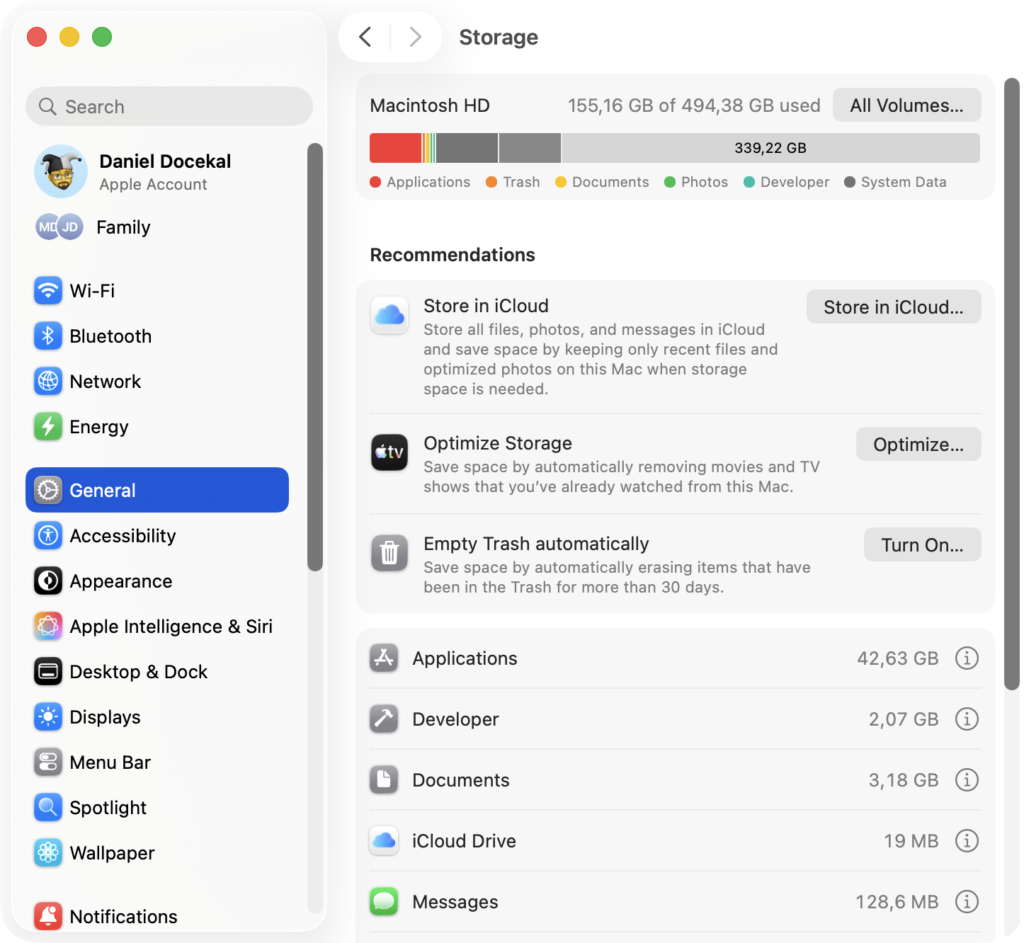
Na Macu není potřeba provozovat agresivní „registry cleaner“ přístup známý z Windows. macOS nemá Windows Registry a velká část cache a dočasných dat má svůj smysl. Přehnané čištění může vést jen k tomu, že si systém vše znovu vytvoří, nebo uživateli zmizí uložené stavy, historie a přihlášení.
Údržba dává smysl zejména pro pro:
- hledání velkých souborů,
- odinstalaci aplikací se zbytky,
- správu startup/login položek,
- řešení nedostatku místa,
- občasné servisní úkony při potížích.
Háček a omezení bývá, že marketing nástrojů bývá agresivnější než reálný přínos. A nic neumí magicky „zrychlit Mac o 300 %“. A mimochodem i na tohle téma tu je tip Jak zrychlit Mac/MacBook? Několik tipů na rychlejší Mac OS
To podstatné tedy je, že Mac nepotřebuje pravidelné plošné „čistění“, ale občas potřebuje cílený úklid a diagnostiku.
Co je na výběr
Cocktail for Mac – Nástroj pro obecnou údržbu a optimalizaci. Nutno zakoupit, bez zaplacení můžete využít 10 spuštění. 19 USD na jeden stroj (ve slevě, která je dost častá). Jediný malý zádrhel je, že tohle není uplně pro BFU (na rozdíl od CleanMyMac).
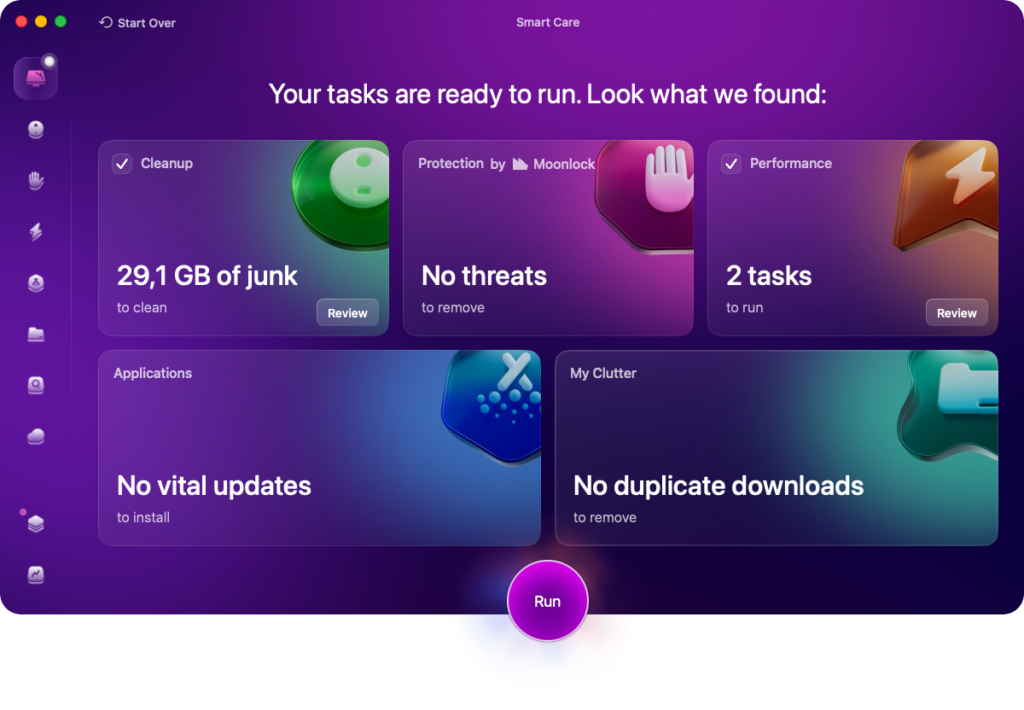
CleanMyMac (obrázek výše) – Nástroj co toho umí opravdu hodně, můžete si ho na 7 dní zkusit (ale neumožní všechno co placený), pak je nutné zaplatit, ale něco jako 56 Kč/měsíčně není nic hrozného. A fakt toho umí hodně – čistění disku, odinstalace aplikací, mazání všech možných cache, logů ….
TIP: Pozor na to, že tyto aplikace opatřené z App Store budou prakticky vždy mít omezenou funkčnost, protože jim řadu věcí nedovolí Sandbox. Takže pořizujte přímo instalovatelné aplikace.
Onyx – je jeden z mála zdarma dostupných nástrojů, ale je trochu geekovský a musíte dobře vědět co dělat. Umí ověřování disku a systémových souborů, čištění, údržby, odinstalace i měnit některá skrytá nastavení. Ale neumí být blbuvzdorný.
Monolingual – je trochu jednoúčelový, odstraní totiž zbytečné jazyky, které v Mac OS možná jenom zabírají místo. Moc ale jejich výmazem neušetříte.
TIP: Při pořizování pozor i na to, že řada z nich má konkrétní verze pro konkrétní verze MacOS a musíte si tedy pořídit správnou.
AppCleaner – se hodí čistě pro odinstalaci aplikací z Mac OS. Nic nestojí a doporučím ho, pokud často instalujete a deinstalujete. To je totiž jedna z nezvládnutých věcí a poté co je “jen” odhodíte do koše (jak Apple chce), tak tam zbyde spousta smetí.
Bohužel tady je nutné i připomenout, že i pro Mac OS můžete snadno narazit na nějaké podvodné kousky (v příznivém případě nic nedělají, jen z vás vytáhnou peníze), viz Mám pro Mac používat nějaké software pro odinstalování aplikací?
TIP: První spuštění u těchto aplikací čekejte obvyklé jablečné peklo s povolováním přístup ke všemu možnému i nemožnému.
Čištění disku
Sice to není přímo širší údržba jako nástroje výše, ale je vhodné je zminit.
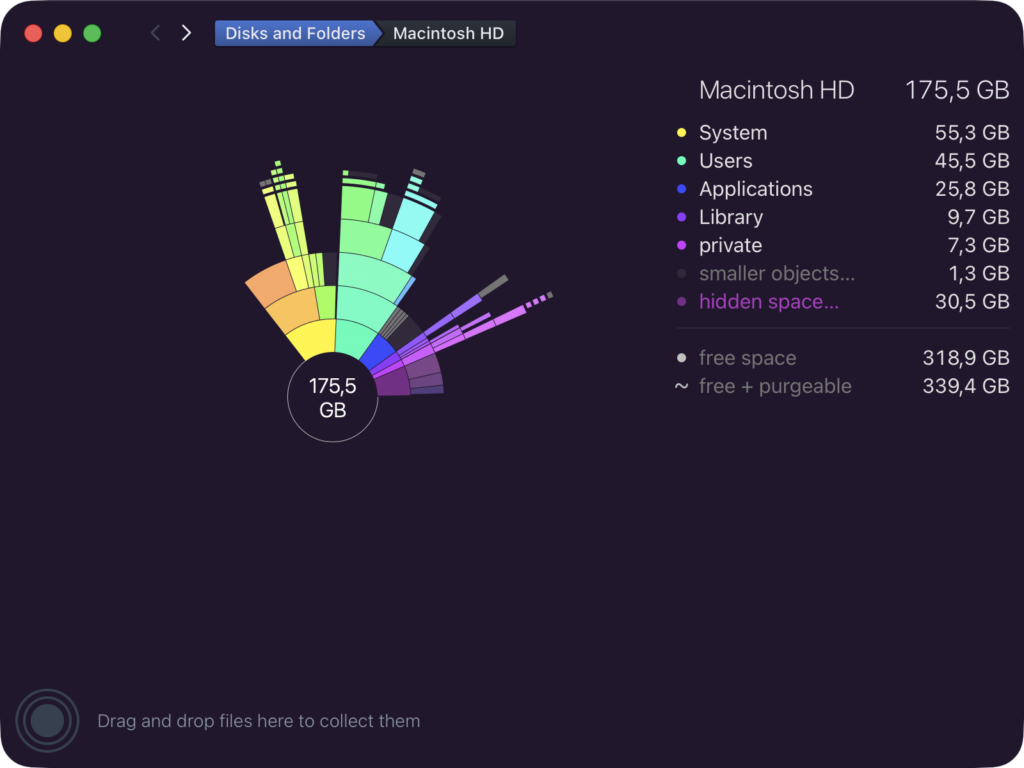
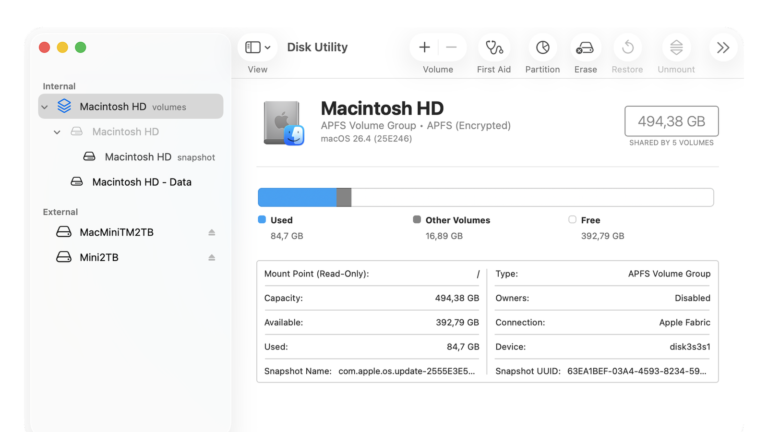
DaisyDisk (obrázek výše) – je jeden z těch povedenějších nástrojů na zkoumání co vám plní disk a také vyčištění. Placené, za 250 kč (9.99 USD) se vyplatí. Pokud ale máte CleanMyMac, tak tam najdete prakticky shodou funkčnost (a kupu věcí navíc).
Poměrně zásadní a detailní přehled v Co dělat, když na Mac OS dojde místo na disku. Jak vyčistit disk na Mac/MacBook-u se týká úklidu na disku, ten dříve nebo později rozhodně budete potřebovat, Mac OS je v tomhle hodně problemtický.
Další tipy týkající se Mac OS
-
TIP#3250: Jak zabránit tomu, aby se Mac po restartu znovu otevřel se všemi aplikacemi z poslední relace
Může to být šikovné, že po restartu se otevře vše, co jste měli otevřené předtím. Jenže to má háček, Mac běžně otevře i věci, o kterých ani nevíte, že byly otevřené. A…
-
TIP#3248: Co dělat, když Chrome na MacOS přestane otevírat .local (místní IP) adresy?
Další letitá chyba na MacOS. Chrome prostě párkrát do roka přestane otevírat lokální IP adresy s ERR_ADDRESS_UNREACHABLE. A je jedno jestli přes .local nebo jako přímou IP adresu. V Terminalu přitom vše…
-
TIP#3245: Jak zjistím přihlašovací jméno uživatele na Macu pro (nejen) přihlášení k SMB sdílení?
Tohle je něco, na co můžete snadno narazit při snaze přihlásit se na Mac k SMB sdílené složce. Nebude moc jasné, jaké jméno použít, když váš Mac tvrdohlavě ukazuje “Jméno příjmení”. Související…
-
TIP#3242: Co se stane, když zálohovací disk pro Time Machine bude plný?
Zálohujete na Time Machine? Možná vás jednoho dne čeká nepříjemné překvapení s naplánovaným zálohováním. Související příspěvky TIP#3210: Jak správně odpojit externí disk pro Time Machine? Musím ho vysunout? TIP#3250: Jak zabránit tomu,…
-
TIP#3235: Jak je to s koncem Rosetty a “Intel based” aplikací na Mac OS?
Nejde to přehlédnout, pokud používáte na Macu s Apple Silicon (Mx) něco co je určené pro Intel. Varování, že bude ukončena Rosetta a tím přestanou tyto aplikace fungovat. O co tady jde?…
-
TIP#3233: Jak se připojit k souborům sdíleným na Macu přes síť
V Jak na MacOS zpřístupnit soubory pro další počítače přes síť můžete zjistit jak na Macu zpřístupnit složky pro sdílení přes síť. A v tomto tipu, jak k nim přistupovat z dalších…
-
TIP#3232: Jak hrát hry na MacOS (či jinde), které tam nefungují? “Na dálku”, třeba přes GeForce Now
S MacOS je to komplikované, her je tam pomálu a tím pádem jich hodně prostě nemůžete mít. A rušením Rosetty to bude ještě komplikovanější. Ale řešení je přes GeForce Now. Která ostatně…
-
TIP#3229: Apple plánuje odstranit podporu pro AFP v macOS 27. Co to znamená?
AFP je síťový protokol (Apple Filing Protocol) pro sdílení souborů a síťové disky. Historicky byl důležitý hlavně pro Macy, NASy, Apple AirPort Extreme, AirPort Time Capsule a síťové zálohy Time Machine. Související…
-
TIP#3227: Jak na MacOS zpřístupnit soubory pro další počítače přes síť
Dost podstatná funkčnost, která umožní abyste na soubory/složky na Macu mohli přistupovat z dalších počítačů, ať už je to Mac, Windows, Linux, Android, iOS. “Sdílení souborů”, termín co budete potřebovat. Související příspěvky…
-
TIP#3226: Jak na Macu s Apple Silicon (či předchozím) mít Windows 11 (či starší/něco jiného)
Sice je tu Jak na Mac OS spouštět věci z Windows/Linuxu? Virtualizace pro Mac OS nebo Boot Camp, ale přeci jen doba pokročila (2020) a věci jsou jinak, takže je tu novější…
-
TIP#3225: Má Safari také Task Manager jako Chrome nebo Firefox?
Task Manager v Chrome či jeho obdoba ve Firefoxu je velmi užitečná pomůcka k zjišťování řady věci, nejvíce kolik paměti zabírají otevřené stránky, ale i jak využívají síť či zatěžují CPU. Je…
-
TIP#3224: Jak na Macu chránit složku heslem
Chcete mít v Macu bezpečně uložené soubory, ke kterým se nikdo bez hesla nedostane? Samotný Mac OS to přímo “na složku” neumí, ale je tu jedno velmi elegantní řešení. Související příspěvky TIP#3250:…
-
TIP#3219: Emoji Picker v MacOS přestává fungovat v Chrome? Jak to vyřešit. A jaké další aplikace na emotikony můžete mít
Další pár let trvající chyba. Emoji Picker (Ctrl + Cmd + Space) se objeví, kliknete na emoji, ale do Chrome se nevloží. Do jiné aplikace ale ano. Tedy pokud nejde o Elektron aplikaci,…
-
TIP#3217: Proč se screenshoty na Macu občas neuloží na externí disk a jak to (ne)opravit
Na MacOS mám nastavené ukládání screenshotu na externí disk (SSD) připojený přes USB-C. Čas od času ale nejde screenshot uložit, hlásí chybu, že to prostě nejde, ale ten disk (MINI2TB se jmenuje)…
-
TIP#3213: Jak na MacOS, Windows i jinde mít snadného a praktického SSH klienta?
SSH klient, terminál, prostě cokoliv co vám umožní přístup na stroje co mají “linuxový shell” je vesmírně užitečná věc. A je dost jisté, že si nevystačíte s tím co má daný systém…