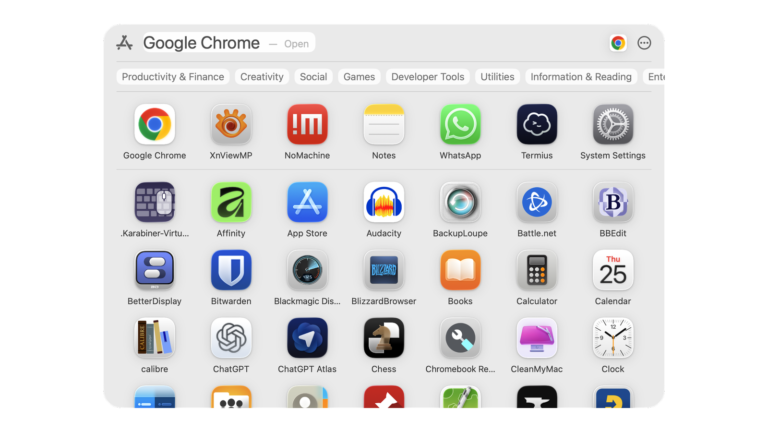
Mám rád možnost vzdáleného přístup na počítač co leží vedle mne. Běžně jsem to dělal z hlavního počítače na Windows notebook, později totéž s Mac a MacBookem. Dělával jsem to i na notebook s Ubuntu, používám tímto způsobem i Raspberry Pi (Jak na Raspberry Pi? Vzdálený přístup).
Mám dva displeje, takže na jednom mohu otevřít „vzdálený“ počítač a na druhém mít vše další a pracovat. Případně se to. hodí i v okamžiku kdy jsem mimo domov s notebookem a chci se dostat na domácí počítač a tím i do domácí sítě.
Co umí přímo MacOS
MacOS umí věcí jako SSH a SCP/SFTP – nakonec je to (skoro) Linux. Vzdálené přihlašování najdete v Jablíčko > Nastavení/System Settings > General/Obecné > Sdílení/Sharing. Ve výchozím stavu jsou všechny sdílení vypnuta a jeji jich zde víc. Od klasického sdílení souborů, médií a tiskáren až po sdílení obrazovky a vzdálený přístup (vzdálené přihlášení a vzdálená správa).
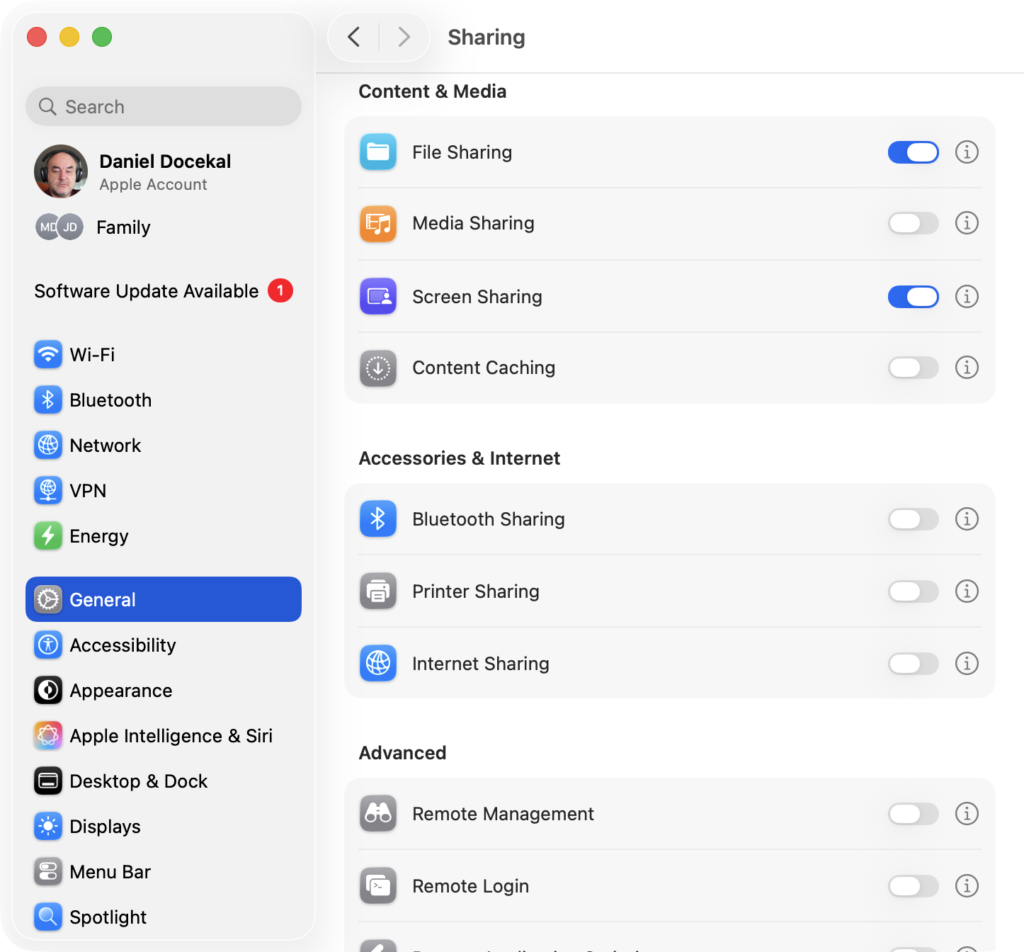
Vzdálené přihlášení umožní SSH a SFTP. Musíte ho zapnout a povolit pro konkrétní uživatele.
Sdílení obrazovky/Screen sharing umožní přístup třeba přes klasické VNC (jsme na Linuxu). Opět je nutné zapnout, pro VNC můžete (měli byste) nastavit heslo pro připojení (jinak budete při každém připojení na Macu odsouhlasovat). Zapnutí na vašem Macu spustí VNC server. Pro přístup pak budete potřebovat jakéhokoliv VNC klienta nebo další Mac (ten najdete takto zpřístupněný Mac v lokální sítí).
Vzdálená správa/Remote management umožní přístup přes Apple Remote Desktop (najdete v Mac Store). Což je ale aplikace za 80 USD (jo, tady si trochu apple dělá legraci, ale asi to spíš berou jako firemní nástroji). Apple zde uvádí i připojení přes VNC, ale narozdíl od Sdílení obrazovky se mi na to přes VNC nedaří připojit. Věc k prozkoumání později. Pozor na to, že Sdílení obrazovky a Vzdálená správa nemohou být aktivní současně.
Výše popsané je i v Jak z (nejen) Windows přistupovat vzdáleně na Mac/MacBook, včetně toho kde to zapnout a dalších užitečností.
Další aplikace pro vzdálený přístup
Pro Mac existuje i starý známý Teamviewer (v App Store není, instaluje se přes DMG). Stejně tak další možnosti jako AnyDesk, Splashtop. RustDesk, Parsec
Přímo pro Apple je zajímavější Jump Desktop, ale umí i Windows, iOS, Android či Linux.
POZOR: MacOS je peklo s záplavovou omezení a nutnosti správně nastavit oprávnění. Všechny aplikace pro přístup na dálku na to mohou narazit a selhat.
Další varianta je Chrome Remote Desktop – do Chrome na Macu si přidáte Chrome Remote Desktop rozšíření. Případně viz Jak z Mac/MacBooku přistupovat vzdáleně na Windows? Znáte Chrome Remote Desktop? Hodně se hodí
A vcelku tu s ohledem na VNC (což je volba jak Vzdálená správa tak Sdílení obrazovky, ale na to první se nepřipojíte) platí vše z Jak na vzdálený přístup k ploše v Ubuntu (například z Windows)
POZNÁMKA: Tento tip řeší vzdálený přístup, pokud hledáte možnost vzdálené podpory, tak nejpraktičtější v tomto ohledu je buď přímo to co umí Apple nebo TeamViewer.
Dvě praktická řešení
Tailscale je z čistě praktického hlediska to nejlépe použitelné řešení, které zpřístupní Mac (a cokoliv dalšího) opravdu vzdáleně. Tedy například z notebooku mimo domov do vašeho Macu doma. Ale také bezproblémově na Windows, Linux, NAS zařízení a další. Popsané je to v Tailscale: VPN přístup na Raspberry či jiný stroj za NATem i navzájem mezi čímkoliv, kdekoliv a důležité je to “VPN”. Nejde o vzdálený přístup na plochu, ale k počítači. Pak už “nad tím” můžete použít cokoliv z výše uvedeného.
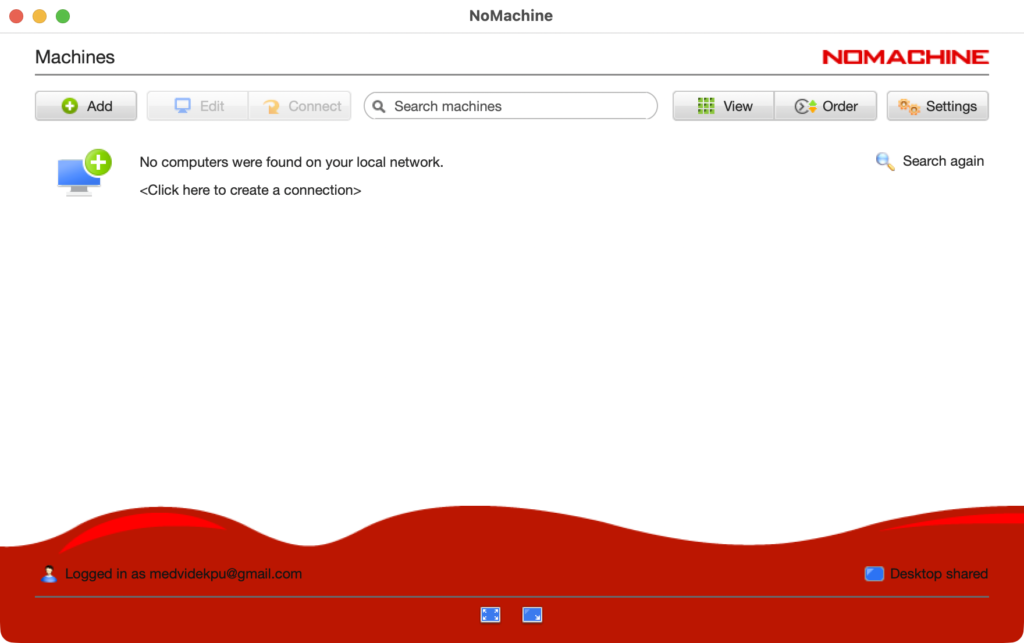
Osobně ale doporučím (a používám) NoMachine. Multiplatformní, rychlé a má zásadní výhodu, pro přístup na dálku přes Internet nepotřebujete VPN, tahle služba to umí přímo (a zadarmo). A navíc i přenosy souborů, sdílení plochy. Vice v NoMachine znáte? Pro vzdálený přístup na plochu skvělá možnost
Další tipy týkající se Mac OS