Přeskočit na obsah
@365tipu
  • Domů
    • Práce na dálku
    • Twitter for dummies
    • Jak na Mastodon
    • Facebook a marketing
    • Návod pro Instagram
    • Jak na LinkedIn
    • Bezpečný Internet
    • Bezpečnost pro novináře
    • Soukromí na Facebooku
    • Pomocník webdesignera
    • Jak na WordPress
    • Nepostradatelné software
      • Jak na Windows 11
      • Jak na Windows 10
      • Jak na iPhone/iPad
      • Jak na Mac OS
      • Jak na Apple TV/TV+
      • Jak na Apple Watch
      • Jak na Apple AirTag
      • Microsoft Office
      • Linux
    • Jazykový koutek
    • GTD
    • Filmy a TV seriály
    • Recenze
    • Chytrá domácnost
      • Chytrá domácnost
      • Jak na Google Home
      • Amazon Echo a Alexa
      • Apple HomePod
      • Jak na Raspberry Pi
      • Jak na QNAP NAS
      • Netatmo
    • Jak na Home Assistant
  • Všechny štítky
  • Odběr e-mailem
  • RSS/XML
  • Kontakt
    • Kontakt
    • Twitter
    • Facebook
    • BlueSky
    • Mastodon
      • Threads
    • Zásady Cookies (EU)
24. 11. 2021 podle 365tipů
MAC, Software

TIP#2037: Jak z (nejen) Windows přistupovat vzdáleně na Mac/MacBook

Mohlo by se hodit, ať už opravdu na dálku (tedy někde přes síť či Internet) nebo jenom doma kdy používáte Windows i MacBook. 

Na Mac/MacBooku musíte v Předvolby systému/System Preferences -> Sdílení/Sharing najít položku Sdílení obrazovky/Screen Sharing a tam pokračovat do Nastavení počítače/Computer Settings. V novějších MacOS je to v Nastavení systému → Obecné → Sdílení.

První volbu (Kdokoliv může požádat o ovládání obrazovky) nechte neaktivní, ale druhou volbu (Uživatelé VNC mohou ovládat obrazovku po zadání hesla) aktivujte a vyberte si nějaké heslo – nemusí být nijak extra komplikované (má maximálně osm znaků). Pak už jen klikněte na OK a váš Mac/Macbook je připraven.
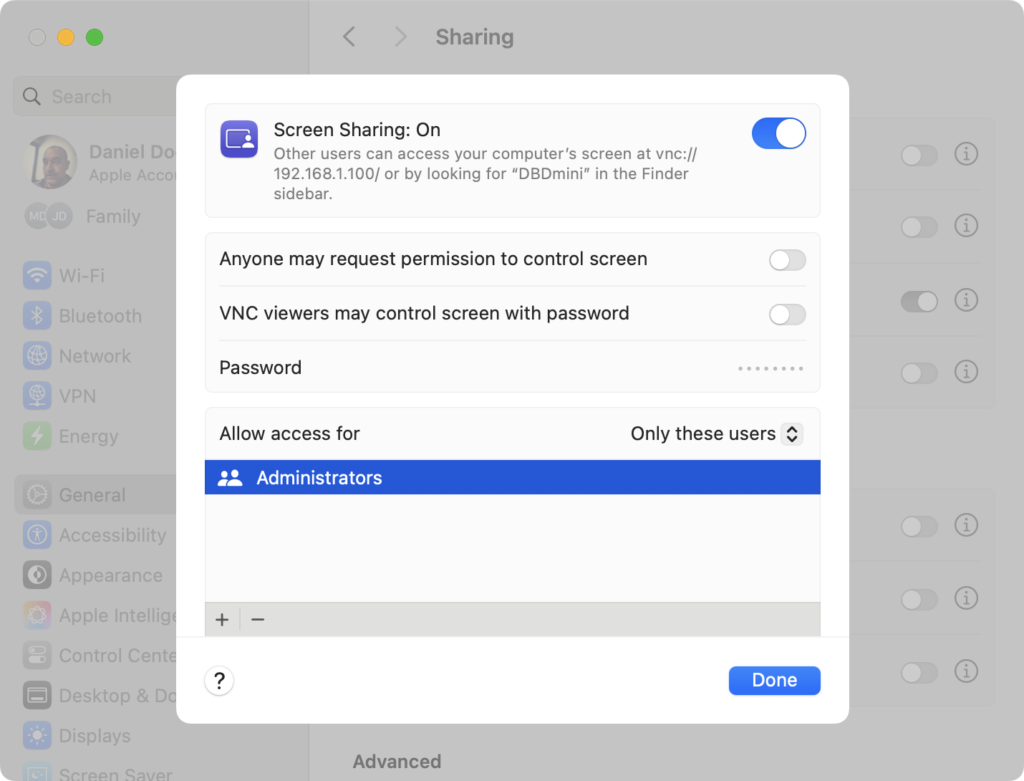
V novějších MacOS je nastavení ja jednom místě a trochu přehlednější

TIP: Sdílení obrazovky nebo Screen sharing je k dispozici na Mac OS pro připojení k dalším Mac OS. Najdete snadno přes Spotlight protože na disku je to beznadějně utopené kdesi hluboko

VNC Viewer

Pro přístup potřebujete VNC Viewer – zdarma dostupný program, stáhnutelný z www.realvnc.com/en/connect/download/viewer . Je tam mimochodem dostupný pro Windows, Mac OS, Linux, iOS, Android a řadu dalších systémů a znamená to, že na Mac/MacBook může vzdáleně přistupovat stejným způsobem. VNC Viewer si můžete do Windows nainstalovat nebo jen spouštět samostatnou aplikaci bez instalace.

Jak z Mac/MacBooku přistupovat vzdáleně na Windows? Znáte Chrome Remote Desktop? Hodně se hodí

Pro připojení k Mac/MacBooku budete potřebovat znát jeho IP adresu nebo síťové/DNS jméno.  To jak se váš Mac/Macbook jmenuje si můžete upravit na výše uvedeném místě – v záhlaví je Název počítače/Computer name a Upravit/Change umožní nastavit síťové jméno. 

Po připojení k Mac/Macbooku se VNC zeptá na přihlašovací údaje. Tam musíte zadat jméno uživatele na vašem Mac/Macbooku a jeho heslo – můžete používat své obvyklé (nezapomeňte, že přihlašovací jména jsou běžně něco jako “Daniel Docekal” a případně mají i zkrácenou podobu, ale ta není běžně vidět) nebo si založte extra uživatele pro podobné věci. 

Nezapomeňte, že ve výchozí podobě mají vzdálený přístup povolení pouze Správci/Administrators a další uživatele tak musíte povolit. Opět na stejném místě, viz screenshot výše.

TIP: Aplikace a programy pro sdílení obrazovky na dálku

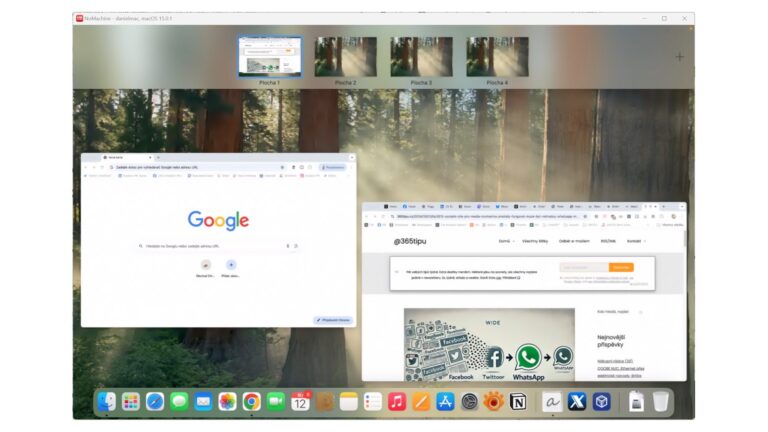
Mac/MacBook nijak extra neupozorňuje, že došlo ke vzdálenému připojení – pouze se objeví bublina “Vaše obrazovka je sledována” a k té patří v menu liště ikonka (dvě “obrazovky” na sobě), kde je možné vzdáleně připojeného odpojit (nebo prostě zavřít okno ve Windows). Pokud jste ale přihlášení na Macu/MacBooku a někdo/vy se přihlásí vzdáleně k jinému účtu, tak žádné upozornění ani ikonka k dispozici není. 

Na Mac/MacBooku může být přihlášen jiný uživatel, než ten který se připojuje vzdáleně. Pokud se ale připojíte s účtem co už je přihlášený, tak se připojíte na aktivní desktop i se všemi programy, okny, atd. Připojení k jinému uživateli nechává vše tam otevřené aktivní i po odpojení, takže se při pozdějším připojení ocitnete tam kde jste byli. 

TIP: Jak z Windows/Mac OS přistupovat vzdáleně na Ubuntu

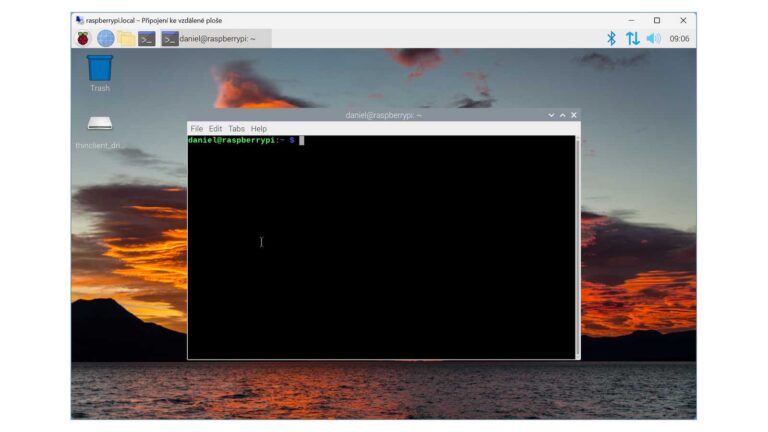
Nezapomeňte, že nebudete mít k dispozici obvyklá gesta a ovládání bude mírně ztížené. Ukončení spojení hledejte pod výše zmíněnou ikonkou v liště. S novým připojením pár sekund počkejte, nejde to udělat příliš brzy. Počítejte s tím, že jde o vzdálený přístup přes síť a má to dopad na překreslování oken a rychlost odezvy.

Poslední důležitá věc, na kterou vás ostatně VNC Client bude upozorňovat – vaše připojení z Windows na Mac skrz Apple Screen Sharing přenáší přihlašovací údaje v nešifrované podobě. Řešitelné je to přes VNC Connect a instalaci VNC Serveru na Mac/MacBook a přechodem na placenou podobu. 

S ohledem na výše napsané asi není od věci vzdálený přístup nenechávat neustále povolený a aktivovat ho jen když je potřeba. Případně jít jinou cestou (Chrome Remote Desktop nebo další samostatné aplikace pro vzdálený přístup jako Zoom či například Screens).

Další tipy týkající se Mac OS
  • TIP#3250: Jak zabránit tomu, aby se Mac po restartu znovu otevřel se všemi aplikacemi z poslední relace

    TIP#3250: Jak zabránit tomu, aby se Mac po restartu znovu otevřel se všemi aplikacemi z poslední relace

    Může to být šikovné, že po restartu se otevře vše, co jste měli otevřené předtím. Jenže to má háček, Mac běžně otevře i věci, o kterých ani nevíte, že byly otevřené. A…

  • TIP#3248: Co dělat, když Chrome na MacOS přestane otevírat .local (místní IP) adresy? 

    TIP#3248: Co dělat, když Chrome na MacOS přestane otevírat .local (místní IP) adresy? 

    Další letitá chyba na MacOS. Chrome prostě párkrát do roka přestane otevírat lokální IP adresy s ERR_ADDRESS_UNREACHABLE. A je jedno jestli přes .local nebo jako přímou IP adresu. V Terminalu přitom vše…

  • TIP#3245: Jak zjistím přihlašovací jméno uživatele na Macu pro (nejen) přihlášení k SMB sdílení?

    TIP#3245: Jak zjistím přihlašovací jméno uživatele na Macu pro (nejen) přihlášení k SMB sdílení?

    Tohle je něco, na co můžete snadno narazit při snaze přihlásit se na Mac k SMB sdílené složce. Nebude moc jasné, jaké jméno použít, když váš Mac tvrdohlavě ukazuje “Jméno příjmení”. Související…

  • TIP#3242: Co se stane, když zálohovací disk pro Time Machine bude plný? 

    TIP#3242: Co se stane, když zálohovací disk pro Time Machine bude plný? 

    Zálohujete na Time Machine? Možná vás jednoho dne čeká nepříjemné překvapení s naplánovaným zálohováním. Související příspěvky TIP#3210: Jak správně odpojit externí disk pro Time Machine? Musím ho vysunout? TIP#3250: Jak zabránit tomu,…

  • TIP#3235: Jak je to s koncem Rosetty a “Intel based” aplikací na Mac OS? 

    TIP#3235: Jak je to s koncem Rosetty a “Intel based” aplikací na Mac OS? 

    Nejde to přehlédnout, pokud používáte na Macu s Apple Silicon (Mx) něco co je určené pro Intel. Varování, že bude ukončena Rosetta a tím přestanou tyto aplikace fungovat. O co tady jde?…

  • TIP#3233: Jak se připojit k souborům sdíleným na Macu přes síť

    TIP#3233: Jak se připojit k souborům sdíleným na Macu přes síť

    V Jak na MacOS zpřístupnit soubory pro další počítače přes síť můžete zjistit jak na Macu zpřístupnit složky pro sdílení přes síť. A v tomto tipu, jak k nim přistupovat z dalších…

  • TIP#3232: Jak hrát hry na MacOS (či jinde), které tam nefungují? “Na dálku”, třeba přes GeForce Now

    TIP#3232: Jak hrát hry na MacOS (či jinde), které tam nefungují? “Na dálku”, třeba přes GeForce Now

    S MacOS je to komplikované, her je tam pomálu a tím pádem jich hodně prostě nemůžete mít. A rušením Rosetty to bude ještě komplikovanější.  Ale řešení je přes GeForce Now. Která ostatně…

  • TIP#3229: Apple plánuje odstranit podporu pro AFP v macOS 27. Co to znamená? 

    TIP#3229: Apple plánuje odstranit podporu pro AFP v macOS 27. Co to znamená? 

    AFP je síťový protokol (Apple Filing Protocol) pro sdílení souborů a síťové disky. Historicky byl důležitý hlavně pro Macy, NASy, Apple AirPort Extreme, AirPort Time Capsule a síťové zálohy Time Machine. Související…

  • TIP#3227: Jak na MacOS zpřístupnit soubory pro další počítače přes síť

    TIP#3227: Jak na MacOS zpřístupnit soubory pro další počítače přes síť

    Dost podstatná funkčnost, která umožní abyste na soubory/složky na Macu mohli přistupovat z dalších počítačů, ať už je to Mac, Windows, Linux, Android, iOS.  “Sdílení souborů”, termín co budete potřebovat.  Související příspěvky…

  • TIP#3226: Jak na Macu s Apple Silicon (či předchozím) mít Windows 11 (či starší/něco jiného)

    TIP#3226: Jak na Macu s Apple Silicon (či předchozím) mít Windows 11 (či starší/něco jiného)

    Sice je tu Jak na Mac OS spouštět věci z Windows/Linuxu? Virtualizace pro Mac OS nebo Boot Camp, ale přeci jen doba pokročila (2020) a věci jsou jinak, takže je tu novější…

  • TIP#3225: Má Safari také Task Manager jako Chrome nebo Firefox?

    TIP#3225: Má Safari také Task Manager jako Chrome nebo Firefox?

    Task Manager v Chrome či jeho obdoba ve Firefoxu je velmi užitečná pomůcka k zjišťování řady věci, nejvíce kolik paměti zabírají otevřené stránky, ale i jak využívají síť či zatěžují CPU. Je…

  • TIP#3224: Jak na Macu chránit složku heslem 

    TIP#3224: Jak na Macu chránit složku heslem 

    Chcete mít v Macu bezpečně uložené soubory, ke kterým se nikdo bez hesla nedostane? Samotný Mac OS to přímo “na složku” neumí, ale je tu jedno velmi elegantní řešení.  Související příspěvky TIP#3250:…

  • TIP#3219: Emoji Picker v MacOS přestává fungovat v Chrome? Jak to vyřešit. A jaké další aplikace na emotikony můžete mít

    TIP#3219: Emoji Picker v MacOS přestává fungovat v Chrome? Jak to vyřešit. A jaké další aplikace na emotikony můžete mít

    Další pár let trvající chyba. Emoji Picker (Ctrl + Cmd + Space) se objeví, kliknete na emoji, ale do Chrome se nevloží. Do jiné aplikace ale ano. Tedy pokud nejde o Elektron aplikaci,…

  • TIP#3217: Proč se screenshoty na Macu občas neuloží na externí disk a jak to (ne)opravit

    TIP#3217: Proč se screenshoty na Macu občas neuloží na externí disk a jak to (ne)opravit

    Na MacOS mám nastavené ukládání screenshotu na externí disk (SSD) připojený přes USB-C. Čas od času ale nejde screenshot uložit, hlásí chybu, že to prostě nejde, ale ten disk (MINI2TB se jmenuje)…

  • TIP#3213: Jak na MacOS, Windows i jinde mít snadného a praktického SSH klienta? 

    TIP#3213: Jak na MacOS, Windows i jinde mít snadného a praktického SSH klienta? 

    SSH klient, terminál, prostě cokoliv co vám umožní přístup na stroje co mají “linuxový shell” je vesmírně užitečná věc. A je dost jisté, že si nevystačíte s tím co má daný systém…

1 2 3 … 25
Další stránka»

Související příspěvky

TIP#2824: NoMachine znáte? Pro vzdálený přístup na plochu skvělá možnost
TIP#729: Jak na vzdálený přístup k ploše v Ubuntu (například z Windows)
TIP#3205: Jak na vzdálený přístup na Mac OS?

MAC OS VNC Vzdálená plocha Vzdálený přístup Windows

Předchozí článekTIP#2036: Jak na iPhone/iPadu vymazat obsah vlastního slovníkuDalší článek TIP#2038: Windows 11 mají účet Administrator, ale je neaktivní. Jak ho povolit? 

Nejnovější příspěvky

  • TIP#3253: Co je to latence a proč to hraje roli (nejen) při hraní her
  • TIP3252: Chladit notebooky podložkou? Co byste měli vědět
  • TIP#3251: Kouzelná meteostanice ATMOS řeší problém, o kterém ani nevíte
  • TIP#3250: Jak zabránit tomu, aby se Mac po restartu znovu otevřel se všemi aplikacemi z poslední relace
  • TIP#3249: Zálohovat počítači či NAS? Rozhodně ano. Ale kam a jak? Včetně velkého přehledu cloudových služeb

Nejčtenější

Přispět na provoz můžete

Přispějte. 500 Kč můžete změnit dle vlastního uvážení. Z částky zaplatíme DPH a pochopitelně daně platbou na účet 331049001/5500, spec. symbol 365. Částku si můžete změnit. Z platby odvádíme DPH a daníme ji.

Zdejší tipy na zajímavé/užitečné věci obsahují affialiate odkazy na Alzu/Aliexpres

... nebo placeným odběrem

Staňte se platícím odběratelem newsletteru. 5 USD/měsíc, 50 USD/rok nebo dle vlastního uvážení od 100 USD/rok. Každou středu a neděli nálož informací.

Kontakt a tak

Kontakt: 365tipu@gmail.com

Veškerý obsah zde uveřejněný je CC-BY-NC-SA

Oznámení