Tohle je komplikovaná otázka pokud jste přišli ze světa Windows. Nejen že Mac OS je tak trochu Linux, ale Apple do toho všeho vneslo své vlastní originální představy, které ve většina případů jsou spíš zbytečné komplikace. Takže se budete muset naučit nové triky.
iCloud Drive
iCloud Drive je nejspíš cesta, kterou Apple chce. Protože vás to přiměje k měsíčnímu placení. 5 GB základ je k ničemu, 200 GB o kousek dál moc dlouho nevydrží.
Ve výchozím nastavení (z pohledu tématu tohoto tipu) se do iCloudu synchronizuje plocha a složka Dokuments/Documents. Takže můžete využít oboje k ukládání svých věcí. Můžete, ale …
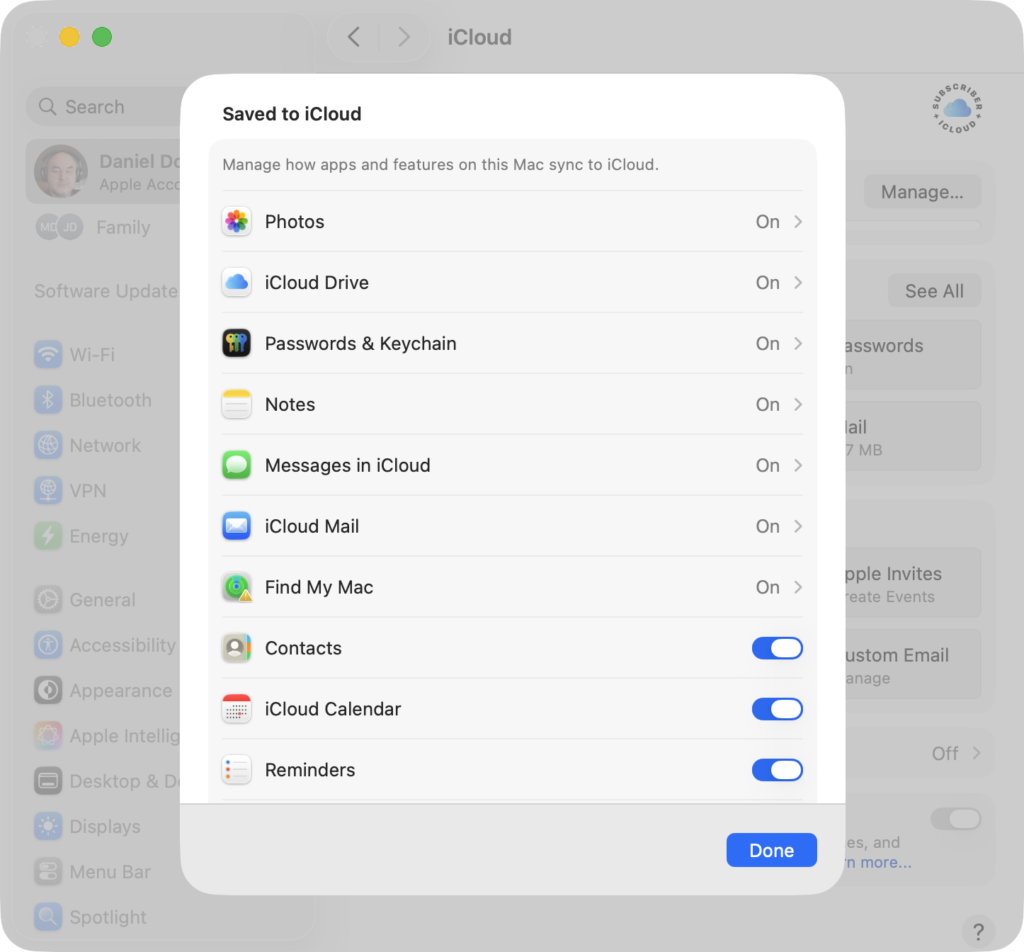
Documents/Dokumenty je jakž takž v pohodě. Můžete si z toho udělat “síťový” disk. A protože to bude v iCloudu, tak se k věcem odtamtud dostanete i na iPhone/iPadu. Mimochodem, budete narážet na to, že Mac OS je natvrdlý a zrovna tohle vám bude vnucovat. Takže i tady se vyplatí to co jinde, nedávejte to všechno hned sem, ale vytvářejte si tam podsložky.
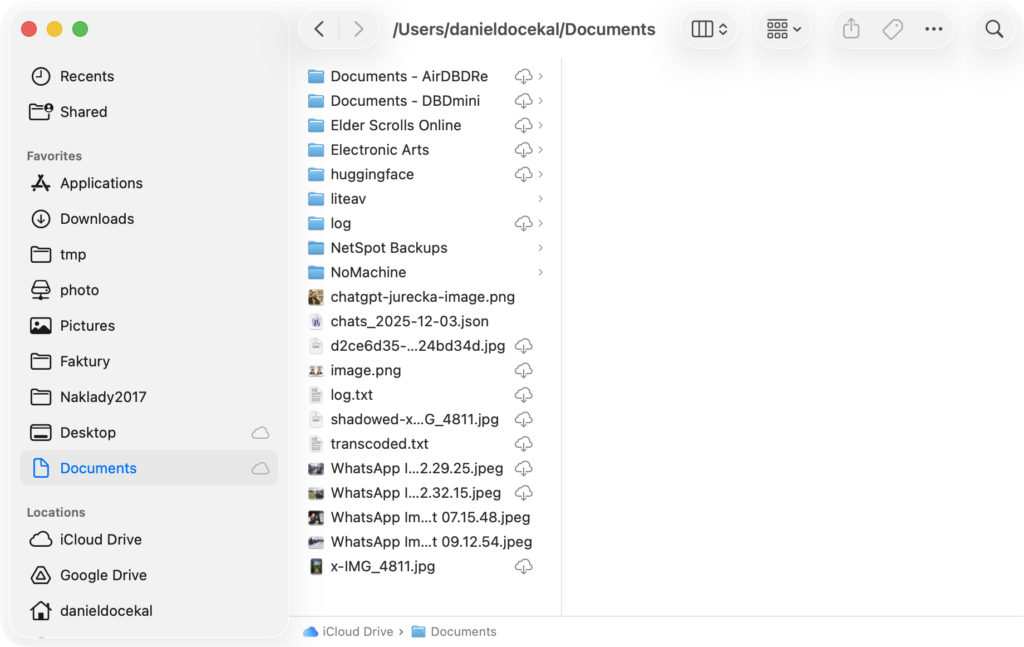
Důležité je, že synchronizaci plochy (desktop) i Dokumentů (documents) do iCloudu můžete vypnout a budou z nich klasické místní složky (které ostatně existují tak jako tak)
Vedle Plochy a Dokumentů ještě existují Obrázky/Pictures hodící se pro fotky a obrázky, Hudba/Music pro hudbu a Filmy/Movies pro filmy. Ale ty nejsou v iCloudu, jsou v Home.
Mimochodem, Plocha a Dokumenty se dají zapnout a vypnout jedině společně. A v Nastavení je to schované pod „iCloud Drive“.
Plocha/Desktop
Plocha je nepraktická, navíc na ní budou končit screenshoty a další věci, takže váš iCloud bude zaneřáděný k nepoznání.
Pokud chcete, můžete samozřejmě Plochu používat (ale fakt to nedoporučím), ale když už jdete touto cestou, rozhodně používejte složky (strukturu složek) a na ploše seskupujte.
Bohatě bude stačit, že vám desktop (a Downloads) bude doslova zasírat spoutat dmg souborů a Downloads ZIP soubory (asi nikdy nepřestanu nenávidět automatické rozbalování zip souborů).
Home (domovská složka)
Velmi praktické je vše dávat pod Home, tedy opět nikoliv jen tam, ale v této složce si vytvořit strukturu do které budete dávat své věci.
Ve skutečnosti jsou výše zmíněné složky podsložkami Home. Pokud na Macu máte víc uživatelů, tak mají vlastní Home (a zpravidla také vlastní iCloud).
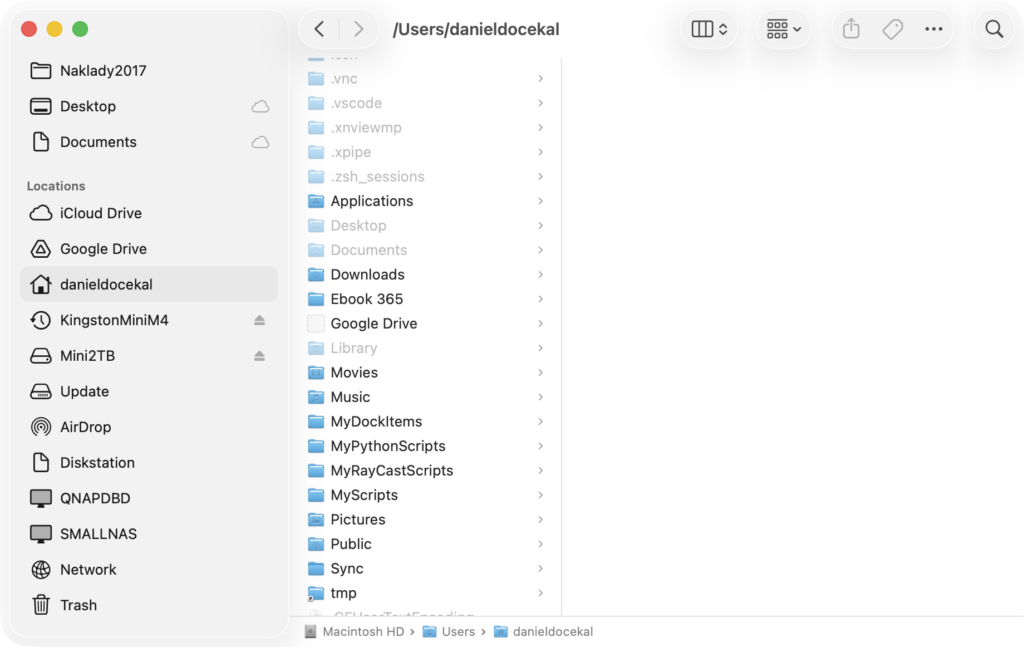
Jedna možná dost důležitá věc, lépe zopakovat, nepoužívejte Home jako takovou, všechno řešte podsložkami.
Public/Veřejná složka a Shared Folder/Sdílená Složka
V Home/Domovské složce je i složka Public a také (může být) Shared Folder/Sdílená složka.
Public se hodí pro soubory, které mají být přístupné veřejné, komukoliv (přes síť například).
Shared Folder/Sdílená složka pak pro případ, kdy je na Macu víc uživatelů. Hodí se k tomu, že zde můžete vytvářet struktury pro více uživatelů (a jako všude jinde i zde je možné u složek určovat kdo kam má přístup).
Měli byste vědět že i iCloud umožňuje sdílet složky mezi uživateli, ale jako většina věcí v iCloudu je to nedotažené a problematické.
Jiný cloud
Pokud máte Disk Google (Google Drive) nebo One Drive či Dropbox, tak je možné je napojit do Mac OS a vše se může odehrávat tam. Samozřejmě i zde platí, že to chce strukturu podlsložek.
Externí disk nebo síťový disk
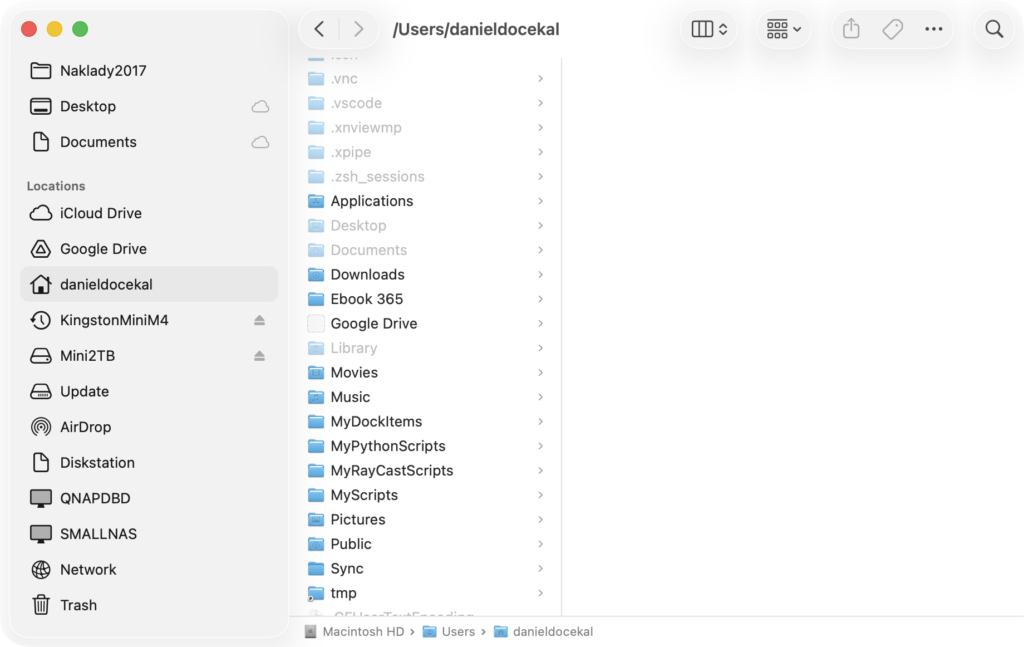
Běžné je mít i externí disk nebo síťový disk a nci vám nebrání mít vše právě tam.
Síťový disk se hodí hodně i pro práci s dalšími lidmi, ať už mají Mac nebo jiné systémy
Tady budete narážet u síťového disku na problémy s odpojováním a neschopnosti automaticky disk opět připojit (MacOS při probuzení (ale i jindy) odpojí síťové disky a nepřipojí je znovu? Co s tím?). U klasického externího USB/TB disku tenhle problém není.
Jiné složky?
Váš Mac bude obsahovat ještě pár dalších složek, ale s většinou z nich nebudete nic moc dělat.
Aplikace/Applications je místo, kam se instalují aplikace.
Knihovna/Library obsahuje data aplikací, písma a řadu dalších věcí. Nic vašeho tam rozhodně nepatří.
Obecná pravidla
Ať už ukládáte soubory kdekoliv, tak tam budujte strukturu složek a volte vhodné názvy. Apple umí u souborů i štítky/tags pro další úroveň seskupování, takže můžete jít i touto cestou.
V každé z výše uvedených složek (a opravdu se vyhněte používání Plochy) si tak můžete vytvářet další a další podsložky (s dalšími podsložkami).
Budete narážet na komplikace, že při ukládání souborů nejde “vynutit” nějaká jednotná výchozí složka – každá aplikace si tohle může dělat podle sebe. Některé si budou pamatovat naposledy použité, jinde bude možné nastavit výchozí hodnoty.
Ve Finderu využívejte Oblíbené/Favorites a přidejte si tam nejčastější složky, ve kterých máte soubory. Ale tady pozor na další záludnost popsanou v Co s tím mizením z Oblíbených a problémy se symlinky při odpojení disků na Mac OS?
Home/domovská složka je vidět jako domeček a vašim přihlašovacím jménem, tak se tím nenechte mást. A jak se to celé bude chovat záleží zda máte zapnutou synchronizaci do iCloud pro Documents a Desktop.
Samotná složka iCloud je komplikovaná i tím, že tam budete mít podsložky aplikací z iPhone/iPadu. Tam bohužel Apple zvolilo zbytečně komplikovaný systém kdy aplikace jsou odděleny, nemají vůbec přístup ke složkám v iCloudu a soubory do ních neustále sdílíte místo toho aby je bylo prostě možné otevřít.
A samozřejmě pozor na to, že Documents v Home může být něco zcela jiného než Documents v iCloudu.
TIP: Hazel je moc užitečný pomocník an úklid a reorganizaci.
Nezapomeňte na zálohování. iCloud rozhodně není záloha a zbytek vašeho Macu potřebuje být zálohován. Od toho máte k dispozici Time Machine, která většinu času bude fugovat dobře, jen časem zjistíte, že už to nedává nebo že nová verze přestala fungovat. A pozor na časté problém se zálohováním na síťové disky
Využívejte Spotlight (⌘ + Mezerník). Prostě napište co hledáte a ono “se to najde”. Má to ale zásadní podmínku, pojmenovávejte soubory tak, aby je bylo snadné najít a nespoléhejte se jen na jejich obsah.
Jak už bylo zmíněno výše, pokud se naučíte používat tag/štítky, tak to může hodně pomoci. Hlavně v tom, že je to samostatná úroveň organizace nezávislá na struktuře složek. Ale také práce navíc
Co když máte Mac a k tomu MacBook?
Tady je to komplikovanější, ale řešitelné pár způsoby.
iCloud protože ho budete mít na obou. Jen klasicky je to otázka dostupné kapacity
Externí síťový disk (NAS) coby klasické a jednoduché řešení. Nutno dodat, že NAS běžně umějí i přístup z Internetu (i bezpečně do domácích sítí). Ale jak už bylo uvedeno výše, musíte počítat s odpojováním, které u MacBooku s kterým chodíte mimo domov bude zaručené, ale bohužel i stroj co stojí vedle NASu doma bude trpět stejným problémem.
Google Drive/One Drive/Dropboy, ted alternativy iCloudu. Osobně bych řekl, že je to nejpraktičtější řešení a co se ceny týče, tak i rozhodně výhodnější, než iCloud.
Synchronizace s pomocí něčeho jako je Syncthing. Popsané v Jak mezi hlavním Mac Mini a MacBookem synchronizovat různé věci. Výhodné i pro multiplatformnost.
Další tipy týkající se Mac OS