
Jedna z nejvíce užitečných vlastností Gmailu jsou pravidla (Rules) umožňující třídit a organizovat došlou poštu. Nemusíte tak mít Inbox/Došlo poštu plnou velmi různorodých zpráv, ale pouze takových, které vyžadují nějaké to zpracování. Věci o kterých víte co s nimi si můžete třídit do složek/štítků a můžete si tak například nastavit i systém kdy zprávy od důležitých odesílatelů budete vidět prioritně a moci také prioritně řešit.
Velmi se to hodí i v okamžiku, kdy odebíráte různorodé newslettery a nechcete aby vám zavalovaly Inbox/Došlou poštu – můžete je třídit do samostatných složek. Můžete si i nastavit zda na těchto složkách budou vidět upozornění na nové zprávy, nebo zda došlé zprávy budou rovnou označeny jako přečtené. Můžete došlé zprávy i přeposílat pokud potřebujete aby dorazily i někomu jinému.
TIP: Automatické třídění došlé pošty je zásadní nástroj i pro Inbox zero. O této metodě více v Co je to Inbox Zero? Mýtus nebo realita? Pomocník nebo zabiják?

Pravidlo pro zpracování došlé pošty vytvoříte snadno – otevřete e-mail, který na základě kterého chcete vytvořit pravidlo. Klikněte na Více/More (tři svislé body) a vyberete Filtrovat zprávy jako je tato/Filter Messages like these.

Budete mít možnost upravit filtr – můžete filtrovat podle adresy odesílatele (to se vybere automaticky), adresy příjemce (pokud vám do schránky chodí různé maily), předmětu, obsahu e-mailu, velikosti, stáří či příloh. Můžete z filtrování vyjmout chatovací zprávy (ty se do e-mailu dostávají automaticky z důvodu archivace chatů).
Vyhledávání v příjemci, odesílateli, předmětu i těle zprávy (tam hledá zprávy obsahující určitá slova i neobsahující slova) je klasické hledání Gmailu se všem výhodami – včetně používání operátorů (OR/AND/NOT, – (pro hledání těch co něco neobsahují), + (hledání těch co něco obsahují), uvozovky pro přesnou citaci, závorky pro seskupování a hvězdičky po maskování). Výchozí podmínky filtrace jsou stejný formulář jako pokročilé vyhledávání. Z výsledků vyhledávání navíc také můžete vytvořit nový filtr.
Jak sami uvidíte, vyhledávání má určité operátory (formulář za vás vytvoří potřebné) – from: (odesílatel), to: (adresát), has:, is:, filename:, label: a řadu dalších.
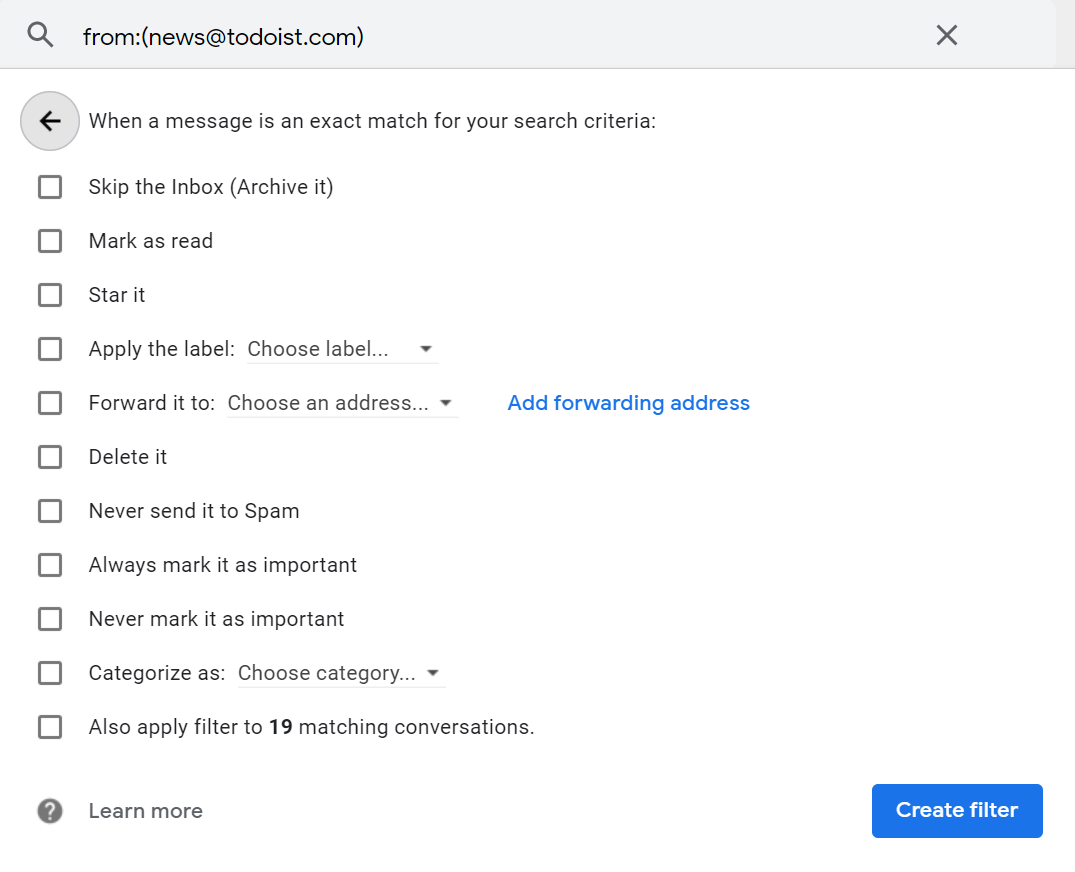
Pak nastavíte co se zprávou má stát – na výběr je hodně možností.
- Přímá archivace s přeskočením došlé pošty (Skip the Inbox, Archive it)
- Označit jako přečtenou (Mark as read)
- Označit hvězdičkou (Star It)
- Přidat štítek (Apply the label) pro organizovaní do „složek“
- Přeposlat (Forward to)
- Smazat (Delete it)
- Nikdy neposílat do spamu (Never send it to Spamu)
- Nikdy neoznačovat jako důležitá (Never mar it as important)
- Zařadit do kategorie (Categorize as)
Poslední zaškrtávací volba umožňuje případně současné s touto jednou došlou zprávou označit i všechny další, které vyhovují stejnému kritériu. Možnost co značně usnadní okamžik, kdy si chcete pročistit zaplněný Inbox – prostě půjdete zprávu po zprávě a všechny co mají být zpracovány nějakým Pravidlem nadefinujete a zároveň se dozvíte, kolik dalších jich ještě existuje – zaškrtnutím zajistíte zpracování všech.
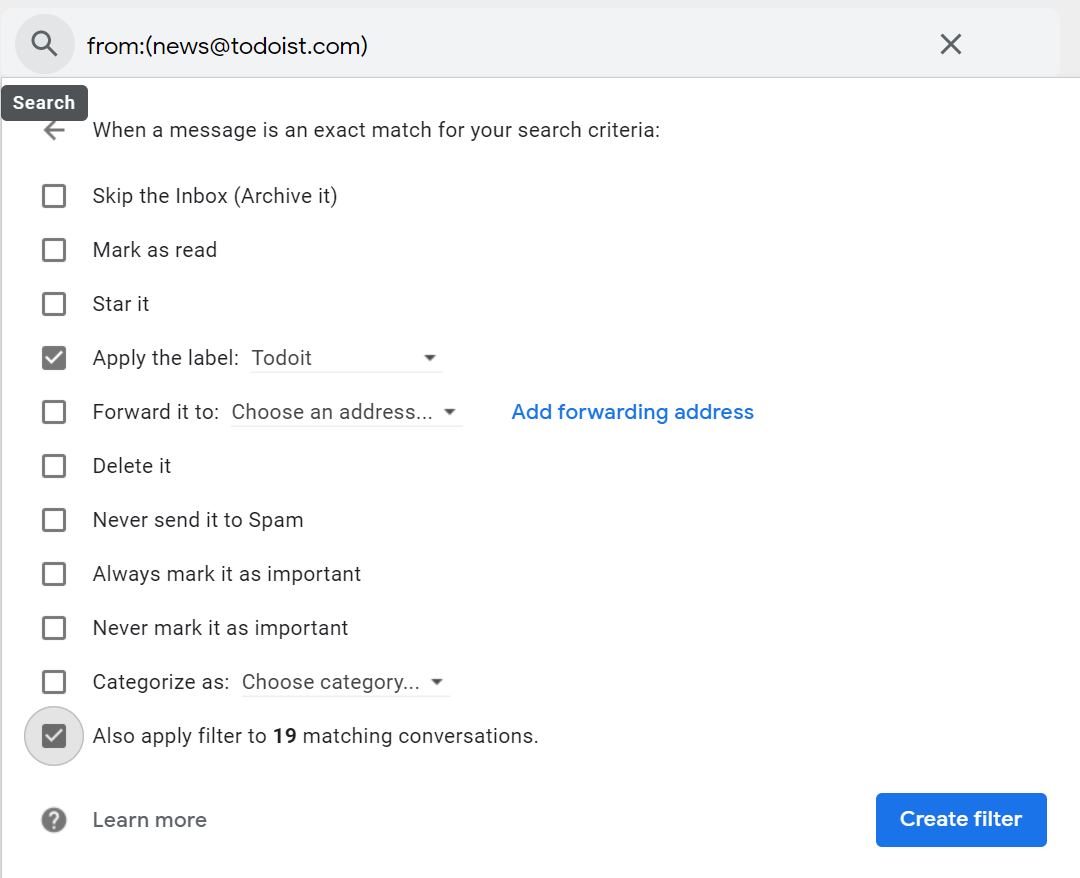
Pak už jen klikněte na Vytvořit filtr/Create filter.
TIP: Pokud chcete aby došlá pošta byla „přesunuta“ do určité složky/štítku a nezůstala v Inbox tak musíte vybrat
a) přidání štítku
b) přeskočení Inbox (Skip Inbox, archivaci)– dvě věci, které chybí na screenshotu výše. Chcete-li si zachovat indikátor nepřečtených tak nic víc nemusíte přidávat, pokud jen takovéto zprávy chcete „archivování“ pod určitý štítek, tak přidejte i označení jako přečtená.
Osobně mám v Gmailovém účtu skoro sto padesát filtrů – jde o účet používaný pro sociální sítě a chodí do něj záplava upozornění (z Facebooku, Twitter, atd). Ta nepotřebují číst, ale čas od času se v nich hodí hledat – proto je dobré je archivovat. Stačilo by teoreticky vše vybrané automaticky prostě archivovat, ale praktičtější je roztřídit příchozí podle toho odkud přicházejí, případně i o jaká konkrétní upozornění jde. Je tak například velmi snadné se podívat na všechny žádosti o přátelství za roky zpět.
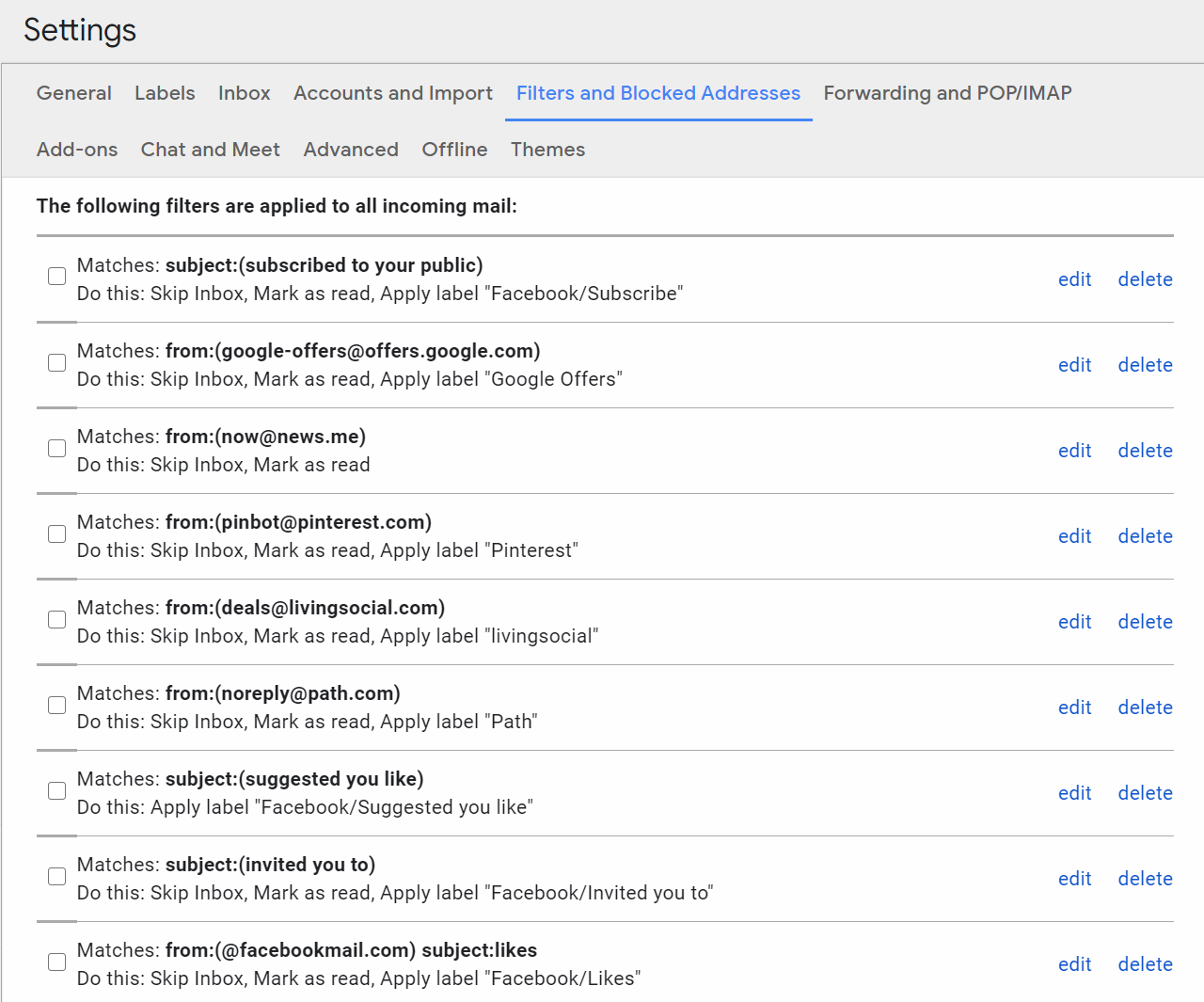
Přehled filtrů a oprava/mazání již vytvořených
Důležité je vědět kde najdete všechny vytvořené filtry/pravidla – klikněte na ozubené kolečko pro Nastavení/Settings -> Ukázat všechna nastavení/See all settings a pak klikněte na Filtry a blokované adresy/Filters and Blocked Adresses.
Zde můžete kterýkoliv z filtrů opravovat a mazat (a můžete si je i exportovat a importovat přes XML soubory – pro případ, že byste je chtěli zálohovat nebo přenést někam jinam). Filtry jsou utříděny od nejstarších po nejnovější založené
V tomto přehledu můžete také vytvářet nové filtry– dole pod seznamem je Vytvořit nový filtr/Create new filter
TIP: Praktické využití filtrů je popsáno například v Jak vyčistit váš e-mail od záplavy e-mailů ke kterým jste se přihlásili?
Další tipy týkající se Gmailu
-

TIP#701: Jak vyčistit váš e-mail od záplavy e-mailů ke kterým jste se přihlásili?
Čím déle nějaký ten e-mailový účet máte, tím více vám do něj chodí věcí, které vlastně ani moc nechcete aby chodily. Záplavy upozornění od sociálních sítí, e-mailingové konference, cenové nabídky z e-shopů,…
-

Čím ve Windows 10 nahradit Windows Essentials?
Osobně jsem Windows Essentials kdysi nainstaloval, abych posléze zjistil, že je vlastně k ničemu nepotřebuji a že, jak jinak, zabírají dost neuvěřitelné množství místa. Takže později, při občasném velkém úklidu, došlo na…
-

TIP#525: Jak z Gmailu či Google Apps dostat e-mailové adresy ze všech (či vybraných) emailů?
Představme si, že bych potřeboval obeslat všechny PR agentury a PR lidi co posílají tiskové zprávy na FeedIT.cz s nějakým důležitým oznámením. Zní to jednoduše, ale až tak jednoduché to není. Všechny…
-

TIP#511: Jak synchronizovat kalendáře v Outlooku/Exchange a Google Apps/Gmailu
Po delší době opět mám klienta, který používá Microsoft Exchange, takže mimo jiné přišel do hry opět Outlook (přeci jenom, k Exchange se sice dá přistupovat přes Thunderbird, ale není to ono). A…
-
TIP#487: Jak v Gmailu (Google Apps) využívat + (a tečky) v e-mail adrese
Možná to nevíte, ale pokud máte Gmail či Google Apps, ta´k můžete ke svému e-mailu pomocí plus přidat cokoliv. Třeba něco jako „medvidekpu+cokoliv@gmail.com„. Pořád to bude fungovat, ale pomocí filtrů si pak takto…
-

TIP#476: Kde si pořídit e-mail zdarma? Co že je to ten freemail?
Je to zvláštní, že více jak po roce existence @365tipů, tady vlastně stále není jeden z těch nejzákladnějších tipů. Tedy to kde si pořídit e-mailovou schránku zdarma. Něco co vlastně nutně potřebujete…
-

TIP#454: Jak zálohovat poštovní schránku? Jak stáhnout všechny e-maily do počítače?
Marek Patasi se před pár dny ptal, jak by si mohl zálohovat Gmail (a ideálně tak, aby v záloze mohl i hledat) aby v něm pak mohl udělat velký úklid. Samozřejmě, „zálohovat“…
-

TIP#445: Přizpůsobte si Aplikace Google (App Launcher) v Gmailu/Google
Možná to ani netušíte, ale když jste (například) přihlášení do Gmailu, tak vpravo nahoře, vedle vašeho profilového obrázku a ikonky pro upozornění máte něco co vypadá jako 3×3 tečky. Jmenuje se to…
-

Jak připojit do Windows 10 kalendáře z Google, iCloudu, Outlooku či odjinud?
Ve Windows 10 je kalendářová aplikace (jmenuje se Kalendář, jak jinak), kterou můžete používat samostatně, tj. bez napojení na cokoliv dalšího, nebo si ji propojit s kalendářem, který máte někde jinde. Ono…
-

TIP#210: Jak přesvědčím můj e-mail aby určitého odesílatele nedával do spamu? Co je to whitelisting?
Psal Tomáš Baránek, že by se v souvislost se spamem hodilo popsat „whitelisting“, tedy přidání určité e-mailové adresy do seznamu mailů, které váš e-mailový klient rozhodně nemá dávat do složky Spam (ani…
-
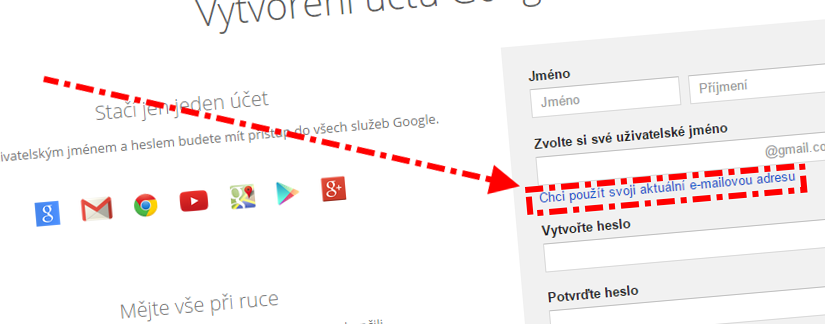
TIP#195: Jak si založit identitu (účet) u Google na vlastní e-mail? Může se hodit pro řadu služeb od Google
Pokud chcete používat Google Analytics, Google Tag Manager, Google Docs (třeba proto, že vám někdo chce sdílet dokumenty, na kterých budete společně pracovat) a řadu dalších služeb od Google (včetně třeba profilů…
-

TIP#165: Po jaké době nepoužívání přijdu o účty na Internetu? Twitter, Google, Facebook, Microsoft a další
Měli byste vědět, že šest měsíců (pozor, čtěte dále) neaktivní účet na Twitteru může Twitter smazat. To jestli to udělá je otázka, protože řada lidí má mrtvé účty už dlouho, ale stejně…
-

TIP#150: Jak dostanu do Gmailu poštu z dalších poštovních účtů?
Při nedávném sbírání názorů na to, jakého poštovního klienta zvolit pro Windows 8 (vrátí se jako pozdější tip) se objevila správná poznámka, že je možné využít Gmail (Google Apps) a jiné poštovní…
-

TIP#144: Co udělat, když se někomu podařilo získat moje heslo do nějaké online služby
O víkendu na Twitteru dorazil dotaz „Dane, kamarádovi se stalo toto: (tady byl odkaz na screenshot). Má to někam hlásit?„. Ten screenshot můžete vidět níže, jde o klasické varování od Google, že…
-

TIP#026: Na nedůležité věci si pořiďte oddělenou mailovou adresu
Protože jsem občas, teoreticky, i něco jako novinář, tak mi chodí tiskové zprávy. A protože jich chodí hodně a je dobré v tom mít trochu pořádek, tak si je nechávám posílat na…


