
Jedna z nejvíce užitečných vlastností Gmailu jsou pravidla (Rules) umožňující třídit a organizovat došlou poštu. Nemusíte tak mít Inbox/Došlo poštu plnou velmi různorodých zpráv, ale pouze takových, které vyžadují nějaké to zpracování. Věci o kterých víte co s nimi si můžete třídit do složek/štítků a můžete si tak například nastavit i systém kdy zprávy od důležitých odesílatelů budete vidět prioritně a moci také prioritně řešit.
Velmi se to hodí i v okamžiku, kdy odebíráte různorodé newslettery a nechcete aby vám zavalovaly Inbox/Došlou poštu – můžete je třídit do samostatných složek. Můžete si i nastavit zda na těchto složkách budou vidět upozornění na nové zprávy, nebo zda došlé zprávy budou rovnou označeny jako přečtené. Můžete došlé zprávy i přeposílat pokud potřebujete aby dorazily i někomu jinému.
TIP: Automatické třídění došlé pošty je zásadní nástroj i pro Inbox zero. O této metodě více v Co je to Inbox Zero? Mýtus nebo realita? Pomocník nebo zabiják?

Pravidlo pro zpracování došlé pošty vytvoříte snadno – otevřete e-mail, který na základě kterého chcete vytvořit pravidlo. Klikněte na Více/More (tři svislé body) a vyberete Filtrovat zprávy jako je tato/Filter Messages like these.

Budete mít možnost upravit filtr – můžete filtrovat podle adresy odesílatele (to se vybere automaticky), adresy příjemce (pokud vám do schránky chodí různé maily), předmětu, obsahu e-mailu, velikosti, stáří či příloh. Můžete z filtrování vyjmout chatovací zprávy (ty se do e-mailu dostávají automaticky z důvodu archivace chatů).
Vyhledávání v příjemci, odesílateli, předmětu i těle zprávy (tam hledá zprávy obsahující určitá slova i neobsahující slova) je klasické hledání Gmailu se všem výhodami – včetně používání operátorů (OR/AND/NOT, – (pro hledání těch co něco neobsahují), + (hledání těch co něco obsahují), uvozovky pro přesnou citaci, závorky pro seskupování a hvězdičky po maskování). Výchozí podmínky filtrace jsou stejný formulář jako pokročilé vyhledávání. Z výsledků vyhledávání navíc také můžete vytvořit nový filtr.
Jak sami uvidíte, vyhledávání má určité operátory (formulář za vás vytvoří potřebné) – from: (odesílatel), to: (adresát), has:, is:, filename:, label: a řadu dalších.
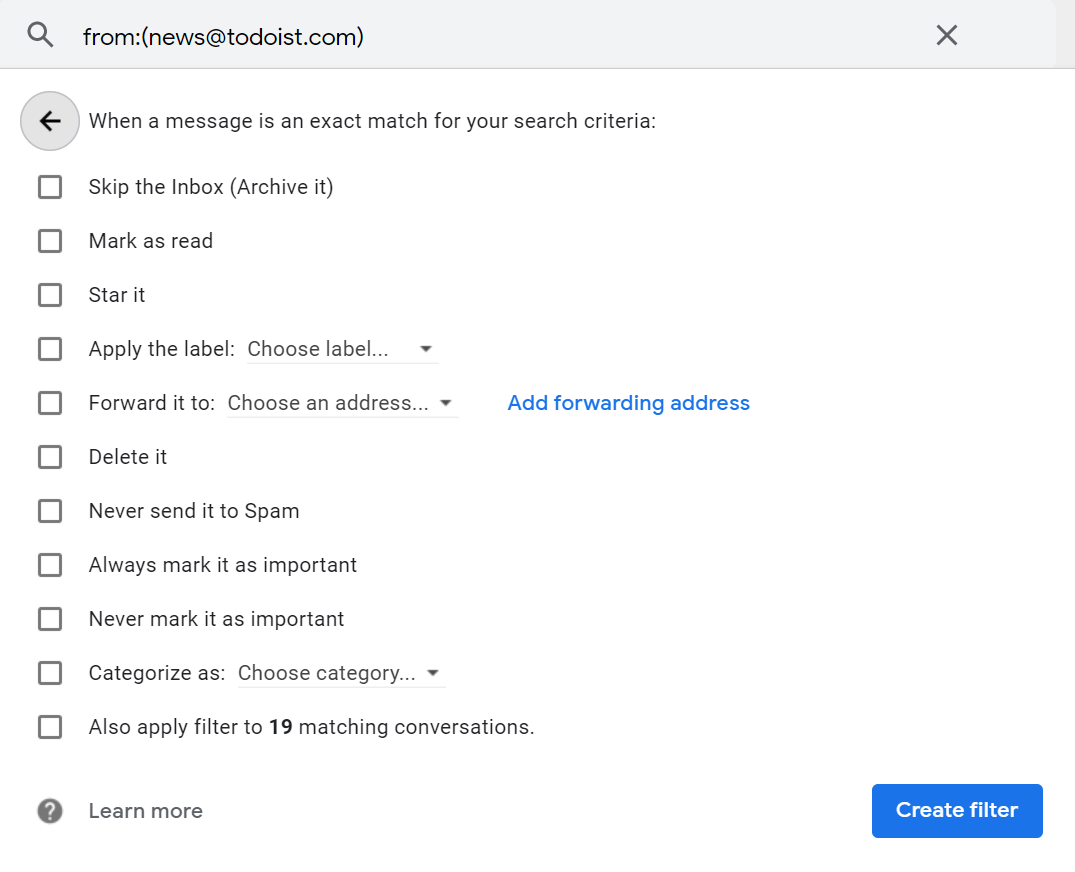
Pak nastavíte co se zprávou má stát – na výběr je hodně možností.
- Přímá archivace s přeskočením došlé pošty (Skip the Inbox, Archive it)
- Označit jako přečtenou (Mark as read)
- Označit hvězdičkou (Star It)
- Přidat štítek (Apply the label) pro organizovaní do „složek“
- Přeposlat (Forward to)
- Smazat (Delete it)
- Nikdy neposílat do spamu (Never send it to Spamu)
- Nikdy neoznačovat jako důležitá (Never mar it as important)
- Zařadit do kategorie (Categorize as)
Poslední zaškrtávací volba umožňuje případně současné s touto jednou došlou zprávou označit i všechny další, které vyhovují stejnému kritériu. Možnost co značně usnadní okamžik, kdy si chcete pročistit zaplněný Inbox – prostě půjdete zprávu po zprávě a všechny co mají být zpracovány nějakým Pravidlem nadefinujete a zároveň se dozvíte, kolik dalších jich ještě existuje – zaškrtnutím zajistíte zpracování všech.
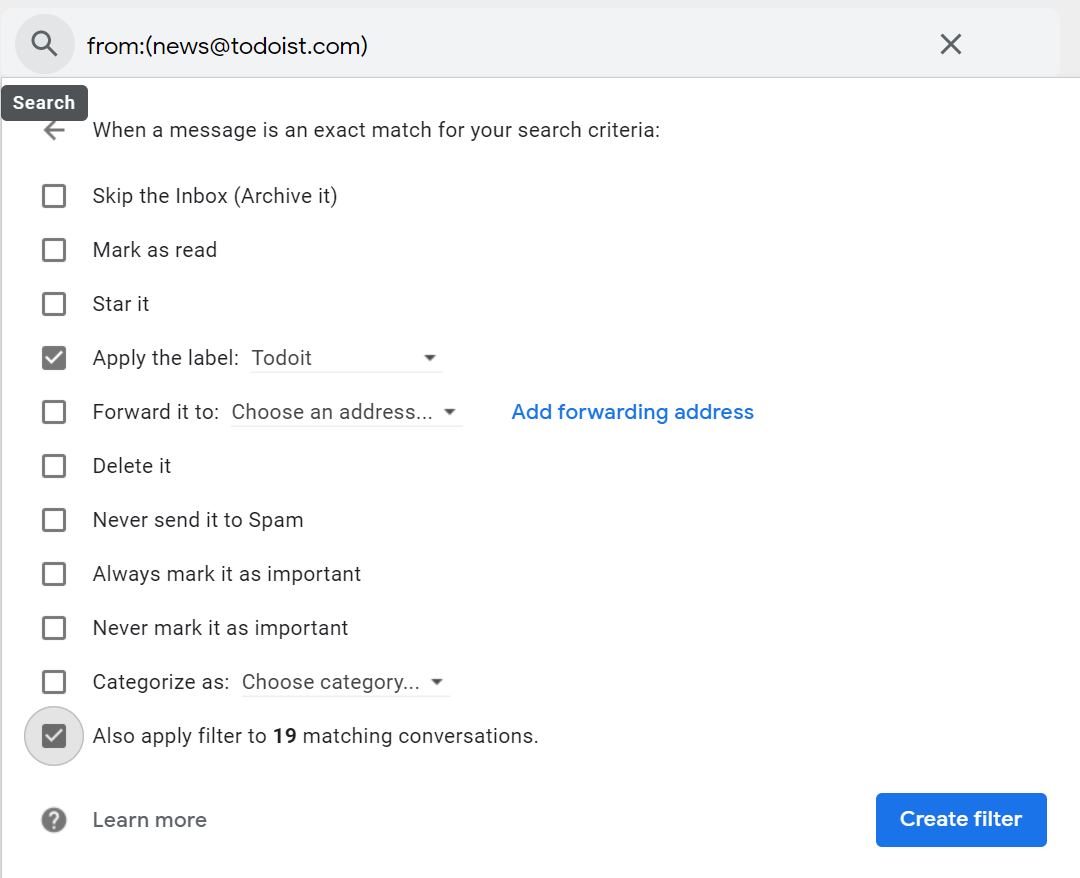
Pak už jen klikněte na Vytvořit filtr/Create filter.
TIP: Pokud chcete aby došlá pošta byla „přesunuta“ do určité složky/štítku a nezůstala v Inbox tak musíte vybrat
a) přidání štítku
b) přeskočení Inbox (Skip Inbox, archivaci)– dvě věci, které chybí na screenshotu výše. Chcete-li si zachovat indikátor nepřečtených tak nic víc nemusíte přidávat, pokud jen takovéto zprávy chcete „archivování“ pod určitý štítek, tak přidejte i označení jako přečtená.
Osobně mám v Gmailovém účtu skoro sto padesát filtrů – jde o účet používaný pro sociální sítě a chodí do něj záplava upozornění (z Facebooku, Twitter, atd). Ta nepotřebují číst, ale čas od času se v nich hodí hledat – proto je dobré je archivovat. Stačilo by teoreticky vše vybrané automaticky prostě archivovat, ale praktičtější je roztřídit příchozí podle toho odkud přicházejí, případně i o jaká konkrétní upozornění jde. Je tak například velmi snadné se podívat na všechny žádosti o přátelství za roky zpět.
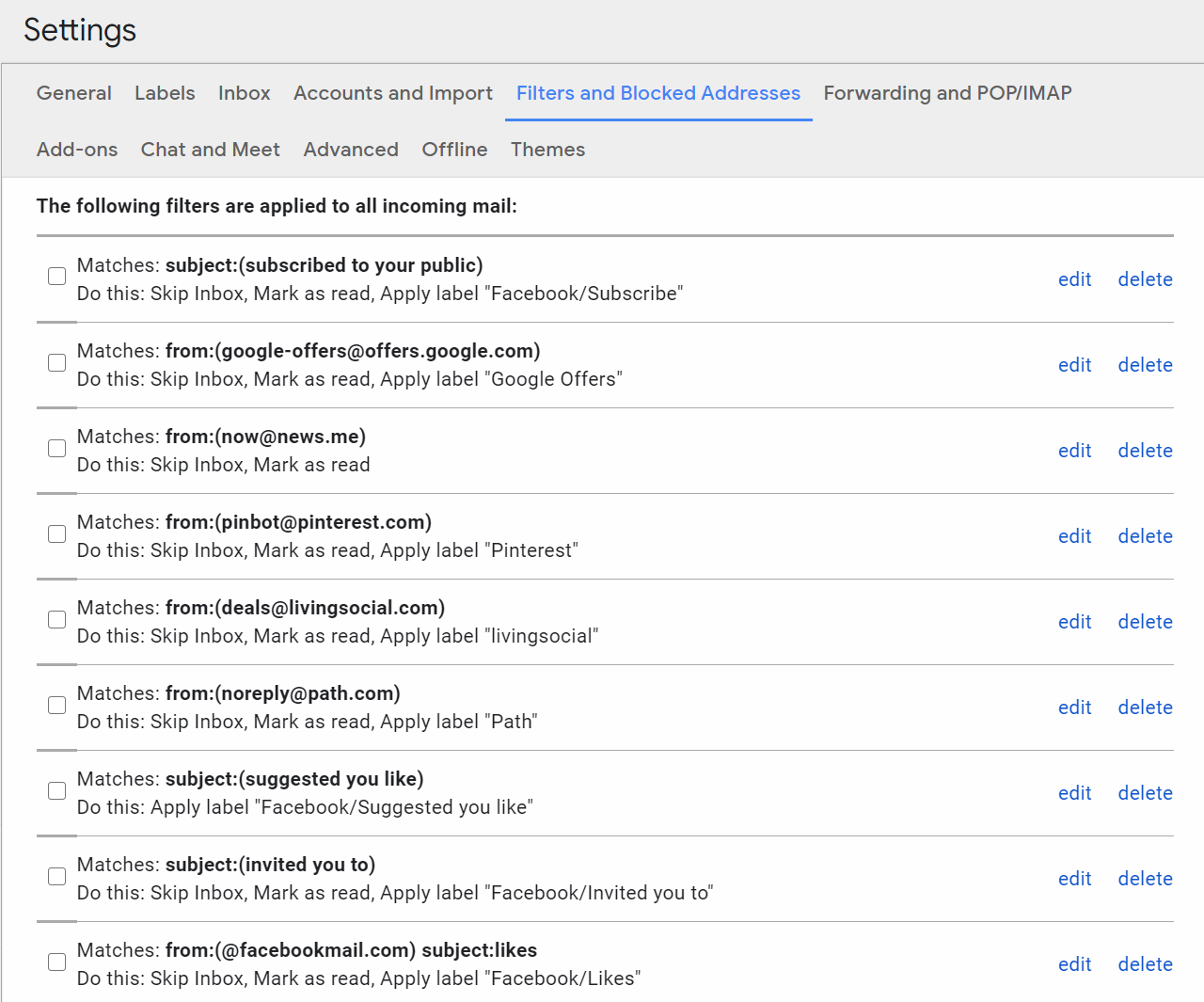
Přehled filtrů a oprava/mazání již vytvořených
Důležité je vědět kde najdete všechny vytvořené filtry/pravidla – klikněte na ozubené kolečko pro Nastavení/Settings -> Ukázat všechna nastavení/See all settings a pak klikněte na Filtry a blokované adresy/Filters and Blocked Adresses.
Zde můžete kterýkoliv z filtrů opravovat a mazat (a můžete si je i exportovat a importovat přes XML soubory – pro případ, že byste je chtěli zálohovat nebo přenést někam jinam). Filtry jsou utříděny od nejstarších po nejnovější založené
V tomto přehledu můžete také vytvářet nové filtry– dole pod seznamem je Vytvořit nový filtr/Create new filter
TIP: Praktické využití filtrů je popsáno například v Jak vyčistit váš e-mail od záplavy e-mailů ke kterým jste se přihlásili?
Další tipy týkající se Gmailu
-

TIP#1393: Jak v Gmailu vypnout (zapnout) „dynamické e-maily“. A co to vůbec je?
„Dynamic e-mails“ je čerstvě zpřístupněná funkčnost Gmailu, která přinesla do e-mailu AMP (a proto se také jmenuje AMP for Gmail) – Google se snaží v e-mailech zpřístupnit „programovatelné“ prostředí, které by e-maily…
-

TIP#1391: Jak se bránit šmírování při čtení e-mailu. Zastavte Superhuman a jemu podobné
Superhuman je poštovní klient, který se právě stal „slavným“ tím, že do e-mailů vkládal sledovací bod a poté umožňoval vidět zda příjemce e-mail otevřel (a také kdy ho otevřel, kolikrát ho otevřel a…
-

TIP#1360: Šablony (Předpřipravené odpovědi/Canned Replies) v Gmailu – K čemu jsou, jak vytvářet a hlavně, jak je opravovat?
Předpřipravené odpovědi (v angličtině canned replies) jsou jedna z extrémně užitečných funkcí v e-mailu – můžete ušetřit velké množství času všude tam, kde posíláte tu samou odpověď nebo kde se chystáte poslat…
-
Jak v Gmailu naplánovat odeslání e-mailu?
Potřebujete aby určitý e-mail byl odeslán v určitý den a hodinu? V Gmailu tohle dlouho nebylo možné přímo, ale čerstvá změna z dubna 2019 (Plánování e-mailů k odesláni) tuto funkčnost doplnila. Při…
-

TIP#1243: Jak v Gmailu najít e-maily, které mají největší přílohy?
Dochází vám prostor v Gmailu? Budete nejspíš muset trochu uklízet a jak už to tak bývá, nejrychlejší úklid je ten, kdy najdete e-maily s největšími přílohami a ty odstraníte (případně si je…
-

TIP#1154: Co je to hlavička e-mailu, jak ji mohu získat a k čemu je to dobré?
Elektronická pošta (e-mail) se přes Internet přenáší jako textové soubory a vedle samotného textu e-mailu a příloh (ty se pro přenos mění také v textové soubory) je součástí přenosu každé zprávy i…
-
TIP#1140: Jak v Gmailu uložit zprávu do podoby EML souboru?
EML je souborový formát pro ukládání elektronické pošty. Byť tedy on to až tak formát není, ve skutečnosti je to přirozená podoba e-mailu – obsahující jak všechny hlavičky, tak vlastní text e-mailu.…
-

TIP#1118: Jak používat účet v Gmailu s Microsoft Outlookem?
Vlastně na tomhle tipu není nic až tak zázračného. Microsoft Outlook (coby poštovní klient) umí POP3 a IMAP a tím pádem je možné ho používat pro připojení k jakémukoliv poštovnímu serveru a…
-
TIP#1103: Jaká má Gmail omezení? Co se stane, když je překročíte?
Pokud používáte Gmail (nebo GSuite, původní Google Apps), měli byste vždy brát na zřetel omezení týkající se různorodých operací a činností. Pokud některé z nich přerušíte, tak vám Google znemožní například odesílat…
-

TIP#1102: Jak zálohovat kontakty z Gmailu, Outlooku či dalších poštovních programů a služeb?
Už poměrně dávno vyšel tip Jak na správu a (hlavně) zálohování kontaktů v mobilním telefonu?. Řešil to, jak si kontakty vytvářené v telefonu zálohovat, abyste o ně nepřišli, když vám (například) odejde telefon,…
-

TIP#1024: Jak přenést kontakty mezi poštovními programy? Například z Outlook Express do Gmailu
Před pár týdny jsem způsobil to, že jeden zdejší čtenář po letech opustil miniaturní poštovní schránku u (bývalého) Internet Online a přešel na Gmail. Přestávala mu stačit (a ano, výsledkem byl tip…
-

TIP#992: Co dělat, když mi lidé nemohou posílat e-maily a vrací se jim s „over quota“?
Někdy o víkendu psal s prosbou o pomoc člověk – má e-mail, ale lidé co mu posílají e-maily mu je nemohou poslat, vrací se jim s over quota. Tazatel psal, že „poštu…
-

TIP#988: Jak na Inbox zero. Co si počít se záplavou e-mailů aneb o co se pokusit v roce 2018
O Inbox Zero tu už pojednává tip Co je to Inbox Zero? Mýtus nebo realita? Pomocník nebo zabiják? jehož hlavní podstatou je, že „inbox zero“ neznamená, že máte v došlé poště nula…
-

Jak posláním e-mailu založit úkol (kartu) v Trello?
Po mnoha a mnoha letech pokusů s různorodými úkolník a několika kol pokusů s Trello jsem nakonec právě Trello začal (tak nějak) používat. Zčásti i proto, že jsem si mezitím něco podobného…
-

TIP#786: Jak se přihlásit k více Google účtům? A jak se mezi nimi přepínat?
Než prozradím jak otázky z titulku řešit v jednom prohlížeči tak řeknu jednu podstatnou věc – osobně tohle řeším hlavně tak, že mám více profilů Chrome (Firefoxu, atd) a v každém profilu…


