Inspirací není nikdy dost, takže tak trochu aktuální přehled toho co je zásadní pro moji práci ve Windows a na Mac Booku. Možná se ještě vrátím s mobilními aplikacemi v samostatném tipu.
Upscayl pro upscaling (zvětšování) fotografií bez poznatelného poškození.
DeepL pro překládání. Nezapomeňte si pořídit do počítače/prohlížeče a používat klávesové zkratky. Je to o světelné roky lepší než copy-paste přes web. Jak na to viz Pořiďte si DeepL do prohlížeče a zásadně si usnadněte překlady
ChatGPT v placené podobě. Můžete sice zkoušet verzi zdarma nebo Bard od Google, ale není to ono. Placená ChatGPT toho umí o pár řádů více a těch 20 Euro měsíčně se hodně vyplatí. Nepostradatelné pro textové i obrázkové věci. Přes štítek ChatGPT nadjete záplavu zdejších tipů.
XnView MP protože prostě potřebujete nejen něco na prohlížeči a uspořádávání fotek a obrázků, ale také na základní manipulace s nimi. Tohle je navíc pro Windows i Mac, takže máte-li oboje, tak je to výhra. Tip viz Užitečné tipy a triky pro lepší používání XnView MP. Co je dobré a co nefunguje
Authotkey umí klávesové zkratky, ale v podstatně pokročilejší podobě, pokud budete chtít. Jak to používám je v Automatizujete? Zjednodušujete procesy? Umíte si ušetřit čas? Deset nepostradatelných tipů a jediná vada je, že není pro Mac. Tam je to třeba dělat přes jinou aplikaci. O tom více v Jak si zjednodušit psaní? Programy pro makra a zkratky na klávesnici
Bitwarden coby správce hesel napříč vším (a Authy pro generování 2FA kódů).
Google Dokumenty a vůbec Disk Google (a původní Google Apps, dneska Google Workplace). Dávám přednost před obdobnému řešení od Microsoftu, ale v principu jde o tutéž zásadní pomůcku – cloudové uložiště a dokumenty, tabulky atd. Mimochodem z Microsoft Office (mám 2010) používám už víceméně jenom PowerPoint, ale i to by šlo dělat v Google.
Chrome a profily. Desítky profilů pro jednotlivé projekty i klienty či zakázky. Můžete samozřejmě Firefox, umí totéž, dost čerstvě i Safari, ale ten prohlížeč je uživatelsky stále nepoužitelný. O profilech jsem psal kdysi v Jak řeším projekty (vlastní i pro klienty). Krok za krokem (8). Profily v prohlížeči Chrome
uBlock Origin pro blokování inzerce a tím i ochranu soukromí v prohlížeči. Nepostradatelné. Šetří data, čas, výkon procesorů a chrání počítači i váš rozum.
Far coby souborový manažer, Total Commander pro FTP přístupy. Ale v principu je jedno jaký souborový manažer si vyberete a bude vám vyhovovat. Na výběr jich máte docela dost, viz Co je to souborový manažer? Tipy na ty lepší a k čemu že mi to bude?
Datovka protože jen sebevrah by do Datové schránky chodil přes státní webová rozhraní. Multiplatformní, připojíte všechny datovky a stahuje a ukládá vám vše co tam přišlo.
Spotify a Apple Music. To první na počítači, protože bez hudby v uších se pracovat nedá. A to druhé na mobilu, protože bez hudby se špatně cestuje.
Notion jsem objevil vlastně až v loni a zamiloval si. Pro inspiraci třeba viz Notion jako read it later? Tedy pro odkládání věci na pozdější zpracování
Canva jsem dlouho používal jen ve free podobě, ale stal se z toho tak užitečný nástroj, že mám nakonec placenou podobu.
Možná by se ještě něco našlo, ale tenhle zásadní základ stačí a třeba vás bude inspirovat.
Mnohem více je toho k nalezení ve starších tipech jako
- Nepostradatelné software pro počítače, telefony, tablety či prohlížeče
- Nepostradatelné aplikace pro Android
- Nepostradatelné aplikace pro iPad či iPhone.
- Mac OS
- Zprovoznění MacBooku: Potřebné a obvyklé aplikace
- Starš Tipy na užitečné software pro MAC OS X
- A rozšíření ov zprovoznění MacBooku: MacOS a pokročilejší aplikace.
- Pokud jste Linuxoví, tak i tady je co nabídnout
- Jaké jsou (nejlepší) terminálové aplikace pro Linux?
- Aplikace pro Linux, pro které nebudete potřebovat GUI, prostě jenom terminal
Tipy týkající se Windows 11
-
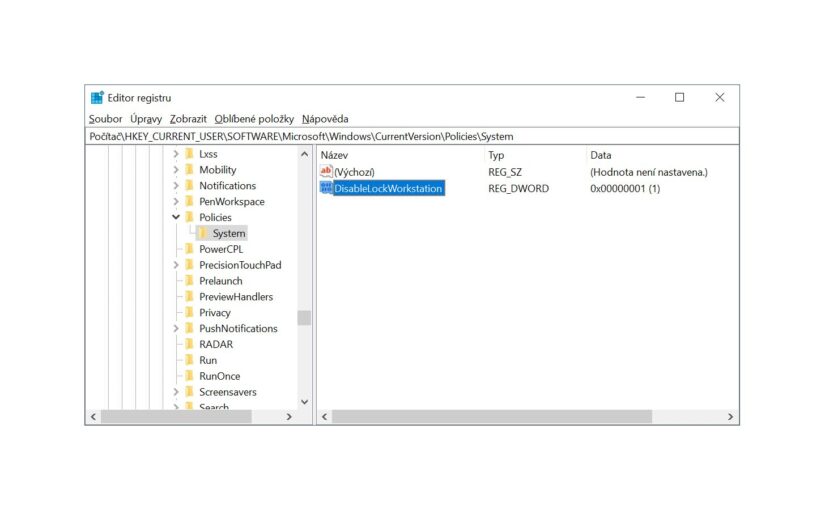
TIP#2355: Jak ve Windows zablokovat Win+L (vypnout uzamčení obrazovky)?
Jestli mi něco pije krev na klávesnici ve Windows tak je to skutečnost, že vedle Win+L přidali zkratku pro Emoji panel. Takže zcela běžně chci vyvolat právě ten a místo toho si…
-

TIP#2287: Jak nainstalovat (či aktualizovat) Windows 11 na počítač s nepodporovaným procesorem
Dost taškařice s těmi Windows 11. Mám ASUS notebook, kde bez problémů šlo nainstalovat původní Windows 11. Ale už tam aktuálně nejde nainstalovat poslední aktualizaci a Microsoft tvrdí, že nemá podporovaný procesor.…
-

TIP#2231: Instalovat aplikace z Microsoft Store nebo přímo? Co je lepší?
Pro Windows najdete řadu aplikací, které si můžete pořídit (stáhnout) z Microsoft Store nebo napřímo od autorů (tedy stáhnout z webu). Je v tom rozdíl? Co je vlastně lepší? Související příspěvky TIP#2821:…
-
TIP#2160: Jak ve Windows 10/11 umožnit copy/paste v příkazové řádce
Příkazovou řádku asi znáte. Ať už v původní CMD.exe podobě nebo v novější PowerShell podobě. Ve Windows 11 je copy/paste (zkopírovat/vložit) dostupné automaticky a funguje pomocí klasické Ctrl+C/Ctrl+V. Nemusíte tam nic zapínat.…
-

TIP#2155: Jak ve Windows 11 zakázat Widgety
Widgety jsou užitečná vychytávka ve Windows 11 (zejména pokud to časem Microsoft dotáhne do ještě použitelnější podoby než je mít jenom v “start menu”). Možná je ale z nějakého důvodu chcete vypnout. …
-

TIP#2070: Mají Windows Spotlight co má MacOS? Jak funguje vyhledávání ve Windows a jaké alternativy můžete mít
Spotlight je velmi užitečná součást MacOS (Spotlight na Mac OS. K čemu to je a co to umí) vyvolávaná klávesovou zkratkou cmd+S – slouží k vyhledávání (aplikace, soubory, atd.) a má i řadu…
-

TIP#2038: Windows 11 mají účet Administrator, ale je neaktivní. Jak ho povolit?
Při instalaci Windows 11 vás instalační program přiměje k vytvoření uživatelského účtu, se kterým budete váš počítač používat. A stále zde platí, že účty mohou mít práva správce nebo být prosté uživatelské…
-

TIP#2035: Jak ve Windows 11/10 zamezit automatickému přeskupování ikon na ploše
Nebude to zcela 100% “blbuvzdorné”, ale pokud se vám ve Windows 11/10 automaticky přeskupují ikonky na ploše, tak na to většinou stačí vypnout Automaticky uspořádat ikony/Auto arrange icons v kontextovém menu plochy…
-

TIP#2032: Zapněte si ve Windows 11/10 historii schránky
Byly doby kdy historie schránky byla pořiditelná jedině pomocí nějaké extra aplikace, ale od října 2018 se tato užitečná funkce objevila přímo ve Windows. Související příspěvky TIP#3082: Končí (podpora) Windows 10. Co…
-

TIP#2028: Jak přimět konkrétní aplikaci ve Windows, aby se otevřela na konkrétním displeji?
Víc displejů ve Windows je tak trochu katastrofa. Jedna z věcí vám může tak trochu pít krev. To, že třeba chcete otevřít Word na druhém displeji a on se vytrvale otevírá na…
-

TIP#2023: Jak ve Windows 11 (i Windows 10) otevřít Ovládací panely (Control Panel)
Windows 11 neudělaly prakticky nic se záplavou ovládacích panelů sloužících pro nastavování různorodých věcí – panely zůstaly, stejně jako původní stará rozhraní. Pro některé věci je navíc budete potřebovat, v novém grafickém…
-

TIP#2010: Jak na Windows 10/11 zapnout šifrování disku
Zejména pro notebooky je důležité myslet na šifrování disku – pro případ ztráty či odcizení zajistí, že se nikdo k obsahu disku nedostane tím, že ho z počítače vyjme a připojí k…
-

TIP#2008: Jak ve Windows 11 (ale i Windows 10) přizpůsobit zamykací obrazovku
Zamykací obrazovka ve Windows 11 (a Windows 10) obsahuje zpravidla obrázek na pozadí, čas, datum a vpravo dole několik užitečných ikonek – kliknutí kamkoliv nicméně aktivuje přihlášení a zobrazí se ikonky pro…
-

TIP#2006: Jak nainstalovat Windows 11 na nepodporovaný počítač.
Je to s tím PC Health Check poněkud komplikované. Při zpřístupnění beta verze Windows 11 se tahle pomůcka pro kontrolu zda počítač splňuje požadavky pro Windows 11 objevila, aby ji Microsoft byl…
-

TIP#2002: Jak vypnout, restartovat, odhlásit se, uspat a hibernovat Windows 11?
Ve Windows 11 oproti předchozí verzi není nic zásadně nového ve vypnutí (shutdown), restartování (restart), odhlášení (logout či sign out), uspání (sleep) a hibernaci (hibernation). Změnilo se to jenom mírně graficky s…