Po doslova nějaké té více než dekádě používání ThumbsPlus jsem opakovaně hledal náhradu a nakonec opět skončil u XnView MP. Předchozí pokusy končily u toho, že to má strašně přeplácané a barevné rozhraní, ale nakonec se ukázalo, že když člověk poctivě projde desítky míst v Nastavení, tak se to dá docela rozumně zásadně omezit a stane se to poměrně použitelné.
Důvodem opuštění ThumbsPlus je to, že se už dlouho neobjevila nová verze (a asi ani neobjeví) a chybějí tam tak spousty nových věcí. Jinak samozřejmě největší brzda přechodu je síla zvyku – bude to těžké si navyknout na nové klávesové zkratky a rozdílné postupy.
Navíc jsem hledal něco co mohu mít jak na Windows, tak na Mac OS (což ThumbsPlus tak jako tak není) a XnView MP tohle splňuje.
TIP: Jak na počítači lépe prohlížet obrázky a fotografie? Pomocí prohlížečů fotografií obsahuje i tip právě na XnView MP, ale také na další podobné programy.
První užitečná věc – jak přenést nastavení XnView MP
Ať už do nové instalace nebo mezi Mac OS a Windows. Využít k tomu můžete to, že si na Windows necháte ukládání nastavení do XnView.ini (druhá varianta je do Registry, ale to je nepraktické) a pak už stačí jenom přenést právě tento soubor – je v něm všechno (až na bookmarky, ty mají samostatný ini soubor).
Kde je XnView.ini uložené zjistíte snadno, zobrazíte si About a v záložce General odrolujte dolů, tam najdete kde máte .INI. Jediná vada na kráse je, že odtamtud nemůžete umístění přímo otevřít. V té samé složce je i bookmark.ini, ale ten mezi Mac a Windows stejně přenést nepůjde (nejsou tam stejné cesty).
Pak stačí jen překopírovat právě XnView.ini – není to úplně dokonalé, ne vše se například přenese mezi MacOS a Windows, ale ten menší zbytek si můžete nastavit ručně (nepřenese se například rozložení prvků v okně). Naštěstí na MacOS i Windows vypadají nastavení zhruba stejně, takže nebudete mít problém porovnávat/vyznat se. A nezapomeňte, že XnView.ini si můžete zálohovat (stačí vytvořit kopii).
Použití Xnview.ini a umístění je v Tools -> Settings -> Integration -> Paths. A odsud je možné otevřít umístění Xnview.ini.

Úprava toolbaru (a přidání externích programů)
Toolbar, tedy pruh s ikonkami, je hodně užitečná věc jak rychle dělat potřebné – jde ho klasicky upravovat (pravým tlačíkem a vybrat Customize toolbar).
Pokud chcete přidat externí program tak je to volba — COMMAND —. Pak už stačín je vybrat co chcete spustit. V mém případě potřebuju spouštět Greenshot – ten totiž umí rozmazat vybranou část obrázku. Což bohužel XnView MP neumí.
Bohužel některé věci tam přidat nejde (na příklad vyvolat konverzi do JPG, něco co bych potřeboval často). Jediné nejbližší co tam jde přidat je Convert into [menu]. Mírně rychlejší než na to jít přes kontextové menu.
Dávkové zpracování
Tohle se samozřejmě naučíte co nejdříve (říkají tomu Batch convert a je to v Tools menu). V ThumbsPlus jsem měl například to1600 co prostě vzalo obrázek a zmenšilo šířku na 1600 bodů (s výškou nic nedělalo, ani žádnou konverzi). Používal jsem to mnohokrát denně pro fotky nahrávané na sociální sítě – nebudu tam přece rvát 10 MB velké fotky z foťáku.

V XnView to funguje podobně – nastavení Actions a Output (na stejnou složku a pro jméno souboru přidám před původní jméno 1600-). A pak už jenom uložit – ideálně do vaší osobní složky (tam kde je .ini).
Při použití to ale má zásadní háček, Batch Convert nejde spustit automaticky s určitými přednastavením – takže prozatím to nemá řešení (musíte prostě ručně otevírat uložený předpis). Dá se, ale prostě zbytečná klikání navíc.
Obejít? No snad jedině třeba přes ImageMagick (nebo XnConvert) a spouštět jako externí program – jenže tam narazíte na to, že spouštění externího programu neumožňuje nastavit parametry. Takže opět komplikované.
Změňte si v nastavení
Ukládání změněné fotky nenabídne uložení do původního místa – tohle si musíte zapnout v Tools -> Settings – General -> File Operations -> For ‚Save as‘, use original pathname

Změna vzhledu je zásadní
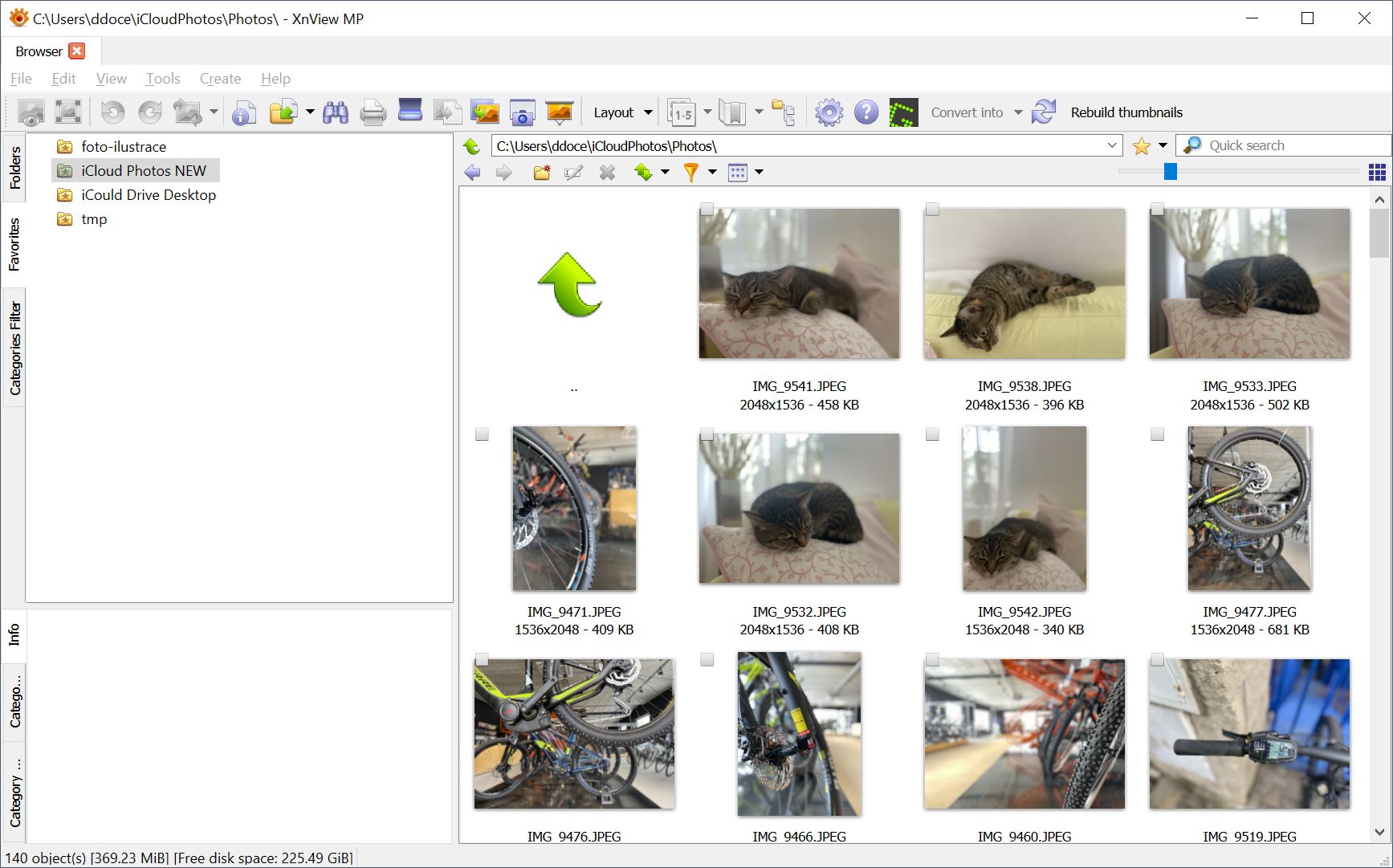
Už několikrát jsem se XnView pokoušel používat, ale vždy to končilo na tom, že je to přeplácané, ukazuje příliš mnoho informací a ještě navíc to hyří barvičkami. To nejpodstatnější, tedy náhled fotky, tam vlastně skoro není vidět.

Naštěstí se to dá předělat. To první co si změňte je, aby nebylo vidět tolik „oken“ – vlevo stačí strom/Folders (a tím i Favourites a Category Filter) kde pod ním neznámo proč zůstává Properties/Histogram/ExifTool (ale s tím nic nenaděláte).
Vpravo pak jenom náhledy – Tohle jde vcelku snadno udělat ve View -> Layout a vybrat ten třetí. V pravé částí pak ještě nahoře kliknout na ikonku 3×3 čtverečků aby zmizel podivný pravý prázdný pruh.
Tohle vás ale nezbaví podivného šedého pozadí, měnících se barev a šílených barevných řádků pod každou fotkou.
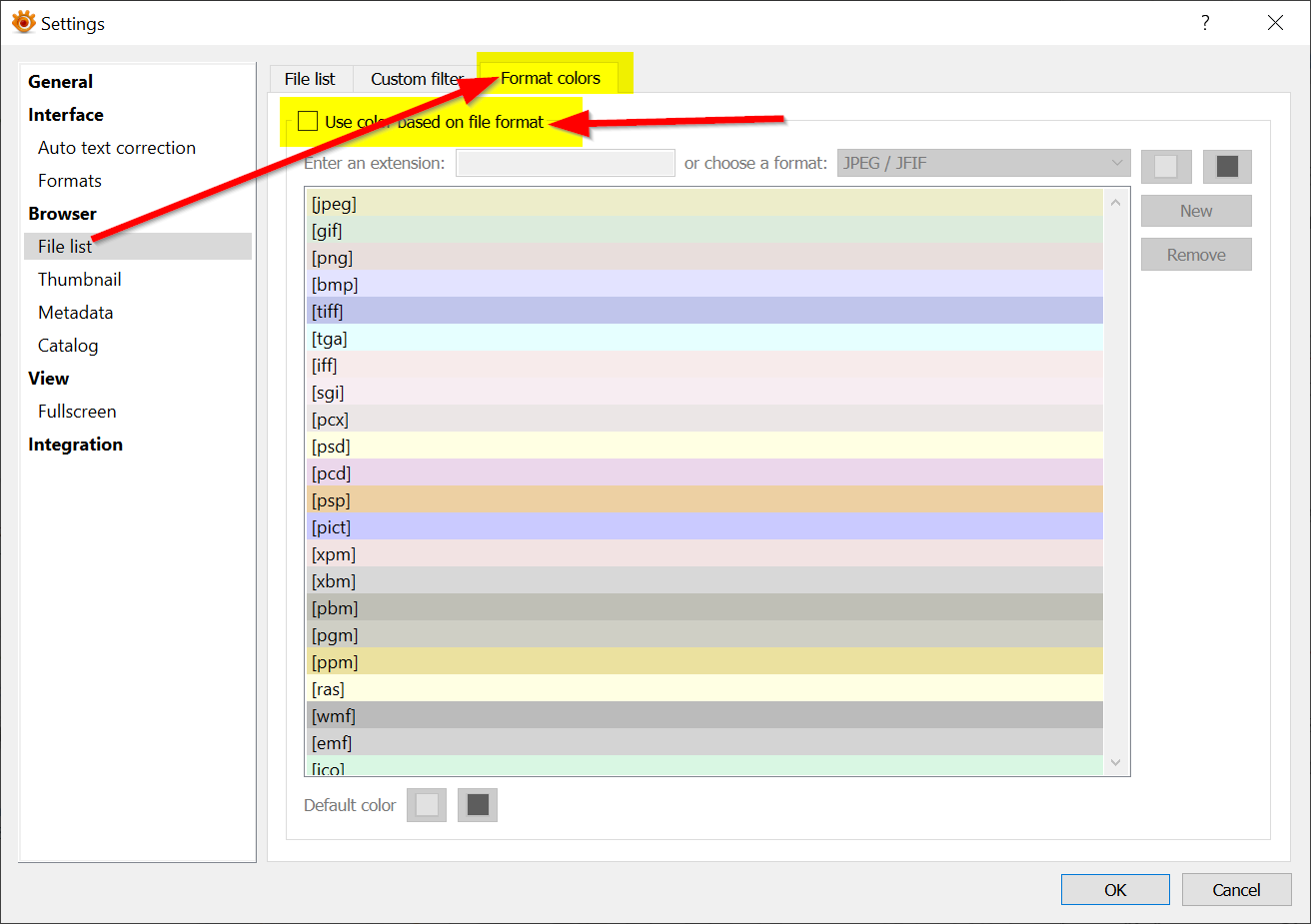
V Tools -> Setting -> File list -> Format Color vypněte Use color based on file format.
V Tools -> Settings -> Thumbail -> Appearance si můžete trochu pohrát s Use shadow a Margin. Na stejném místě můžete nastavit i větší velikost náhledů pokud máte velký displej. A také je tam Thumbnail cell, kde se lze zbavit šílené barvy pozadí (nastavit na bílou), okraje a mezer mezi náhledy (dávám na nulu).

A když už u toho budete, tak Settings -> File list určitě zapnout Show hidden files & Folders, Folder always sorted alphabetically a naopak vypnout New files are added at the end of the list.

A konečně pokud nechcete mít pod každým náhledem tolik zbytečných věcí, tak Settings -> Thumbnail -> Labels a tam můžete nepotřebné řádky odstranit a k {Size KB} si přidat “ KB“ abyste jasně věděli co to tam je za číslo. Osobně tam nechávám jen Filename a jeden „custom label“ v podobě {Width}x{Height} – {Size KB} KB. Ke každé řádce se dá nastavit barva pozadí a barva textu (bílé pozadí, černý text).

Změna vzhledu složek je bohužel možná jenom v tom, jestli na nich budou čtyři náhledy nebo ne (Setting -> Tumbnail -> Misc). Tedy pokud to bude něco dělat, vypnul jsem to a nezměnilo se nic-
Malé „ikonky“ jako ICC/EXIF/IPTC jsou vypnutelné v Settings -> Thumbnal -> Overlay icons. Rozhodně vypnuto, nemám potřebuj je vidět a dost zásadně to ještě víc zklidní rozhraní. Vypnout je vhodné vše ve středním sloupci a Embedded thumbnail v levém.

Ukázat soubory v podsložkách
XnView MP bohužel neumí v zobrazené složce nezobrazit podsložky. Ale dá se to částečně obejít tím, že si zapnete Show files in subfolder. Což ale není totéž, je to jiná užitečná funkce, kdy vám do složky přidá i všechny náhledy souborů v podsložkách.

Časté složky si ukládat do Oblíbených
Tohle je stejná jako ve Windows či Mac OS – složky kam často chodíte musíte mít snadno dostupné. Tady k tomu slouží Favories – jsou dostupné v levém „okně“ jako záložka, ale to moc praktické není. Ale jsou schované i pod šipkou dolů vedle žluté hvězdičky.
Refresh a aktualizace náhledů
Do menu si určitě vytáhněte Refresh. XnView MP občas nezaregistruje, že v složce jsou nové soubory. A hodí se i Rebuild thumbnails.
Klávesové zkratky
Přechod z ThumbsPlus na XnView MP bolí samozřejmě i v tom, že má jiné klávesové zkratky. Resize (změna velikosti obrázku) byl R, tady je Shift+S.
Můžete si to celé předělat v Settings -. Interface -> Shortcuts kde vlevo nahoře je možné přepnout mezi Browser Mode a Viewer Mode (editor fotek). Jediné co chybí je možnost podívat se co vlastně dělá kombinace, kterou chcete právě použít, než ji zkusíte nastavit – pak vám to ale řekne.

Abych pravdu řekl, asi bude lepší se naučit nové zkratky.
Co nejvíc chybí nebo špatně funguje u XnView MP
- Nelze spustit dávkovou konverzi jedním kliknutím
- Nelze nastavit výřez na přesnou velikost, když chcete 1024×666 tak na 666 se prostě myší nestrefíte (skáče okolo) a není možné ovládat z klávesnice (ThumbsPlus tohle umí, k nezaplacení)
- V náhledech na složku neumí vypnout zobrazení podsložek (tedy aby tam vůbec nebyly, stačí je mít v levém sloupci Folders)
- Když vyberete soubor (dáte na něj kurzor) tak se ztratí informace zobrazené pod náhledem, hodně nepříjemný nedostatek
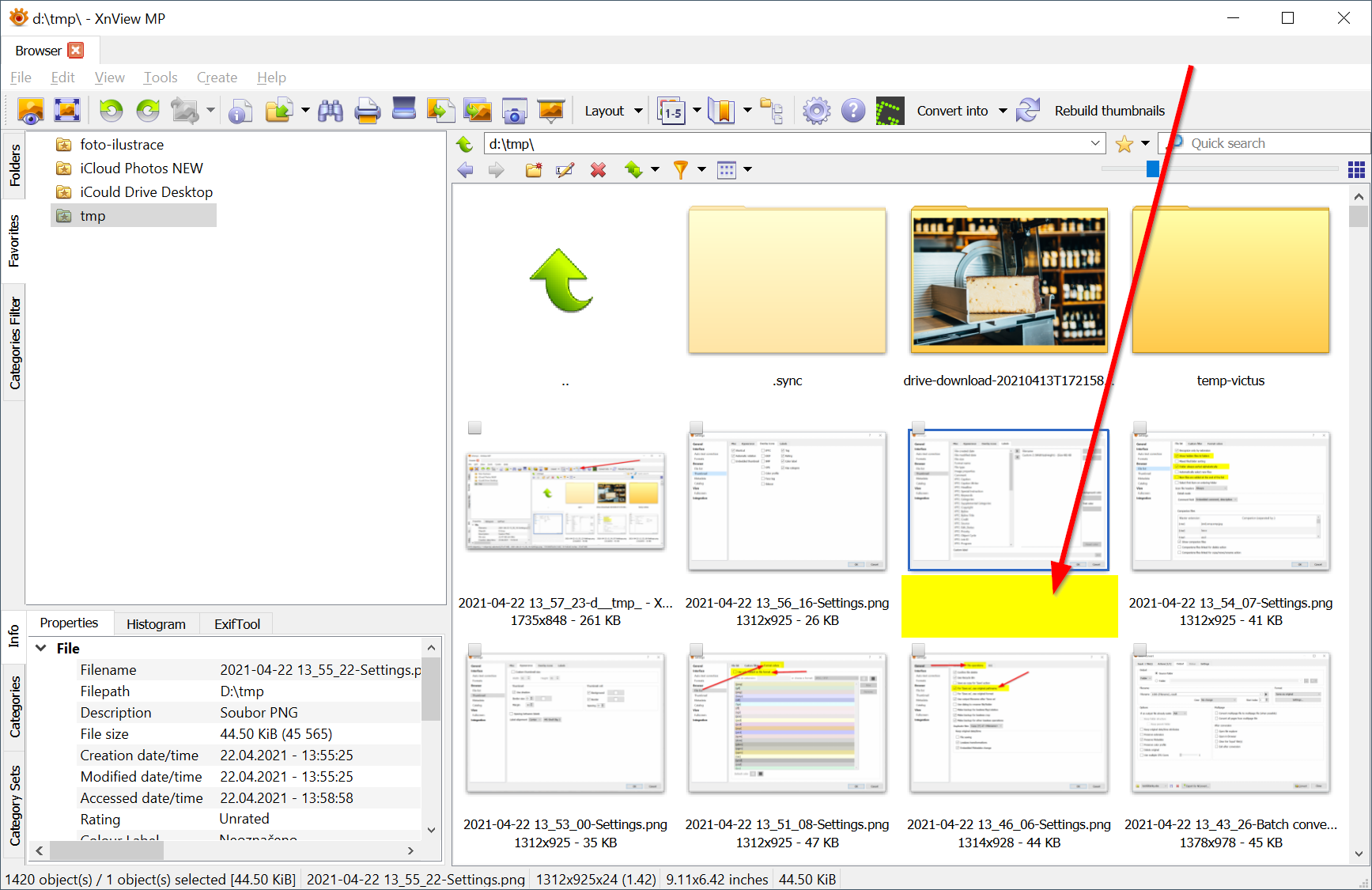
- Špatně je vidět jaké soubory jste vybrali (třeba přes naklíkání s drženým controlem) – indikuje to jenom modrý rámeček co je špatně vidět (k vidění i na předchozím screenshotu)
Obrázek z XnView MP do Facebooku nepřetáhnete, ale do Twitteru přetáhnete. Něco tam musí být špatně, protože tohle má fungovat všude (a ThumbsPlus s tím problém neměl). Problémy to dělá i při přetahování do WordPress editoru na webu, nikdy nelze říct jestli se to vloží nebo otevře přetahovaný obrázek.Opraveno ve verzi 0.98.4 ([13.06.21])- Pozor na změnu barevnosti (Theme) – po změně na Dark a návratu na Default je nutný restart, levé okno zůstane v černém pozadí. Navíc pokud byste chtěli opravdu Dark tak bude nutné přebarvit okno s náhledy
- Fotky (videa) se otvírají jako záložky (Tab) a není možné je otevírat v samostatných oknech. Tohle bohužel není konfigurovatelné a protože ThumbsPlus otevíral soubory jako samostatné okno je to dost otravná věc. Otravná i z pohledu toho že si nemůžete na displeji vedle sebe dát dvě fotky/obrázky co chcete (třeba) porovnávat
- Rychlé určení úrovně komprese při ukládání JPEGů. Je to bohužel schované ve vyvolatelném dialogu místo toho aby to bylo přímo součást ukládacího dialogu

- Když vytváření náhledů narazí na „zablokovaný“ soubor (třeba proto, že ho iCloud pro Windows stále nestáhl) tak vytuhne celé XnViewMP
- Problémy s více displeji, kde XnView MP čas od času rozhodí vypnutí jednoho z displejů a zobrazuje se podivně. Stačí ale přetáhnout z jednoho displeje na druhý, tím se to spraví
- Oblíbené (Favourites) jsou jenom jako záložka a buď vidíte složky/folders nebo oblíbené/favourites. Tohle mělo ThumbsPlus v použitelnější podobě
Proč jsem opouštěl ThumbPlus
- Jak už bylo naznačeno výše, už před pár lety přestali s vývojem a aktualizacemi
- Což obnáší i to, že neumí dodnes WebP ani HEIC a dost to chybí
Co je na Xnview MP lepší
Rychlost. Výrazně lepší, výrazně rychlejší. Spouštění i samotné užívání, stejně tak konverze souborů.
A samozřejmě to, že je v aktivním vývoji – aktualizovaný a objevují se nové vychytávky.
Je pro Windows i pro Mac OS. (a Linux) a 32/64 bit. V okamžiku užívání Windows počítače a MacBooku (notebooku) současně je to k nezaplacení.