Spotlight je velmi užitečná součást MacOS (Spotlight na Mac OS. K čemu to je a co to umí) vyvolávaná klávesovou zkratkou cmd+S – slouží k vyhledávání (aplikace, soubory, atd.) a má i řadu další funkcí – umí něco spočítat, konverzi měn, je na něj napojená Siri a umí tak daleko víc věcí, než jen ono pouhé hledání.

Ve Windows je vyhledávání také a můžete ho používat „skoro“ stejně. Vyvolat ho můžete
- stiskem Win+S
- stiskem Win, které sice vyvolá Start Menu, ale kurzor umístí do vyhledávání (a to dokonce i když vyhledávací políčko v liště nemáte aktivní)
- kliknutím na lupu v liště
- kliknutím do vyhledávacího políčka, pokud ho máte v liště zobrazené
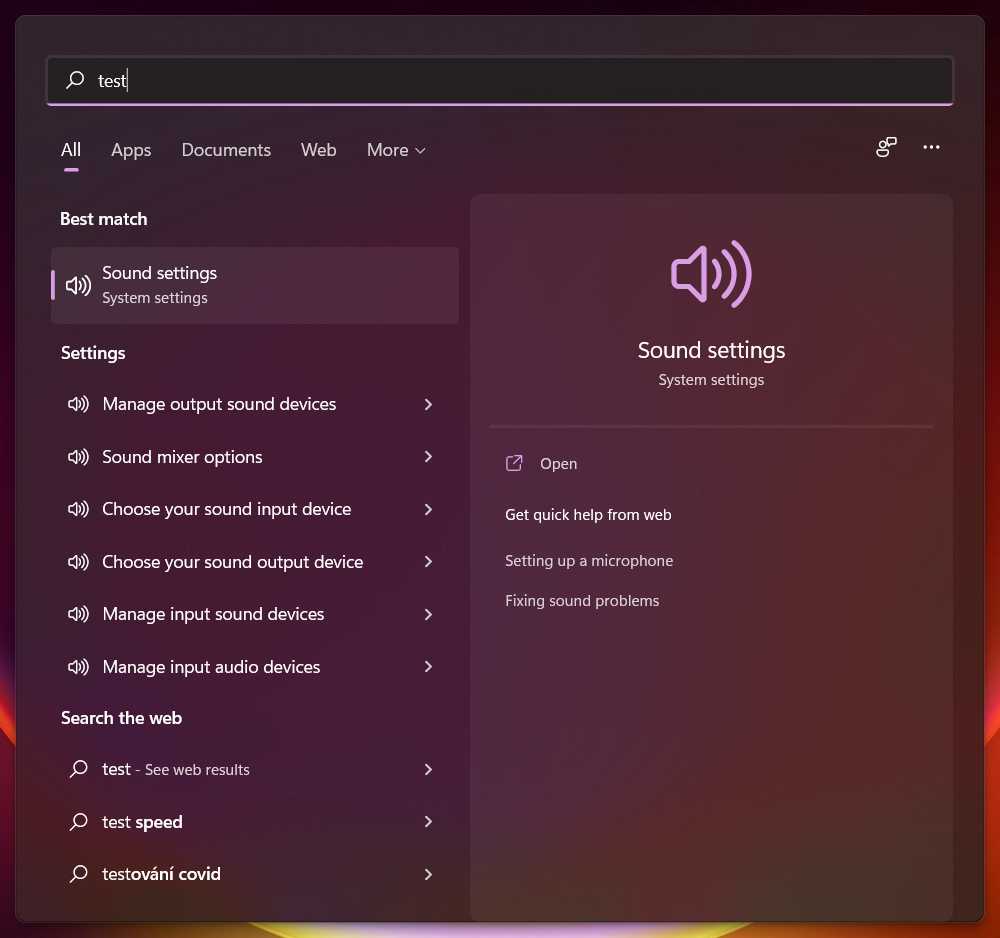
Ve Windows 11 se trochu změnil vzhled, takže vyhledávací políčko už není v liště, ale je součástí Start “menu” a při vyvolání přes Win+S se zobrazuje uprostřed plochy.
Spuštění/otevření aplikace
Nenechte se po stisku Win+S ve Windows 10/11 zmást – stačí pokračovat v psaní. Pokud tedy chcete najít (a otevřít) Spotify, tak prostě Win+S+s+p+o (což by mělo stačit aby se Spotify objevilo, je-li nainstalované) a pak už jen stiskněte Enter pro spuštění (či aktivování okna).
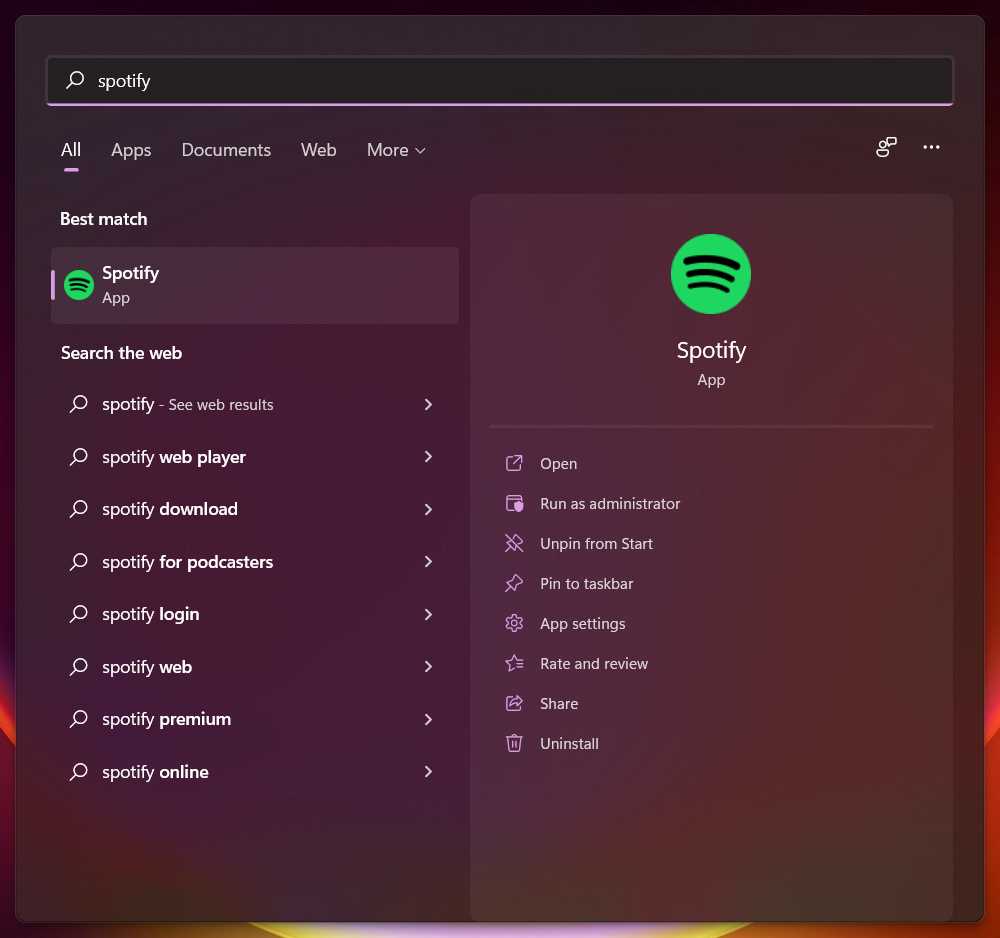
Právě na Mac OS (ale i na iPhone a iPadu) používám tuto funkčnost nejvíce. Než hledat ikonku aplikace, tak ji prostě přes cmd+S spustím napsáním části názvu.
Tato funkčnost vychází z toho, že bez přepnutí na jinou kategorii hledání se zpravidla jako první objeví právě aplikace (ale můžete i přepnout na Aplikace) a mimochodem i položky z Nastavení/Settings. Nepřepnuté vyhledávání by navíc mělo zobrazit i další nalezené věci:
Vyhledávání v dokumentech v počítači
Další co vyhledávání ve Windows umí je najít dokumenty – podle toho co obsahují v názvu, ale v některých případech i podle toho co obsahují uvnitř (typicky Word, Excel atd). Má to ale háček, chcete-li to trochu přehlednější, tak se po Win+S se musíte posunout na záložku dokumenty.
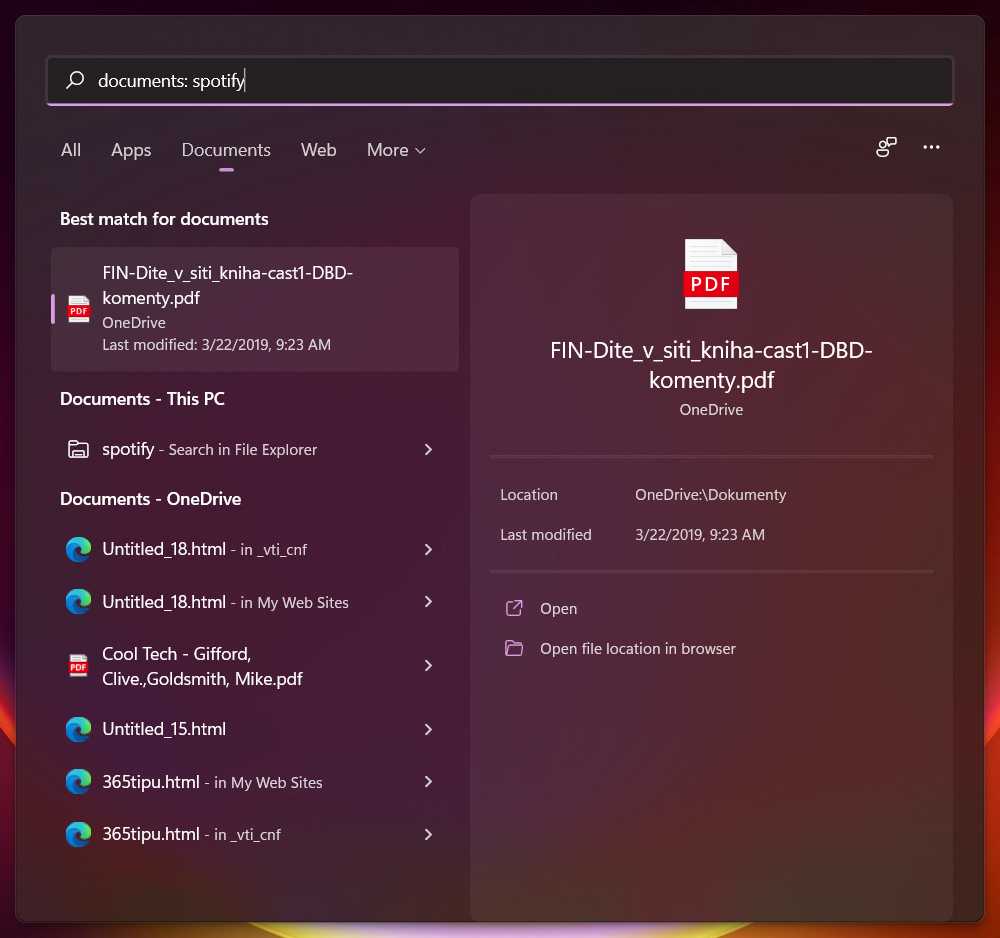
Je to ale hodně zmatené a pokud nic nenajde, nabídne vám to pokračovat ve vyhledávání v Průkumníkovi souborů (Explorer). Důvod proč vám nic nechce najít ale může být i ten, že nemáte zapnuto Rozšířené vyhledávání (viz dále v tomto tipu).
Vyhledávání na Internetu
Funguje jedině tak, že otevře později vyhledávání na webu.
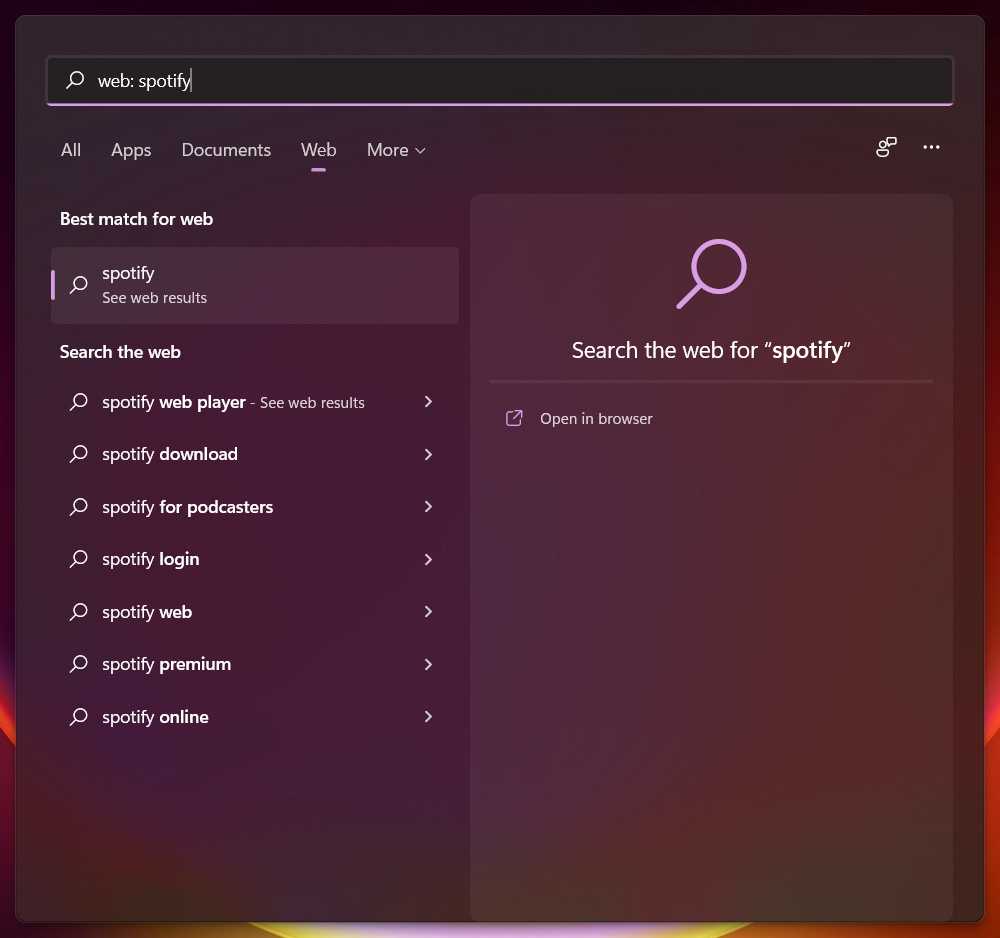
Další možnosti jsou stejně zmatené
Hledat můžete v E-mailech, fotografiích, hudbě, Lidech, Nastavení (tedy v tom co je ve Win+I), složkách a videích. Ve většině případů se to chová stejně zmateně, navíc pokud se vám u Windows 10 v liště nezobrazuje vyhledávací políčko, tak vůbec nevíte co píšete (dívejte se dolů, neznámo proč je dole umístěno vyhledávací políčko).
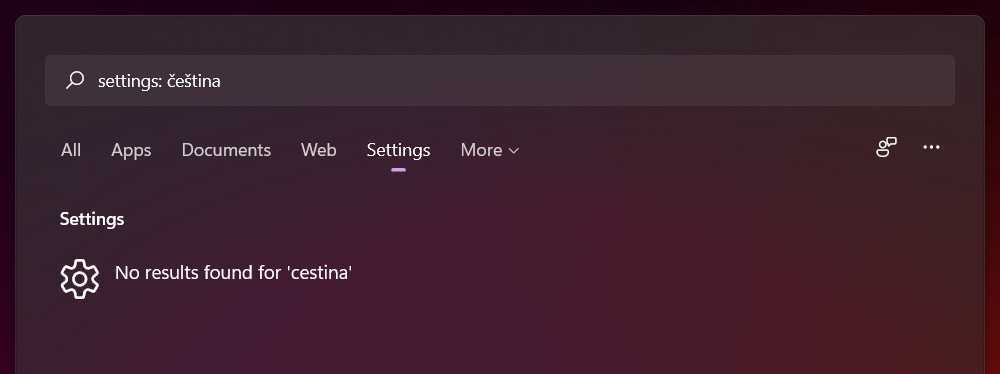
Zmateni můžete být i z toho, že vyhledávání neumožňuje hledat s háčky a čárky (automaticky je odstraňuje). A nepočítejte ani s tím, že by byly možné nějaké pokročilejší operátory.
Co dělat když nevidím vyhledávací políčko v liště?
Jenda taková malá záhada a další kupa komplikací. Vyhledávací políčko v liště ve Windows 10, tedy zpravidla na místě kde je lupa, je možné zapnout a vypnout (jde vypnout i lupu). Najdete to po kliknutí pravým tlačítkem na lištu a v menu bude Hledání – volby Skryté, Zobrazit ikonu hledání a Zobrazit vyhledávací pole.
Vyhledávací pole ale není vůbec možné vidět pokud máte lištu jinde než dole. A také pokud máte zapnutí větší ikonky. A také ho nemůžete mít ve Windows 11 – tam je už pouze lupa (lze ji vypnout/zapnout)
Je poměrně běžné, že vyhledávací pole prostě nedokážete ve svých Windows 10 zobrazit vůbec, pak většinou pomůže jít do Registry a tam do
HKEY_CURRENT_USER\SOFTWARE\Microsoft\Windows\CurrentVersion\Search
měl by tam existovat klíč SearchboxTaskbarMode (DWORD). Hodnota 1 znamená, že pole nebude vidět. Hodnota 2 pole zviditelní.
Co všechno se v mém počítači prohledává
Vyhledávání (Search) ve Windows má vlastní nastavení (služba se jmenuje Windows Search). Nastavení je ve Nastavení/Settings -> Hledání/Search -> Hledání ve Windows/Windows Search.
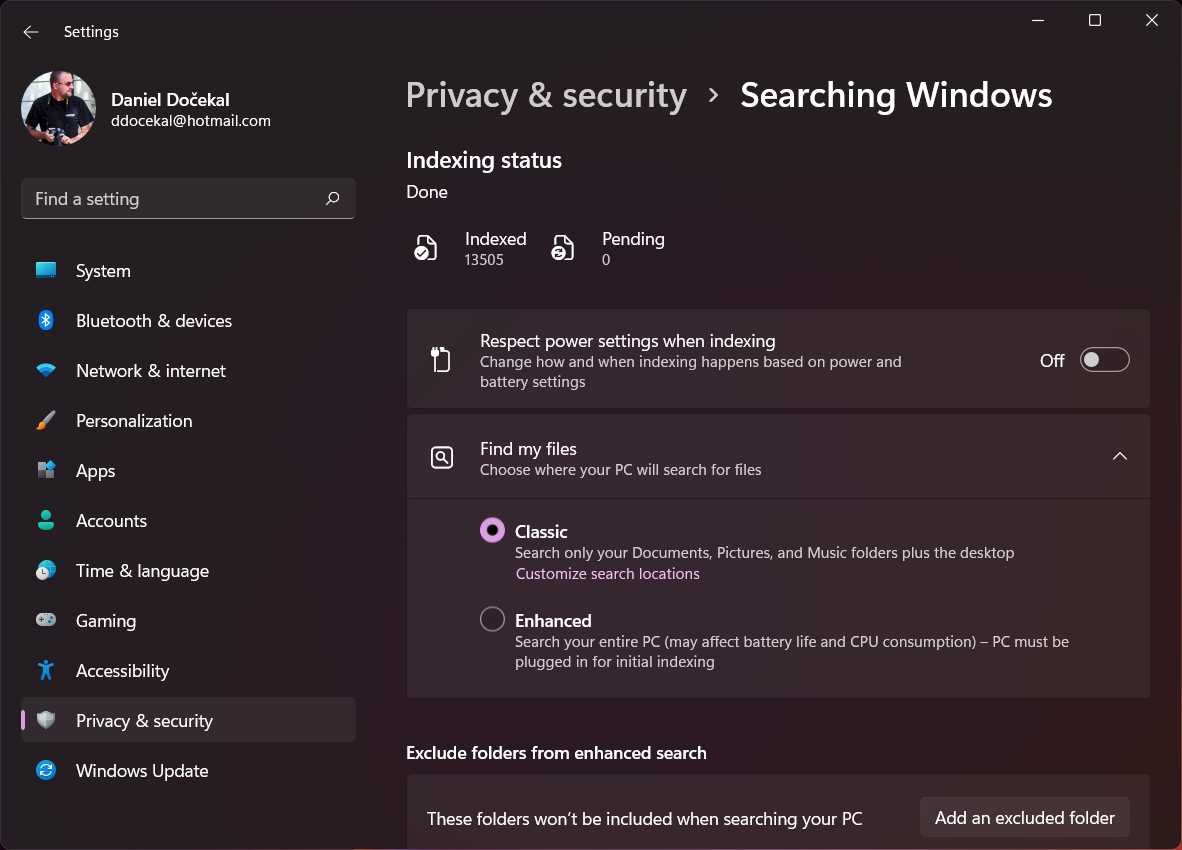
Je tam hlavně možné zapnout Classic/Klasické (to prohledává pouze knihovny a plochu) nebo Rozšířené/Enhanced (to bude indexovat a poté hledat ve všem co máte v počítači, ale můžete nastavit místa kde nemá hledat).
Zapnout indexování celého počítače může znamenat ovlivnění rychlosti a u notebooku i spotřeby baterie (je možné nastavit aby se neindexovalo při napájení z baterie). Velké disky mohou znamenat i velkou velikosti indexu.
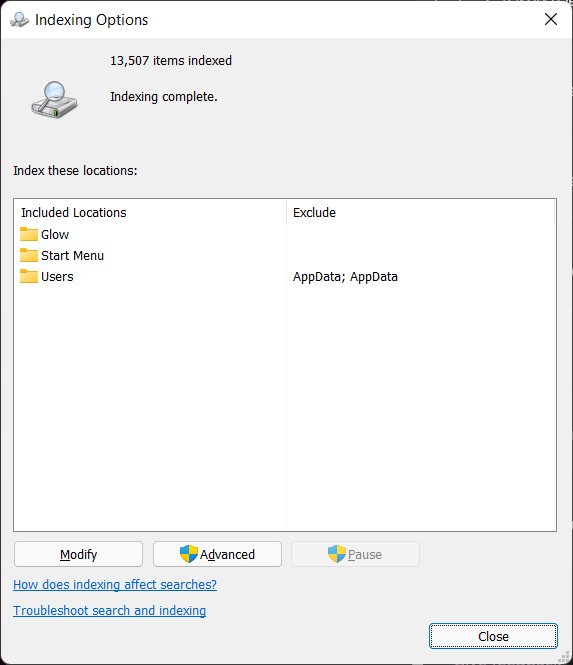
Zbytek nastavení pro Windows Search je stále ve starém appletu pro Ovládací Panel/Control Panel (najdete třeba pomoci Možnosti vyhledávání/Indexing Options). Najdete tam i to, kde je umístěn index (zpravidla něco jako c:\ProgramData\Microsoft\Sarch)
Proč Vyhledávání/Search neumí víc věcí?
Zatímco Spotlight u Apple umí spoustu dalších vychytávek (včetně Siri), tak ve Windows tomu tak není. Neumí dokonce ani počítat, konverzi měn, konverzi jednotek, prostě nic. Je to opravdu jenom vyhledávání.
Je dobré vědět, že Windows Search byl ve Windows dříve nahrazen Cortanou, ale protože jsme v Česku, tak se nás to stejně netýkalo. Stejně tak se ve vyhledávání zapojoval i Bing, ale v Česku je to také poněkud zvláštní.
Jak rozšířit možnosti aby to bylo více jako Spotlight?
Power Toys nabízejí PowerToys Run co se napojí na Alt+Space a vyvolává tak vyhledávací políčko ať jste kdekoliv. Funkčnost nic extra navíc ale nenabízí, je to jenom jiná cesta do vyhledávání a spouštění.
Wox je více podobný Spotlight – včetně možností pluginů, které umožní další funkcí – jako například kalkulačku.
Search Everything není až tak Spotlight, jako spíš pouze vylepšené hledání souborů co máte v počítači.
Cerebro je už trochu pokročilejší. Umí pluginy, umí náhledy na nalezené věci, vedle Windows můžete mít i pro Mac a Linux.
Keypirinha je vyhledávání, spouštění a některé další (místy i dost programátorské) funkce. Včetně možností přádávání funkčnosti přes pluginy.
Listary vyhledává soubory a web, spouští aplikace a má okolo toho nějaké vylepšení funkce. Nic víc ale nečekejte.
TIP: Další tipy a triky najdete v Jak na Windows 10 a Jak na Windows 11