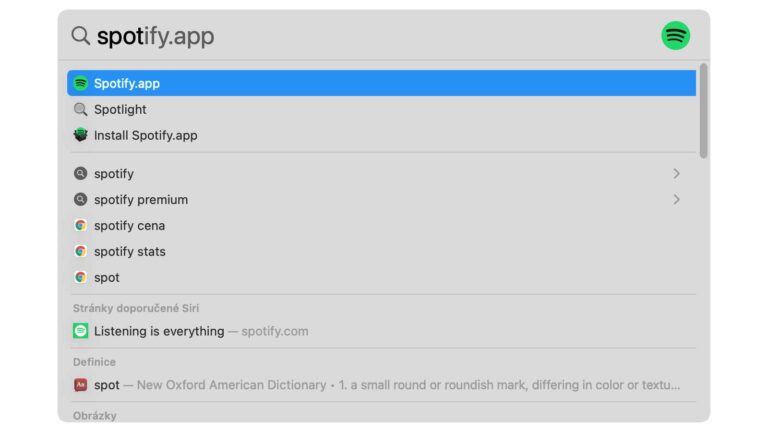
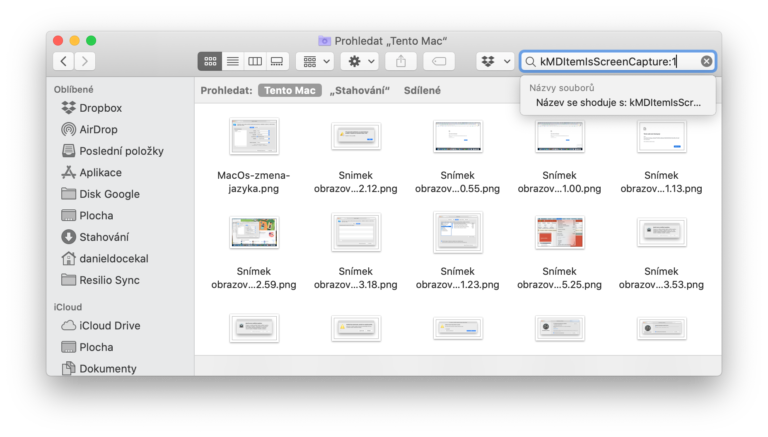
Spotlight je vyhledávací nástroj dostupný po stisku Cmd+mezerník. Ale pozor, ne vždy to půjde (ano, další nelogičnost v Mac OS, protože tohle by prostě mělo fungovat všude). Najde programy, soubory, e-maily, spustí programy/aplikace a otevře nalezené soubory. Vyvolatelný je i kliknutím na ikonku lupy (hledání) v horním rohu řádky nabídky. Klávesovou zkratku můžete změnit.

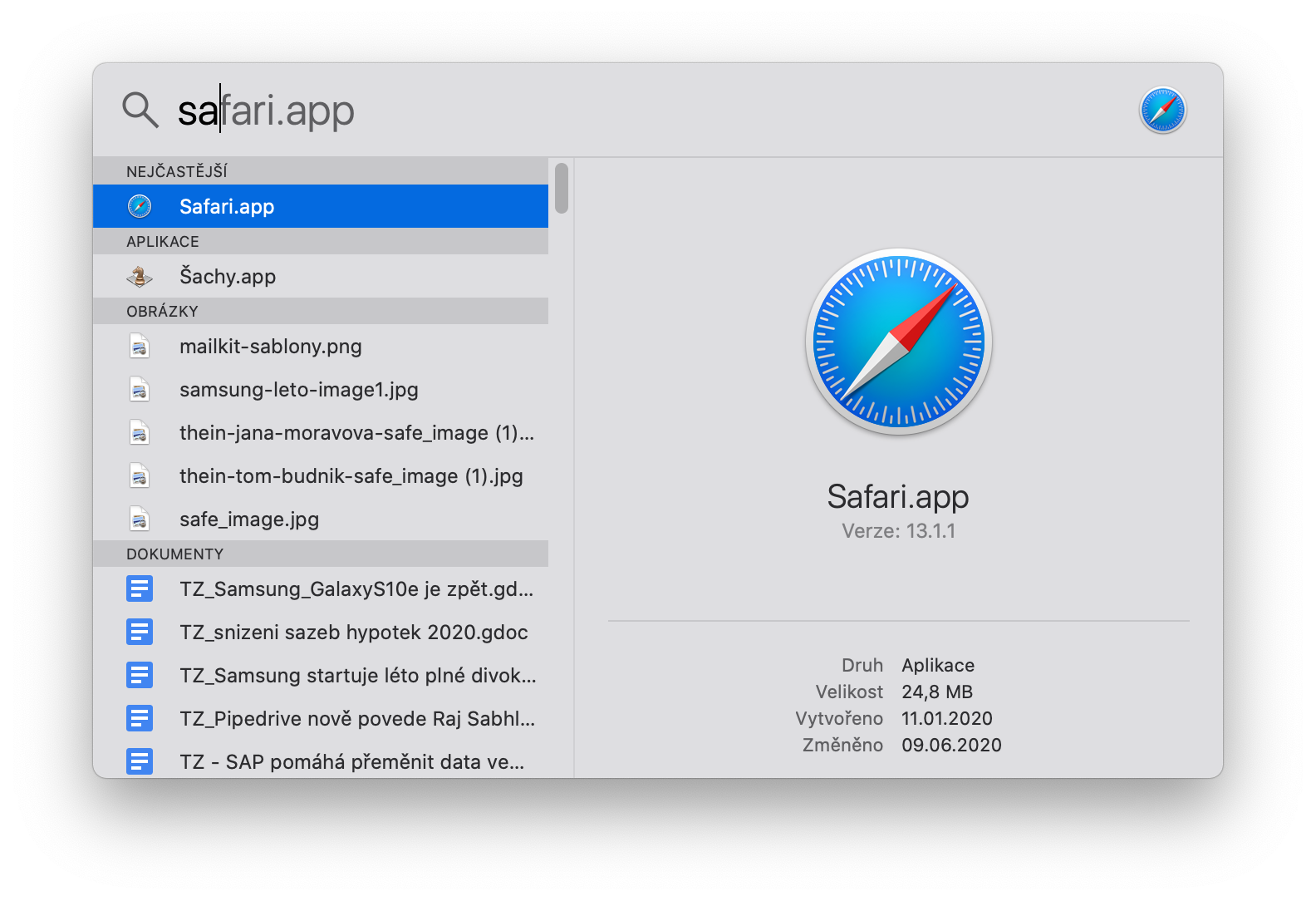
Pro spouštění aplikací se hodí hodně – prostě Cmd+mezera+S+a+f+a+r+i a stisknout Enter. Safari je spuštěné. Ve většině případů ani nebude nutné psát celý název.
Použití je dost podobné využití hledání na iPhone/iPadu kde vám to zachraňuje marné hledání ikonky aplikace na desítkách obrazovek.
Na Mac počítači si na to pravděpodobně po čase také navyknete. Ve Windows je „systémové“ hledání v totožně funkční podobě, jen nemá žádnou snadnou klávesovou zkratku a rozhraní v podobě jako Spotlight.
TIP: Lepší Spotlight je Alfred. Ten si ale musíte stáhnout. Umí toho každopádně podstatné víc (zejména po dokoupení) a možná iu o něco lépe hledat.
Jiné alternativy? Find Any Filem LaunchBar, Ueli či Butler
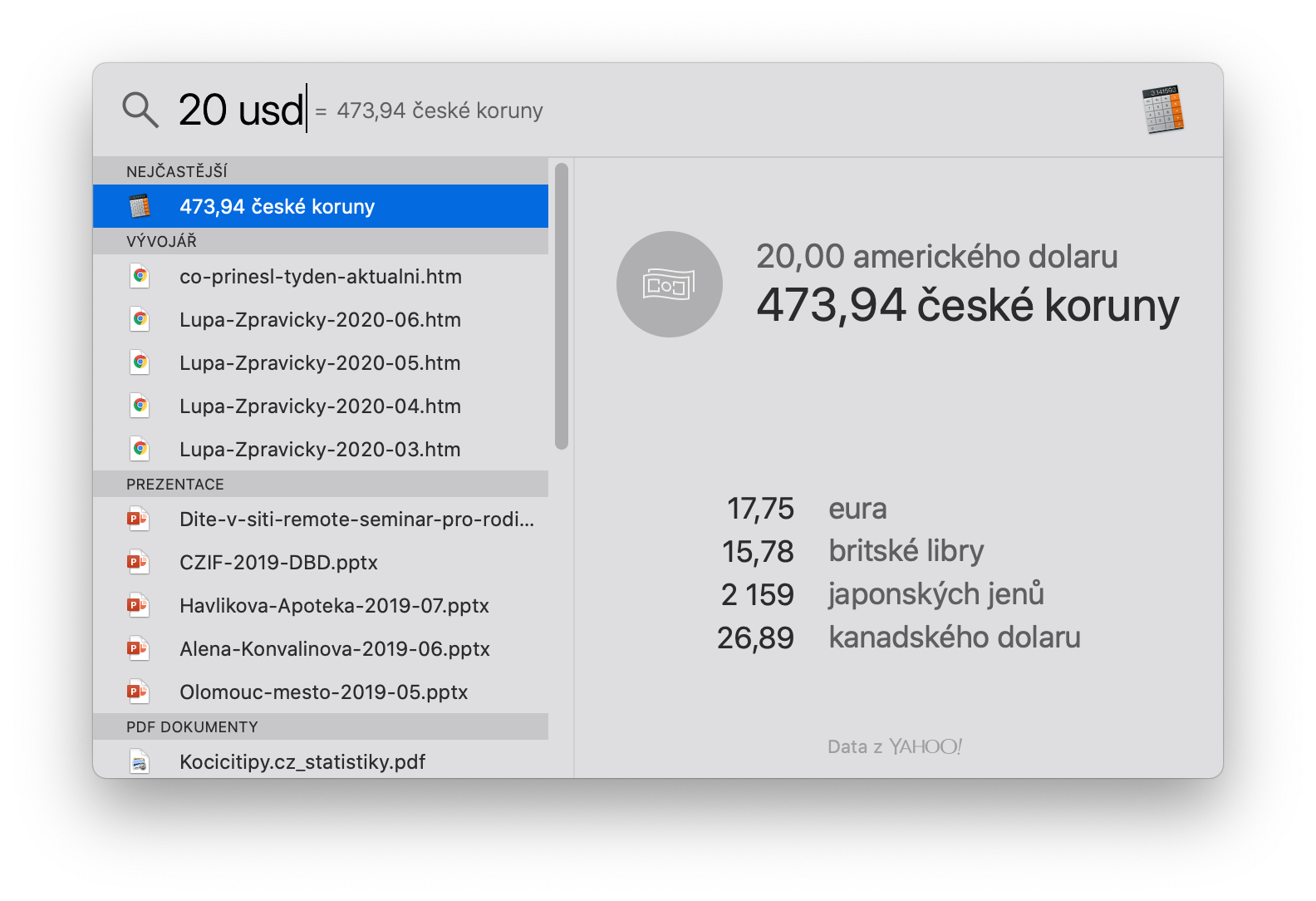
Spotlight můžete (podobně jako Google) použít pro konverzi jednotek či kalkulačku. A stejně jako Google má různé operátory a vychytávky.
Určité typy souborů hledejte pomocí druh: (například druh:složka, audio, video, aplikace, kontakt, email, zpráva, událost, připomínka, obrázek, film, hudba, PDF, předvolby, záložka, písmo, prezentace), autor:, vytvořené:datum, od:autor, změněno:datum (můžete používat i operátory <, >, <=, >=). V anglicky nastaveném Mac OS bude vše pochopitelně v angličtině.
Výběr druhu hledaných položek je možné i „naklikat – ve výsledcích hledání je pod tlačítkem „+“ (Přidat) možné definovat filtry. Kritérií může být víc a můžete je i odebírat. Užitečné je si hledání uložit pokud je budete používat častěji.
Pokud chcete vědět kde se nalezený soubor nachází tak ho vyberte a podržte klávesu Command (Cmd). Otevřít umístění souboru můžete pomocí Cmd+R
TIP: Mají Windows Spotlight co má MacOS? Jak funguje vyhledávání ve Windows a jaké alternativy můžete mít
Pokud nalezené výsledky chcete zobrazit ve Finderu tak zvolte Zobrazit vše ve Finderu. Najdete to na konci seznamu.
Používáte-li Mac v angličtině tak toho Spotlight umí poněkud víc – vyhledávat programy kin (showtimes), předpověď počasí (weather), blízké restaurace (places to eat). Umí ale například i názvy letů či akcie a kurzy, zjistit trasu na mapě. Otázkou zůstává, proč Apple tohle všechno neintegruje se Siri.
Ve vyhledávání je možné použít i logické operátory – A (AND), NEBO (OR) a NE (NOT). Podle všeho je nutné je psát velkými písmeny.
Spotlight ale umí vyhledávat i pomocí dotazů podaných přirozeným jazykem. Můžete pak například požádat o „presentations from last week“ či „Emails from Daniel“. Bohužel v češtině toto možné není.
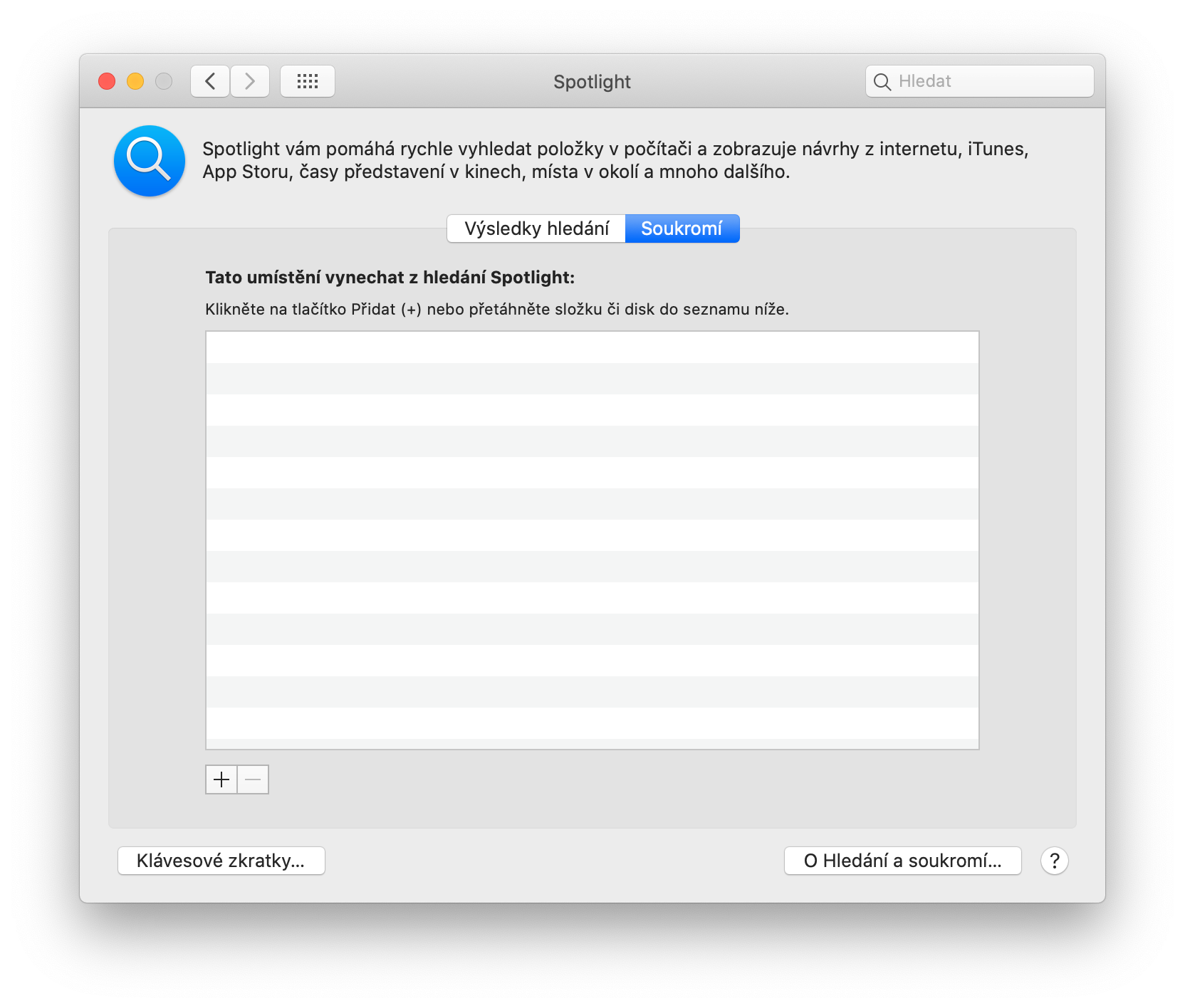
Aby Spotlight fungoval, tak musí mít indexovaný obsah vašeho Macu – pokud narazíte na problémy s hledáním tak prostě možná není index aktuální. V Předvolby Systému -> Spotlight -> Soukromí můžete přidávat a odebírat složky (a disky), které Spotlight indexuje. Po přidání nezapomeňte, že je nutné dát Spotlightu čas na indexaci. U velkého disku to může být i několik hodin.
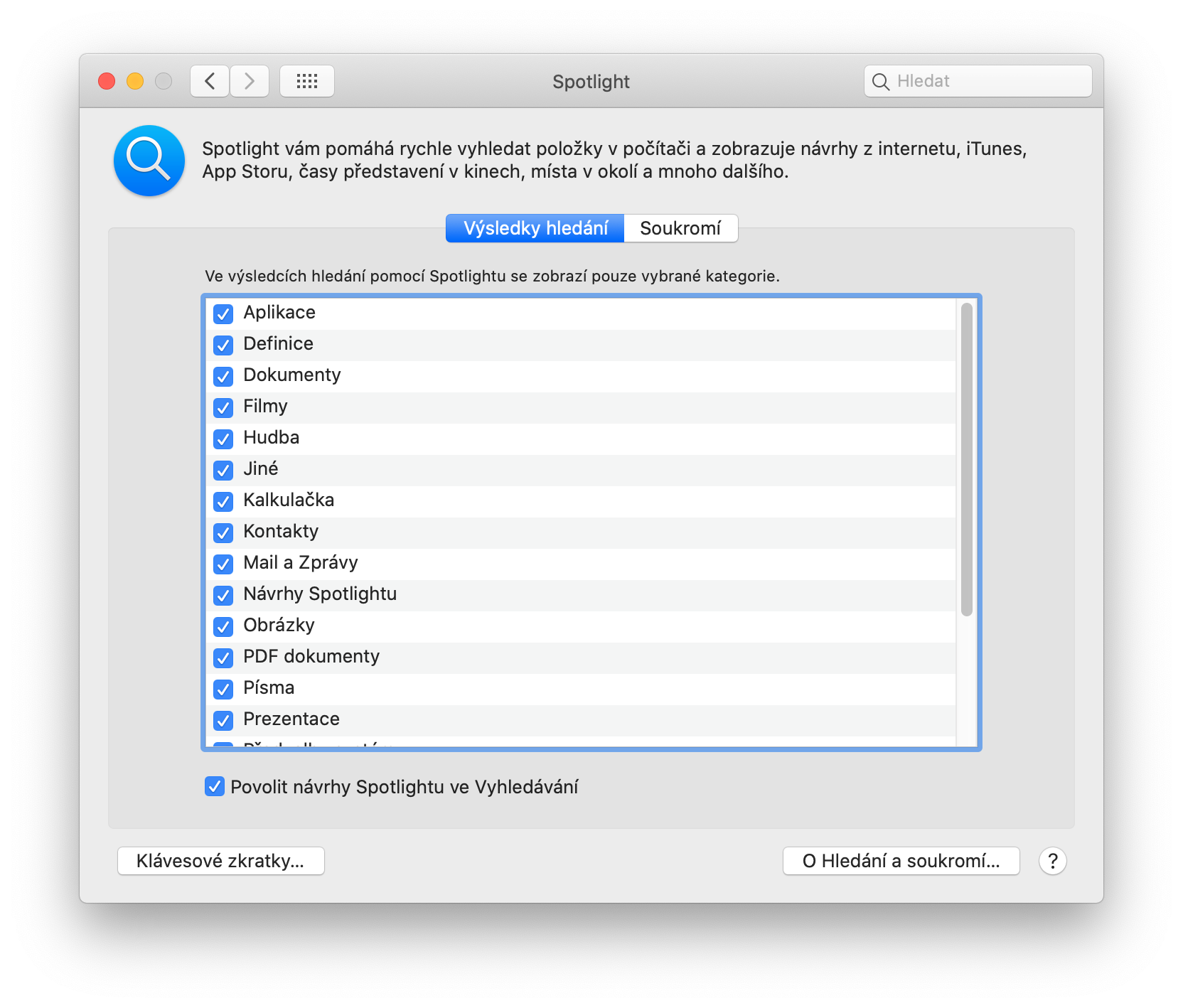
Na stejném místě, tedy v Předvolby Systému -> Spotlight, je možné přizpůsobit chování Spotlightu – vypnout a zapnout určité druhy výsledků. Podrobněji viz Jak na Mac OS vypnout Spotlight a čím (a jak) ho nahradit
Co přizpůsobit bohužel nejde je velikost a přehlednost předložených výsledků. To je hlavní nedostatek Spotlightu, designově zůstal někde v minulém století a velikost písma vás brzy přinutí ke zkoumání alternativ.
TIP: 💻 Jak na Mac OS obsahuje další tipy a triky pro Mac OS.