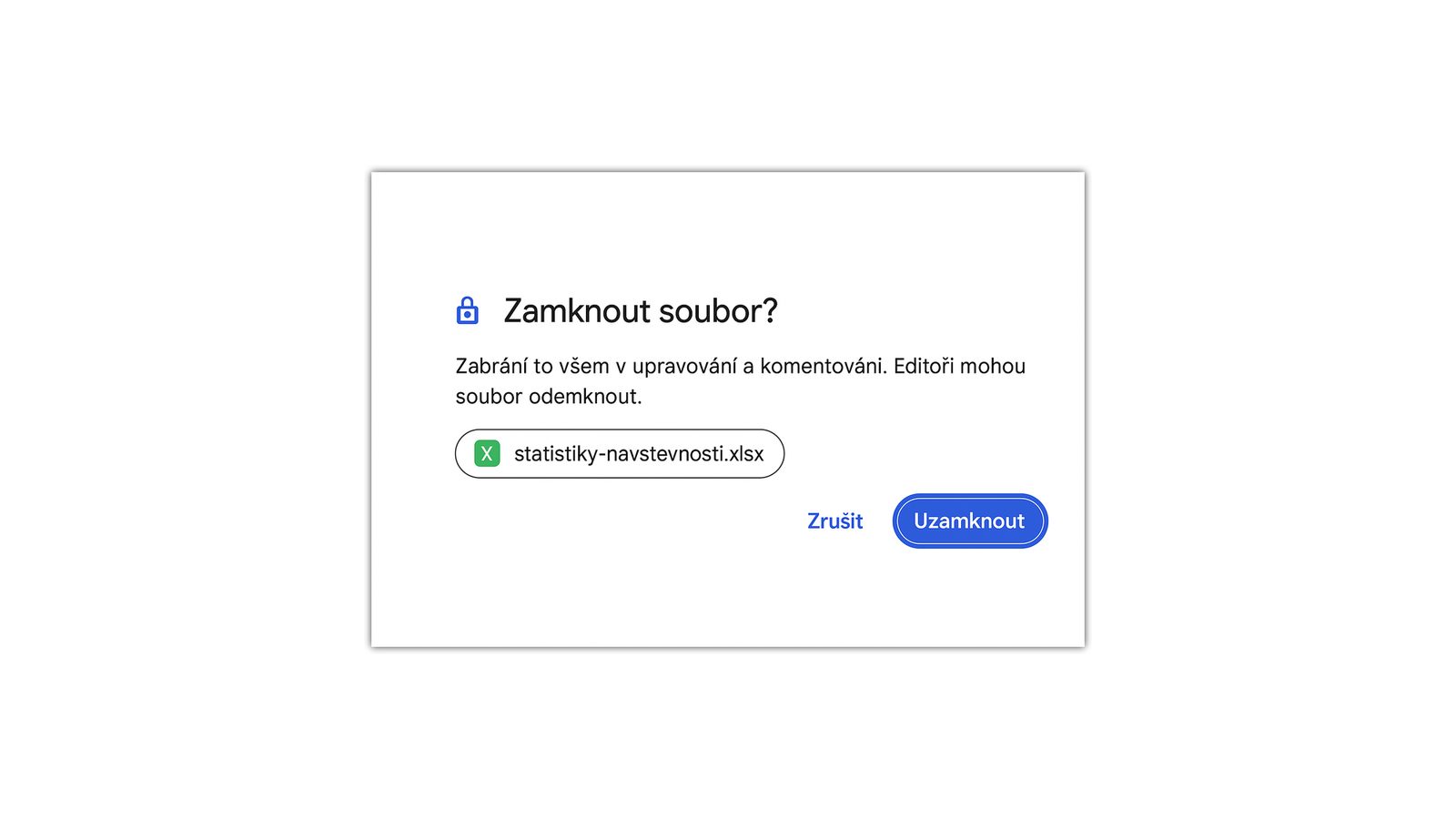
Pokud chcete někomu nasdílet dokument/tabulku/prezentaci/soubor či složku na Disku Google/Google Drive tak zpravidla prostě vyvoláte sdílení (share) přidáte do seznamu těch co mají mít přístup nového člověka, do políčka pro zprávu napíšete nějaký ten text, informaci, proč to sdílíte a prostě odešlete, aktivujete sdílení.


Jenže, tohle má velmi často nechtěný výsledek – adresátovi přijde e-mailem zpráva od Google, že s ním někdo něco sdílí (včetně vámi doplněné zprávy). Je tam sice vidět i kdo to vlastně je, ale odesílatelem nejste vy, tím je Google

Výsledek je ten, že velmi často prostě příjemce takovou zprávu ignoruje, v tom horším případě mu končí ve spamu.
Mé letité doporučení, poté co jsem si mnohokrát naběhl, je – nastavte sdílení (tedy přidejte práva), ale informaci o dokumentu pošlete klasicky e-mailem – tak abyste vy byli odesílatel, aby to vypadalo jako klasický mail a bylo jasné, že je to od vás.
Samozřejmě se i vyplatí si ověřit, zda kýžení adresáti dokument obdrželi, vědí co s ním a pokud po nich něco chcete, tak se dohodnout na dalším postupu.
PS: Ano, adresáti mají dokumenty v Sdíleno se mnou/Shared with me. Ale zkušenost opět ukazuje, že lidé málokdy tuší, že něco takového v Disku Google mají.
PPS: Stejně tak málokdo ví, že si nasdílený dokument či složku může přidat na vlastní Disk Google aby bylo snadnější se k obsahu vrátit.
Další vhodné tipy řešící sdílení dokumentů v Google
- Jak na sdílení dokumentů v Google? Pozor na sdílení přes volně využitelný odkaz
- Když už sdílíte něco v Google Docs (prostě v cloudu), hlídejte si velmi důsledně práva
- Přidáváte práva na Disk/Dokumenty Google? Pozor na to, co vám Google navrhne
- Jak zjistím co všechno v Google Disku (Docs) sdílím s určitým člověkem či veřejně? A jak to sdílení odstranit?
Další tipy týkající se Google Docs/Sheets (Dokumentů/Tabulek
-
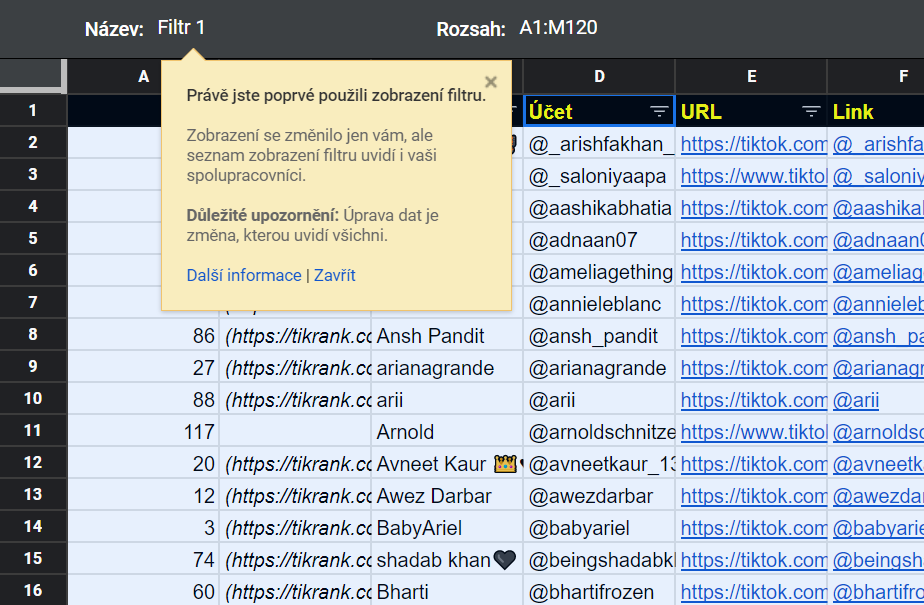
TIP#1744: Jak filtrovat Google Tabulky aniž byste tím ovlivnili ostatní uživatele
Google Sheets (Tabulky Google) jsou skvělá alternativa pro Microsoft Excel mající zásadní výhodu v možností práce více lidí s tabulkou, aniž by bylo potřeba řešit nějaké posílání souborů. Přináší to ale i…
-

TIP#1654: Jak v Excelu nebo Google Sheets skočit na poslední řádku kde jsou data
Je vlastně docela s podivem, že Google ani Microsoft do svých tabulkových procesorů nedali nějakou snadnou možnost jak se dostat na poslední řádku kde jsou nějaká data. Tedy na „konec“ tabulky. K…
-

TIP#1645: Jak v Excelu (a Google Sheets) zaokrouhlit?
Jsme zpět u snadných věcí. Tedy užitečných základů pro Microsoft Office a Google Sheets (Tabulky Google). Zaokrouhlování je snadné, prostě máte nějaké číslo a chcete ho zaokrouhlit na určitý počet desetinných míst…
-

TIP#1643: Jak v Google Sheets změnit zemi a formátování data
Tahle věc vám bude nepochybně pít krev. Budete mít Google Sheet (tabulku) ve které potřebujete zadávat datum. A nikdy nebudete mít jistotu, jestli je tam dd/mm/rrrr nebo mm/dd/rrrr. Bude se to navíc…
-

TIP#1577: Aplikace, software a tipy pro práci z domova i na dálku. Koronavirový speciál
Koronavirová pandemie přinesla řadu omezení v možnostech docházet do klasické kancelářsky založené práce i do coworkingu a pro řadu lidí i firem je tu výzva jak zvládnou práci z domova či na…
-

TIP#1573: Jak v Google Docs porovnat dokumenty
Porovnat dva dokumenty je jedna z velmi užitečných a potřebných funkcí u dokumentů ale i tabulek. Dobrá zpráva je, že v Google Docs je to nově přímo k nalezení v menu –…
-

TIP#1547: Jak (nejen) v Excelu vypočítat procenta?
Než si to povíme o tom Excelu, tak je lepší začít od počátku. Jak se počítají procenta? Tedy lépe řečeno jak se vypočítá kolik procent je určité číslo z určitého celku? Kolik…
-

TIP#1460: Jak v Google tabulce (Sheets) importovat (propojit) data z jiné tabulky
Naučte se jednu hodně užitečnou věc, propojovat data z jedné tabulky do jiné v Google tabulkách. Místo kopírování vložíte do vlastní tabulky data z jiné tabulky – tou může být jiný list…
-
TIP#1457: Jak v Google Sheets (Tabulky Google) třídit podle sloupce
Google Sheets je nástroj na práci s tabulkami (daty ve formě tabulek) a níže popsané se vám bude hodit i pro Microsoft Excel a v zásadě jakýkoliv tabulkový editor. Související příspěvky TIP#1744:…
-
TIP#1440: Jak ve Wordu označit celý text? A nejenom ve Wordu!
Je trochu k neuvěření, že problém jak ve Wordu označit celý text je jednou z hodně hledaných věcí – lidé prostě netuší jak jednoduché to je. Označení (výběr) všeho textu totiž je tak…
-

TIP#1416: Jak v Disku Google (Google Drive) zkopírovat složku
Taková maličkost a přitom tak komplikovaná. Jak vzít jednu konkrétní složku a udělat kopii – se všem soubory. Něco snadné, ale v Disku Google to nemá až tak snadné řešení. Související příspěvky…
-

TIP#1392: Jak v Google Sheets (Tabulkách Google) i Excelu označit řádek či sloupec
Pokud si budete teď myslet že řešit něco tak prostého a jednoduchého jako označení řádku či sloupce v Tabulkách Google (platí i v Excelu) není potřeba, tak bohužel. Další tip vyvolaný tím,…
-

TIP#1389: Jak v Google Dokumentech/Tabulkách (Docs/Sheets) vytvořit (opravit a zrušit) odkaz
Někdy před týdnem jsem řešil takovou tu základní věc, u které vás nikdy nenapadne, že může být problém. Jak v Google dokumentu vytvořit odkaz. Základy co člověk zná roky a vlastně mu…
-

TIP#1339: Jak v Google Sheets odstranit prázdné řádky
Tohle jste už určitě někdy v minulosti řešili. Máte tabulku (sheet) v Google Sheets (Tabulkách) a chcete se zbavit prázdných řádek. Pokud je tabulka krátká, tak to není problém udělat ručně –…
-

TIP#1326: Jak pracovat s cloudem? Stahování, synchronizace a co všechno to vlastně umí
Umíte pracovat s cloudem? Používáte ho „správně“, respektive umíte využít všech jeho možností? Víte jak správně nastavit a používat Dropbox, One Drive a Google Drive? Víte jaký je rozdíl u souborů vytvořených…