Někdy před týdnem jsem řešil takovou tu základní věc, u které vás nikdy nenapadne, že může být problém. Jak v Google dokumentu vytvořit odkaz. Základy co člověk zná roky a vlastně mu ani nedochází, že někdo „nový“ tohle vůbec neumí. Netuší ani že to jde a i když možná tuší co to je ten „odkaz“, tak neví jak to udělat. Takže je čas postupně projít některé podstatné zcela základní věci.
Na samém počátku je termín odkaz (v angličtině link) – základní stavební kámen Internetu, který také můžete potkat jako URL či URI či webová adresa. Právě s odkazy v podobě webové adresy budete pracovat nejčastěji a denně na ně klikáte, když brouzdáte po webu – v tomto tipu jsou odkazy vše ono podtržené na co jde kliknout (o čem je ostatně řeč i v Mají být odkazy na webu podtržené? Co když se mi to nehodí do designu stránky?).
V Google dokumentech i tabulkách se „klikací“ odkaz vyrobí snadno – napíšete text, který se má stát odkazem, poté si ho označíte do bloku a stisknete Ctrl+K (zapamatovat si můžete podle anglického LinK).
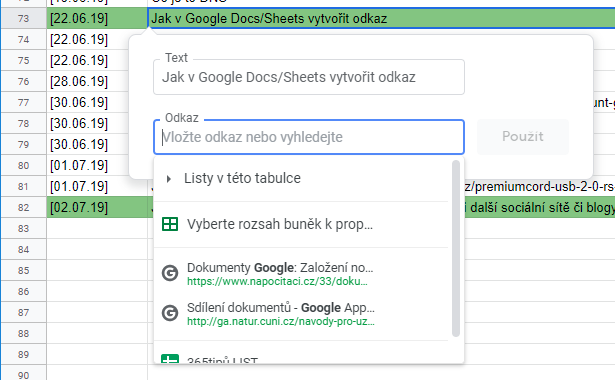
Objeví se dialog pro zadání odkazu – stačí tam zkopírovat nebo napsat onu webovou adresu (začínající https či http, ale může to být například e-mail i čada dalších věcí) a odeslat. Text se promění v klikací odkaz – bude to indikováno změnou barvy i podtržením.
Ctrl+K je užitečné se naučit, je to hodně univerzálně použitelná zkratka i v řadě dalších programů (včetně Microsoft Office).
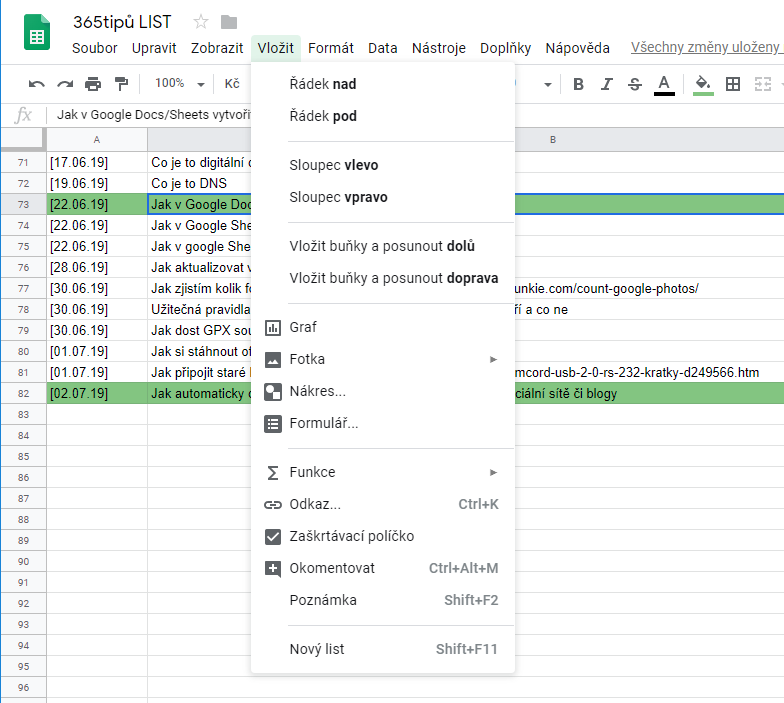
Nechcete-li klávesovou zkratku, tak vytvoření odkazu je v menu. Opět si označíte co chcete mít jako odkaz a pak jděte přes Vložit/Insert -> Odkaz/Link.
TIP: Pokud ještě nemáte napsaný onen text co má být odkazem, tak můžete použít oba výše popsané postupy a dialogové okno umožní napsat jak text, tak odkaz.
 Pokud chcete odkaz zrušit tak se to dělá poněkud složitěji (v jiných program stačí použít Ctrl+K pokud jste s kurzorem na odkazu a tam vybrat zrušení). V Tabulkách Google vyvoláte kontextové menu (pravé tlačítko myši) a tam najdete Odstranit odkaz/Unlink. V Dokumentech Google musíte na odkaz kliknout – objeví se možnost zkopírování, opravy a smazání. Proč to není Google schopen sjednotit se neptejte.

Změna již vytvořeného odkazu je také snadná. Tady stačí kliknout na Ctrl+K pro otevření dialogu (případně přes Vložit -> Odkaz). V Dokumentech Google také přes právě zmíněné kliknutí na odkaz a výběrem ikonky tužky pro změnu. V Tabulkách Google jedině přes Ctrl+K (nebo přes Vložit -> Odkaz či kontextové menu).
Další tipy pro Google Docs/Sheets
- Jak v Google tabulce (Sheets) importovat (propojit) data z jiné tabulky
- Jak v Google Sheets odstranit prázdné řádky
- Jak v Google Sheets (Tabulkách Google) i Excelu označit řádek či sloupec
- Jak v Google Sheets (Tabulky Google) třídit podle sloupce
- Jak z webové stránky dostat tabulková data do Excelu (Google Sheets)
- Jak na sdílení dokumentů v Google? Pozor na sdílení přes volně využitelný odkaz
- Když už sdílíte něco v Google Docs (prostě v cloudu), hlídejte si velmi důsledně práva
- Jak ve Windows otevírat DOC/DOCX soubory v Google Docs/Google Suite?
- Jak zjistím co všechno v Google Disku (Docs) sdílím s určitým člověkem či veřejně? A jak to sdílení odstranit?
- Co všechno najdete v Google Docs? Nahradí Microsoft Office?
- Jak z dokumentu v Google Docs stáhnout (získat) vložený obrázek?
- Jak v Google Docs (Disku Google) mít štítky (tags) ačkoliv je služba neumí
- Kde v Google Docs a Wordu najdu počet znaků dokumentu?
- Jak najít největší soubory na mém Disku Google (Google Drive)?
- Co dělat, když Google dokument/tabulka zůstane na Saving/Ukládání?
- Jak funguje Zálohování a synchronizace od Google (náhrada za Google Disk)? Zásadní tipy pro používání
- Google Drive umí symbolické odkazy. Hodně se vám to může hodit
- Jak v Google Docs porovnat dokumenty
- Jak v Google Sheets změnit zemi a formátování data