Přeskočit na obsah
@365tipu
  • Domů
    • Práce na dálku
    • Twitter for dummies
    • Jak na Mastodon
    • Facebook a marketing
    • Návod pro Instagram
    • Jak na LinkedIn
    • Bezpečný Internet
    • Bezpečnost pro novináře
    • Soukromí na Facebooku
    • Pomocník webdesignera
    • Jak na WordPress
    • Nepostradatelné software
      • Jak na Windows 11
      • Jak na Windows 10
      • Jak na iPhone/iPad
      • Jak na Mac OS
      • Jak na Apple TV/TV+
      • Jak na Apple Watch
      • Jak na Apple AirTag
      • Microsoft Office
      • Linux
    • Jazykový koutek
    • GTD
    • Filmy a TV seriály
    • Recenze
    • Chytrá domácnost
      • Chytrá domácnost
      • Jak na Google Home
      • Amazon Echo a Alexa
      • Apple HomePod
      • Jak na Raspberry Pi
      • Jak na QNAP NAS
      • Netatmo
    • Jak na Home Assistant
  • Všechny štítky
  • Odběr e-mailem
  • RSS/XML
  • Kontakt
    • Kontakt
    • Twitter
    • Facebook
    • BlueSky
    • Mastodon
      • Threads
    • Zásady Cookies (EU)
1. 6. 2018 podle 365tipů
Online služby, Software

Co dělat, když Google dokument/tabulka zůstane na Saving/Ukládání?

Tohle je taková trochu nepříjemná zvláštní chyba, která se prostě může objevit a vy si ji nevšimnete. Nahoře v místě kde se indikuje ukládání a datum poslední změny (vedle Help/Nápověda) zůstane viset Saving/Ukládání. Jenže, prováděné změny se neprojeví v cloudu, zůstanou jenom ve vašem otevřeném okně prohlížeče.

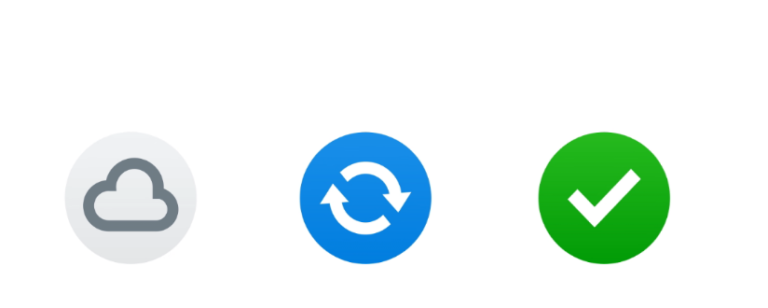
TIP: To že dokument z Google je úspěšně uložený v cloudu poznáte tak, že nahoře je něco jako All changes saved in Drive/Všechny změny uloženy na disk.  Případně tím, že je tam uvedeno jako dlouho to je, co došlo k poslední editaci. Tedy například Last edit was yesterday at 8:44 AM/Poslední úprava provedena 26. března.

2018-06-01 11_17_49-KoloTipy - články - Tabulky Google.png

Co když se to zasekne na ukládání?

Nemůžete dát F5/Reload, protože tím přijdete o změny. Nemůžete okno/záložku zavřít, také přijdete o změny.

Řešení tu ale je, poměrně snadné pokud na dokumentu pracujete sami – zkopírujte si URI dokumentu, otevřete si novou záložku a v ní pomocí zkopírované URL znovu otevřete neuložený dokument (otevřen to poslední uloženou cloudovou kopii).

Pak můžete pomocí kopírování vzít obsah předchozí „zaseknuté“ verze a vložit do znovu otevřené „cloudové“ kopie.

Komplikace nastane, pokud mezitím dokument někdo další změnil, tam vám případně nezbude než porovnat a vyzkoumat k jakým změnám došlo.

TIP: Zdejší štítky Google Docs a Google Drive jsou snadná cesta k dalším tipům týkajícím se cloudových služeb od Google
Související příspěvky

TIP#609: Jak v Google Docs (Disku Google) mít štítky (tags) ačkoliv je služba neumí
TIP#1416: Jak v Disku Google (Google Drive) zkopírovat složku
TIP#1326: Jak pracovat s cloudem? Stahování, synchronizace a co všechno to vlastně umí

Cloud Cloudové úložiště Disk Google Dokumenty Google Google Google Docs Google Drive

Předchozí článekTIP#1093: Co hlídat, pokud budete chtít využívat uživateli vytvářený obsah v kampaniDalší článek iOS 11.4 přinesl zprávy (Messages) v iCloudu, jak to aktivovat a co to znamená?

Nejnovější příspěvky

  • TIP#3255: Jak poznáte podvodnou sbírku?
  • TIP#3254: Vlastní homepage ve WordPressu bez Guttenbergu. Použijte Codex či jinou AI. K čemu to posloužilo na 365tipech
  • TIP#3253: Co je to latence a proč to hraje roli (nejen) při hraní her
  • TIP3252: Chladit notebooky podložkou? Co byste měli vědět
  • TIP#3251: Kouzelná meteostanice ATMOS řeší problém, o kterém ani nevíte

Nejčtenější

Přispět na provoz můžete

Přispějte. 500 Kč můžete změnit dle vlastního uvážení. Z částky zaplatíme DPH a pochopitelně daně platbou na účet 331049001/5500, spec. symbol 365. Částku si můžete změnit. Z platby odvádíme DPH a daníme ji.

Zdejší tipy na zajímavé/užitečné věci obsahují affialiate odkazy na Alzu/Aliexpres

... nebo placeným odběrem

Staňte se platícím odběratelem newsletteru. 5 USD/měsíc, 50 USD/rok nebo dle vlastního uvážení od 100 USD/rok. Každou středu a neděli nálož informací.

Kontakt a tak

Kontakt: 365tipu@gmail.com

Veškerý obsah zde uveřejněný je CC-BY-NC-SA