Přeskočit na obsah
@365tipu
  • Domů
    • Práce na dálku
    • Twitter for dummies
    • Jak na Mastodon
    • Facebook a marketing
    • Návod pro Instagram
    • Jak na LinkedIn
    • Bezpečný Internet
    • Bezpečnost pro novináře
    • Soukromí na Facebooku
    • Pomocník webdesignera
    • Jak na WordPress
    • Nepostradatelné software
      • Jak na Windows 11
      • Jak na Windows 10
      • Jak na iPhone/iPad
      • Jak na Mac OS
      • Jak na Apple TV/TV+
      • Jak na Apple Watch
      • Jak na Apple AirTag
      • Microsoft Office
      • Linux
    • Jazykový koutek
    • GTD
    • Filmy a TV seriály
    • Recenze
    • Chytrá domácnost
      • Chytrá domácnost
      • Jak na Google Home
      • Amazon Echo a Alexa
      • Apple HomePod
      • Jak na Raspberry Pi
      • Jak na QNAP NAS
      • Netatmo
    • Jak na Home Assistant
  • Všechny štítky
  • Odběr e-mailem
  • RSS/XML
  • Kontakt
    • Kontakt
    • Twitter
    • Facebook
    • BlueSky
    • Mastodon
      • Threads
    • Zásady Cookies (EU)
12. 8. 2019 podle 365tipů
Software

TIP#1416: Jak v Disku Google (Google Drive) zkopírovat složku

Taková maličkost a přitom tak komplikovaná. Jak vzít jednu konkrétní složku a udělat kopii – se všem soubory. Něco snadné, ale v Disku Google to nemá až tak snadné řešení.

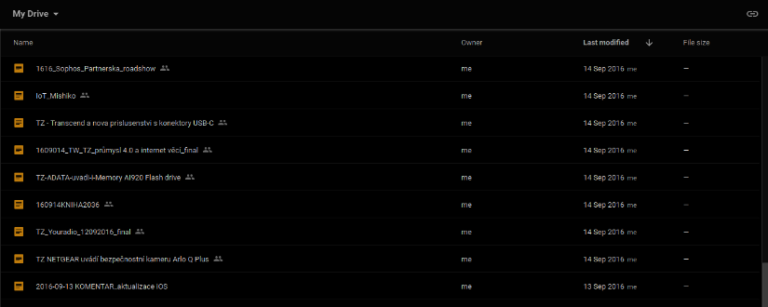
2019-08-12 07_29_04-Window.png
Přesunout u složky najdete. Zkopírovat nikoliv.

První cesta, kterou můžete dělat přímo ve webovém rozhraní, spočívá ve využití dost komplikované okliky:

  1. Označte všechny položky ve složce (Ctrl+A/Command+A). Tady ale pozor, pro extrémně velké složky to může vést k zablokování okna prohlížeče. Plus pozor na to, že Ctrl+A bude správně fungovat jenom pokud ještě předtím označíte alespoň jednu z položek
  2. Pak klikněte pravým tlačítkem na označené a vyberete Make a Copy – vytvoří se vám kopie všech položek (soubor, složky to neumí) s pozměněným jménem (bude přidáno „Copy of“ k původnímu)
  3. Vyberte všechny vytvořené kopie a přes menu na pravém tlačítku použijte Move to pro přesun do jiné/nové složky
  4. Pokud vám vadí přejmenované, tak budete muset „Copy of“ odstranit – žádná hromadná cesta na to ale neexistuje

Pozor, jak už bylo naznačeno výše, tohle klasické řešení neumí dělat kopie složek, vždy jenom kopie souborů.

Druhá cesta je podstatně jednodušší, ale musíte mít onu složku na lokálním disku (přes Backup and Sync/Google Drive v počítači). Pak klasicky v Exploreru/Průzkumníkovi nebo libovolném souborovém manažeru prostě založte potřebnou novou složku a zkopírujte soubory „lokálně“ mezi původní a novou.

TIP: Jak funguje Zálohování a synchronizace od Google (náhrada za Google Disk)? Zásadní tipy pro používání

Onu nově vytvořenou složku by vám to mělo velmi rychle syncnout zpět do cloudu – jde o již existující soubory, takže se nebudou celé fyzicky přenášet.

POZNÁMKA: Ano, těžko se věří tomu, že v Disku Google není možnost vybrané soubory zkopírovat na jiné místo, když už je tam možnost je přesunout.

Třetí cesta je přes využití skriptování, byť programovat nemusíte. Copy Folder (autorem je Eric) můžete zkusit, pokud důvěřujete řešení někoho třetího, kdo tam může získat přístup k souborům.

Čtvrtá cesta (přidaná po vydání protože se  na ni ptáte) by byla stažení všech souborů jako ZIP a pak upload všech souborů do nové složky – má to ale pár podstatných nedostatků – je to časově a datově náročné, Google Disk/Docs neumí rozbalit ZIP (opět jedině přes aplikace třetí strany) a vznikne zmatek s přirozenými formáty Google, které se stáhnout nedají (stahuje se jen ukazatel kde jsou „na Internetu“). Proto tahle čtvrtá cesta nebyla původně vůbec uvedena, ale asi je dobré ji zmínit.

Pár dalších užitečných tipů pro Dokumenty Google

  • Google Drive umí symbolické odkazy. Hodně se vám to může hodit
  • Jak ve Windows otevírat DOC/DOCX soubory v Google Docs/Google Suite?
  • Jak z dokumentu v Google Docs stáhnout (získat) vložený obrázek?
  • Když už sdílíte něco v Google Docs (prostě v cloudu), hlídejte si velmi důsledně práva
  • Jak v Google Dokumentech/Tabulkách (Docs/Sheets) vytvořit (opravit a zrušit) odkaz
  • Jak najít největší soubory na mém Disku Google (Google Drive)?

 

2019-08-12 07_29_04-Window.png

Související příspěvky

TIP#609: Jak v Google Docs (Disku Google) mít štítky (tags) ačkoliv je služba neumí
Co dělat, když Google dokument/tabulka zůstane na Saving/Ukládání?
TIP#1326: Jak pracovat s cloudem? Stahování, synchronizace a co všechno to vlastně umí

Cloud Cloudové úložiště Disk Google Dokumenty Google Google Google Docs Google Drive

Předchozí článekTIP#1415: Jak Facebook (a další podobné služby) přijdou na to, že nepoužívám vlastní jméno?Další článek TIP#1417: Co dělat, když si koupím počítač, notebook, tablet či mobil ze showroomu co je už plně funkční

Nejnovější příspěvky

  • TIP#3253: Co je to latence a proč to hraje roli (nejen) při hraní her
  • TIP3252: Chladit notebooky podložkou? Co byste měli vědět
  • TIP#3251: Kouzelná meteostanice ATMOS řeší problém, o kterém ani nevíte
  • TIP#3250: Jak zabránit tomu, aby se Mac po restartu znovu otevřel se všemi aplikacemi z poslední relace
  • TIP#3249: Zálohovat počítači či NAS? Rozhodně ano. Ale kam a jak? Včetně velkého přehledu cloudových služeb

Nejčtenější

Přispět na provoz můžete

Přispějte. 500 Kč můžete změnit dle vlastního uvážení. Z částky zaplatíme DPH a pochopitelně daně platbou na účet 331049001/5500, spec. symbol 365. Částku si můžete změnit. Z platby odvádíme DPH a daníme ji.

Zdejší tipy na zajímavé/užitečné věci obsahují affialiate odkazy na Alzu/Aliexpres

... nebo placeným odběrem

Staňte se platícím odběratelem newsletteru. 5 USD/měsíc, 50 USD/rok nebo dle vlastního uvážení od 100 USD/rok. Každou středu a neděli nálož informací.

Kontakt a tak

Kontakt: 365tipu@gmail.com

Veškerý obsah zde uveřejněný je CC-BY-NC-SA