Google Sheets (Tabulky Google) jsou skvělá alternativa pro Microsoft Excel mající zásadní výhodu v možností práce více lidí s tabulkou, aniž by bylo potřeba řešit nějaké posílání souborů. Přináší to ale i jednu nepříjemnou vlastnost – pokud si někdo začne filtrovat tabulku podle nějakých kritérií, tak tím ovlivní to jak i ostatní uživatelé uvidí obsah v tabulce.
Klasické Data -> Vytvořit Filtr je totiž aplikováno pro kohokoliv, kdo se na tabulku dívá. A pokud si nevšimne, že dochází k nějaké filtraci (napoví mu jenom symboly v záhlaví sloupců), tak si nemusí uvědomit, že možná nevidí všechna data.
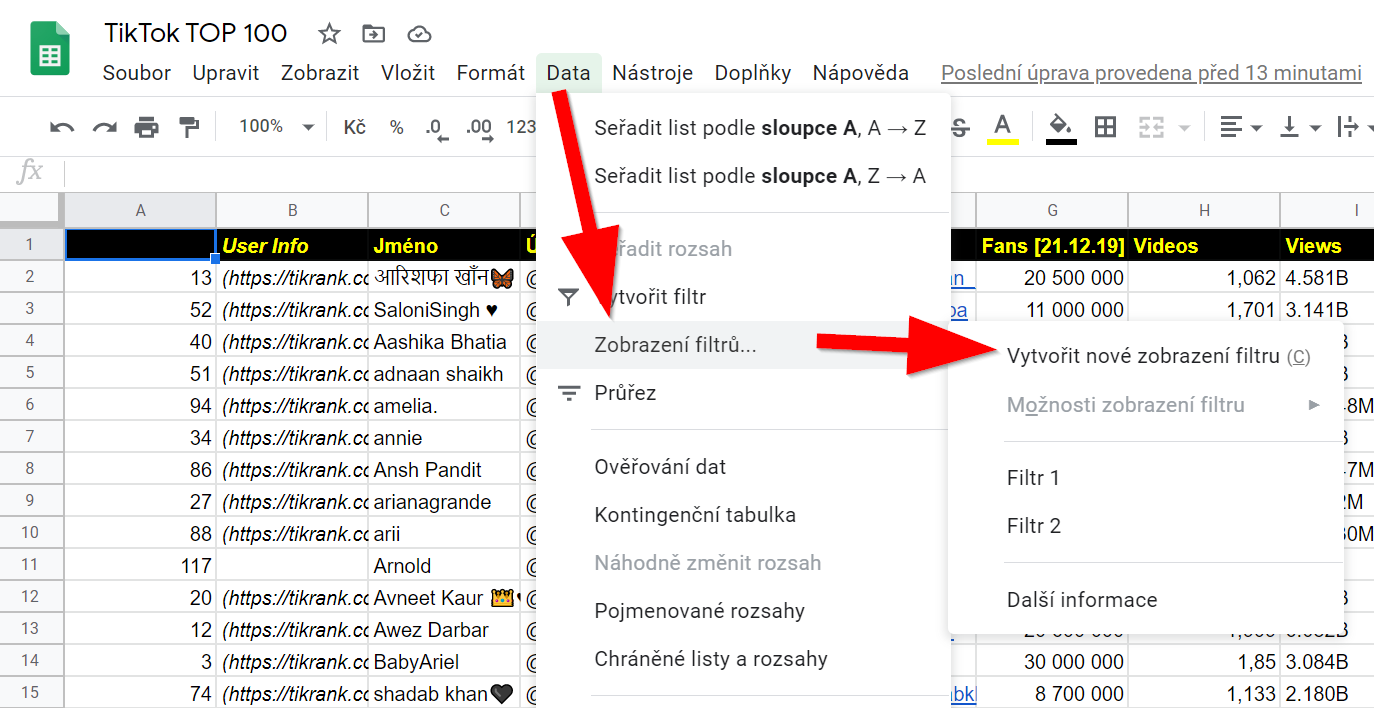
Předejít tomu jde tak, že nepoužijete Vytvořit Filtr – jděte na to přes Data -> Zobrazení Filtrů/Filter Views -> Vytvořit nové zobrazení filtru/Create New Filter View. Můžete tak vytvořit vlastní filtraci (výsledek uvidíte jenom vy) a pojmenovat ji. V Zobrazení filtrů se pak objeví každá vytvořená filtrace a kdokoliv z uživatelů (i těch co mají přístup pouze pro čtení) ji bude moci použít. Nezapomínejte takto vytvořené Zobrazení filtru dobře pojmenovat.
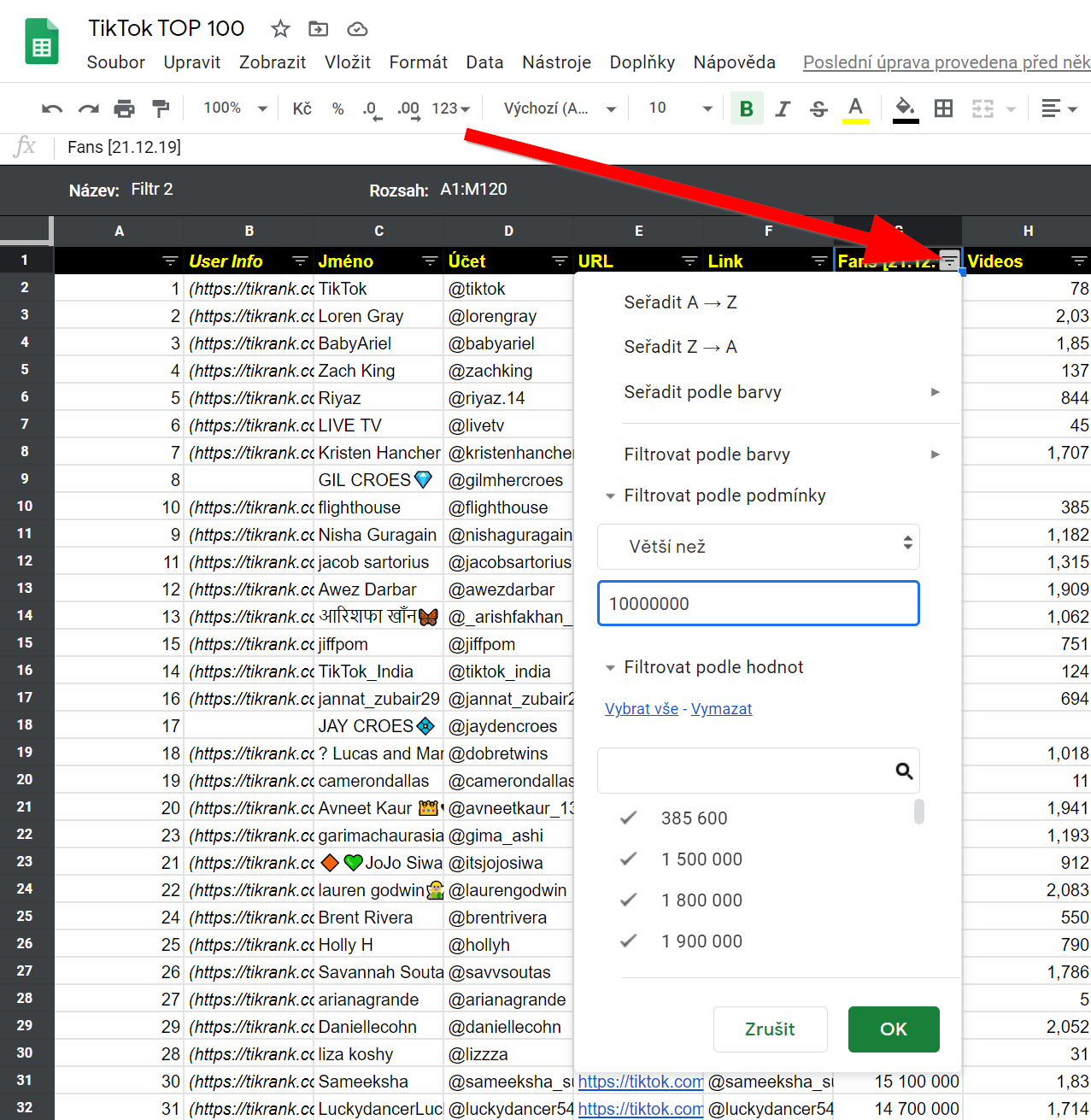
V tato vytvářených „pohledech“ (byl by to možná lepší termín než Zobrazení filtru) můžete dělat vše, co jste byli zvykli u klasické filtrace – třídit, filtrovat podle podmínek a hodnot, řadit/filtrovat pole barev i vybírat konkrétní hodnoty a samozřejmě aplikovat filtraci na více sloupců. Stačí kliknout na symbol filtrace v záhlaví vše potřebné nastavit.
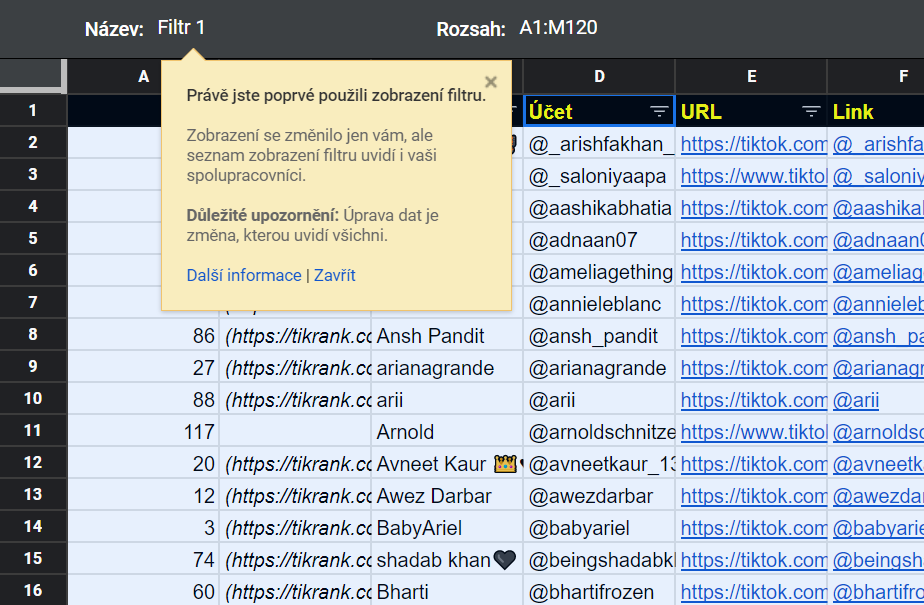
Oproti klasickému filtrování co ovlivní všechny je Zobrazení filtru odlišné i v provedení – vždy uvidíte ono tmavé orámování. Opustit musíte kliknutím na křížek vpravo nahoře.

Vpravo nahoře také najdete ozubené kolečko vyvolávající menu s možností přejmenování (můžete také kliknutím na název a změnou), aktualizace rozsahu (což můžete udělat i kliknutím do Rozsah a opravou), duplikaci (vytvoří vám duplikát Zobrazení filtru) a smazání. Stejně možnosti se skrývají v Data -> Zobrazení Filtrů/Filter Views -> Možnosti zobrazení filtru/Filter view options.
Až tedy budete příště potřebovat filtrovat sdílenou tabulku, tak nezapomeňte jít na to přes Data -> Zobrazení Filtrů/Filter Views -> Vytvořit nové zobrazení filtru/Create New Filter View. Neovlivníte tím další lidi a navíc si vytvořit filtr, který můžete opakovaně používat.
Další tipy týkající se Google Sheets/Microsoft Excel