Přeskočit na obsah
@365tipu
  • Domů
    • Práce na dálku
    • Twitter for dummies
    • Jak na Mastodon
    • Facebook a marketing
    • Návod pro Instagram
    • Jak na LinkedIn
    • Bezpečný Internet
    • Bezpečnost pro novináře
    • Soukromí na Facebooku
    • Pomocník webdesignera
    • Jak na WordPress
    • Nepostradatelné software
      • Jak na Windows 11
      • Jak na Windows 10
      • Jak na iPhone/iPad
      • Jak na Mac OS
      • Jak na Apple TV/TV+
      • Jak na Apple Watch
      • Jak na Apple AirTag
      • Microsoft Office
      • Linux
    • Jazykový koutek
    • GTD
    • Filmy a TV seriály
    • Recenze
    • Chytrá domácnost
      • Chytrá domácnost
      • Jak na Google Home
      • Amazon Echo a Alexa
      • Apple HomePod
      • Jak na Raspberry Pi
      • Jak na QNAP NAS
      • Netatmo
    • Jak na Home Assistant
  • Všechny štítky
  • Odběr e-mailem
  • RSS/XML
  • Kontakt
    • Kontakt
    • Twitter
    • Facebook
    • BlueSky
    • Mastodon
      • Threads
    • Zásady Cookies (EU)
1. 11. 2021 podle 365tipů
Software

TIP#2020: Jak ve Wordu a Dokumentech Google přeškrtnout text? A nejenom tam …

Začátečnický tip? Samozřejmě, proč ne! Je hodně lidí co prostě neví i takové ty běžné věci. Jako třeba že Ctrl+C a Ctrl+V jsou dvě hodně užitečné klávesové zkratky. A tak nemusí tušit, jak udělat aby určitý text byl přeškrtnutý (strikethrough).

Ve Wordu, ale i v řadě další aplikací (programů) se přeškrtnout text dá stejně snadno jako když ho děláte tučný či šikmý nebo podtržený. 

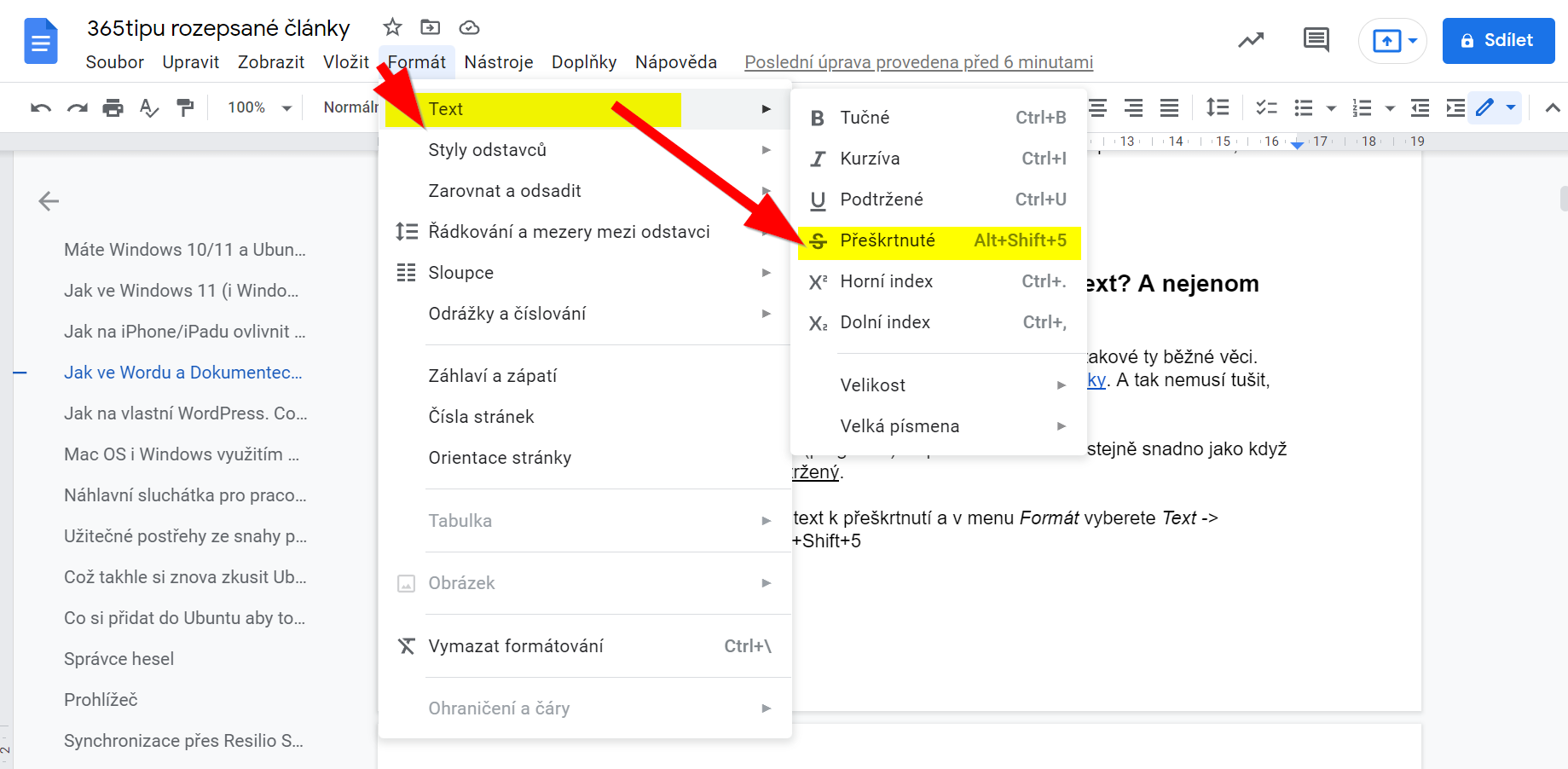
V Dokumentech Google označíte text k přeškrtnutí a v menu Formát vyberete Text -> Přeškrtnuté.  Klávesová zkratka Alt+Shift+5
Ve Wordu je to podobné, vyberete text a pak v pásu karet v části Písmo kliknete na ikonku přeškrtnutého textu.
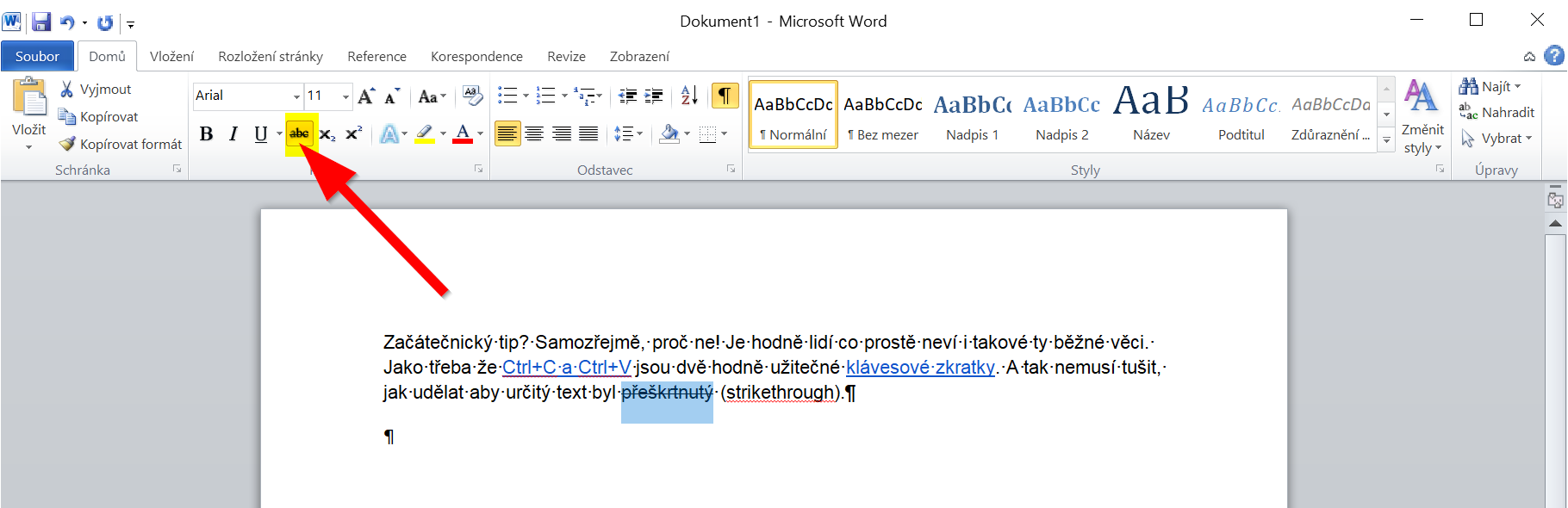
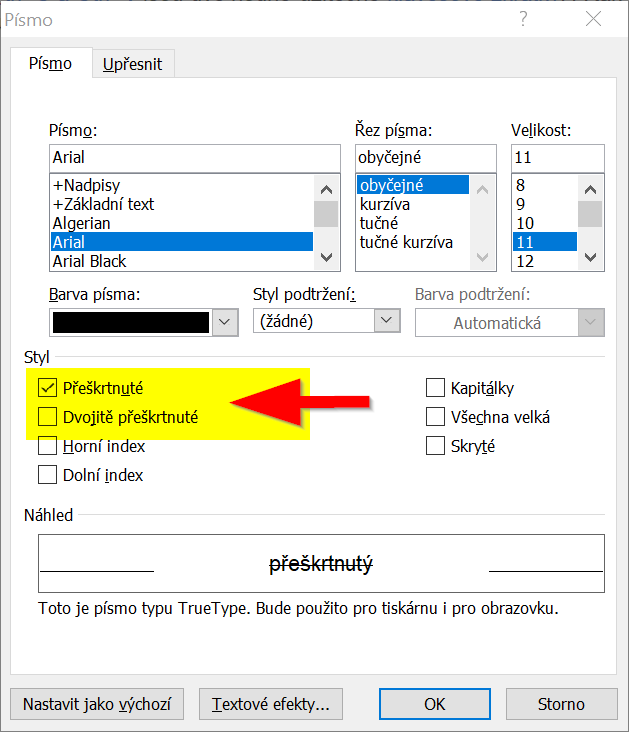
Nebo vyvoláte kontextové menu (pravý klik myší) a kliknete na Písmo – tam už si v Styl můžete vybrat Přeškrtnuté (a dokonce i Dvojitě přeškrtnuté). 

Word na to žádnou přímou klávesovou zkratku nemá, jen posloupnost kláves usnadňujících výběr některé z výše uvedených metod. Tedy Alt -> H -> 4 (v anglickém) či Alt -> ů -> 4 (v českém) pro první z metod. Případně Ctrl+D -> Alt+K (v anglickém či Ctrl+D -> Alt+U pro druhou. 

Word nicméně umožňuje definovat vlastní klávesové zkratky, takže nic nebrání abyste si právě přeškrtnutí na nějakou kombinaci kláves nastavili.

V Excelu není přeškrtnutí přímo mezi ikonkami, takže musíte kliknout v části s formátovacími ikonkami na čipku vpravo dole pro vyvolání starého známého dialogu Formát buněk. Nebo využít Ctrl+Shift+F (ano, tady to funguje jinak než ve Wordu).

POZNÁMKA: Výše popsané je Word/Excel 2010. V dalších novějších verzích se postupy a klávesové zkratky mohou mírně lišit. 

WordPress v nejnovější podobě editoru (Guttenberg) má přeškrtnutí v menu Více.

Jiné aplikace? Přeškrtnutí textu je styl či písmo, takže podobně jako ve výše uvedených příkladech to hledejte tam, kde můžete formátovat text. Ne vždy ale nutně právě přeškrtnutí musí být k dispozici. V Notepadu to nepůjde, ale WordPad přeškrtávat umí. 
Související příspěvky

TIP#328: Co použít místo Microsoft Office?
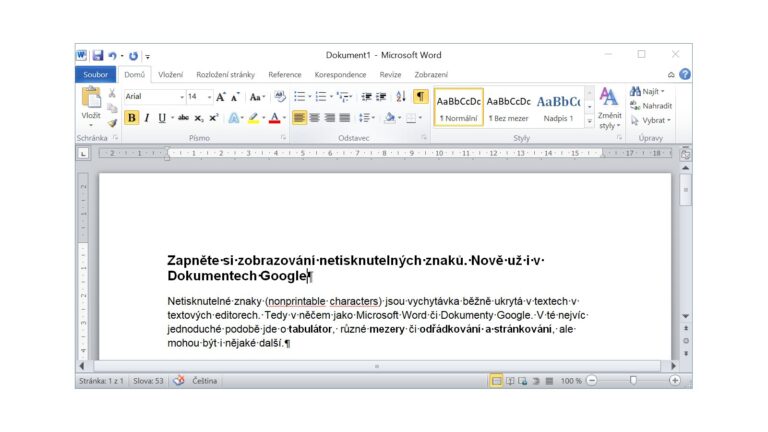
TIP#2338: Zapněte si zobrazování netisknutelných znaků. Nově už i v Dokumentech Google
TIP#197: Co všechno najdete v Google Docs? Nahradí Microsoft Office?

Dokumenty Google Excel Google Docs Word Wordpress

Předchozí článekVyužijte iPhone či iPad pro "scan" dokumentu na Mac/MacBookuDalší článek TIP#2021: Začalo vám Chrome ve Windows otevírat stahované obrázky místo prostého uložení? Tady je řešení

Nejnovější příspěvky

  • TIP#3255: Jak poznáte podvodnou sbírku?
  • TIP#3254: Vlastní homepage ve WordPressu bez Guttenbergu. Použijte Codex či jinou AI. K čemu to posloužilo na 365tipech
  • TIP#3253: Co je to latence a proč to hraje roli (nejen) při hraní her
  • TIP3252: Chladit notebooky podložkou? Co byste měli vědět
  • TIP#3251: Kouzelná meteostanice ATMOS řeší problém, o kterém ani nevíte

Nejčtenější

Přispět na provoz můžete

Přispějte. 500 Kč můžete změnit dle vlastního uvážení. Z částky zaplatíme DPH a pochopitelně daně platbou na účet 331049001/5500, spec. symbol 365. Částku si můžete změnit. Z platby odvádíme DPH a daníme ji.

Zdejší tipy na zajímavé/užitečné věci obsahují affialiate odkazy na Alzu/Aliexpres

... nebo placeným odběrem

Staňte se platícím odběratelem newsletteru. 5 USD/měsíc, 50 USD/rok nebo dle vlastního uvážení od 100 USD/rok. Každou středu a neděli nálož informací.

Kontakt a tak

Kontakt: 365tipu@gmail.com

Veškerý obsah zde uveřejněný je CC-BY-NC-SA