Používáte pár let Spotify a mezitím si pořídíte jablečný telefon a na něm si začnete platit Apple Music. Uděláte to proto, že je to praktičtější v rodinném tarifu než přejít pro všechny členy rodiny na Spotify. A také proto, že Spotify můžete nadále používat na počítači zdarma pro denní zvukovou kulisu. Máte ale ničím nepolíbené Apple Music a chcete do něj dostat to co rádi posloucháte právě ve Spotify – prostě přetáhnou playlisty, které jste si tam vytvořili.
Výše popsaný příklad může fungovat samozřejmě i opačně. Může se týkat ji dalších hudebních služeb. Vychází z toho, že se vám příliš nechce vyhledávat znovu oblíbená alba či muzikanty a znovu si vytvářet playlisty. Chce to automatizovat, protože od toho tady ty mobily a aplikace jsou.
Je to vlastně docela jednoduché, ale neumí to žádná ze služeb přímo. Musíte si najít mobilní aplikaci nebo webovou službu, které vám umožní připojit výchozí hudební službu (ta to musí umožňovat) i cílovou službu (ta to také musí umožňovat) a pak prostě přenést obsah playlistů (všech nebo vybraných) z jedné platformy/služby do druhé.
Funguje to poměrně snadno a rychle, ale bude to mít jediný zádrhel. Většina aplikací co to umí (budete si je muset najít v Google Play či App Store) počítá s tím, že zaplatíte za to aby to pro vás udělaly. Zpravidla vám umožní přenést jen jeden playlist – více už bude vyžadovat buď placenou verzi nebo zaplacení přímo v aplikaci. Níže ale najdete i některé webové služby, které vám ochotně přenesou vše i bez nutnosti platit.
Samotný přenos jednoho playlistu je otázka několika minut – aplikace načte playlist ze zdrojového služby a pokusí se najít všechny skladby v něm na cílové platformě. To co najde uloží na cílové platformě jako nový playlist (nebo uloží do vámi vybraného již existujícího playlistu). Pak už stačí nově vytvořený playlist použít pro stažení skladeb do mobilu a máte vystaráno. Malý zádrhel se může objevit jedině v tom, že některé sklady nenajde.
Které aplikace či software pro přechod můžete zkusit
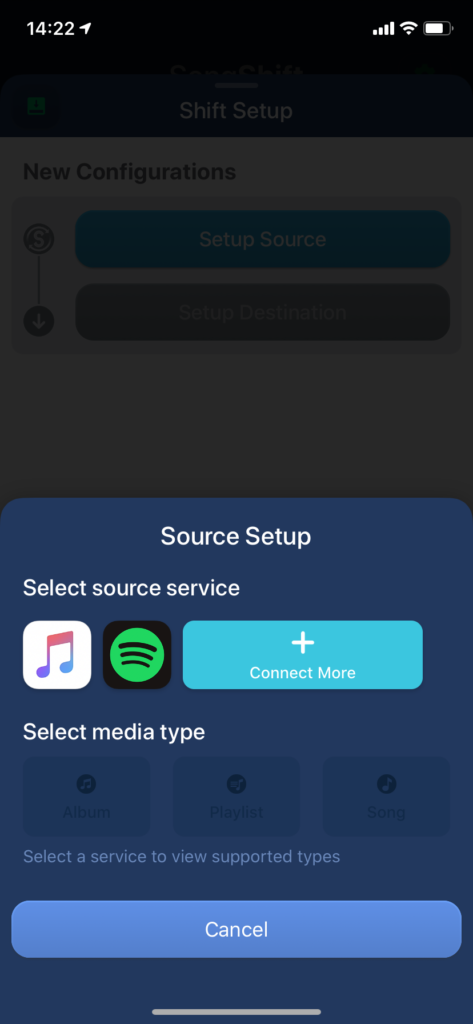
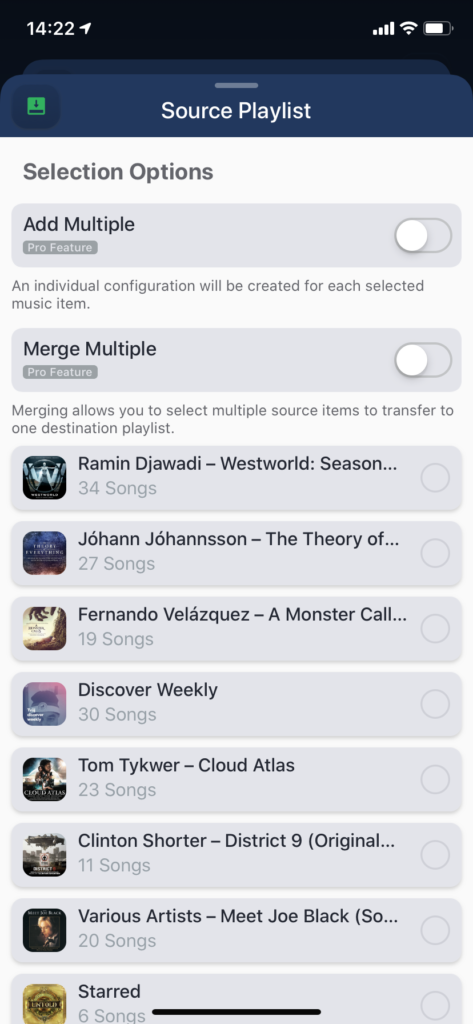
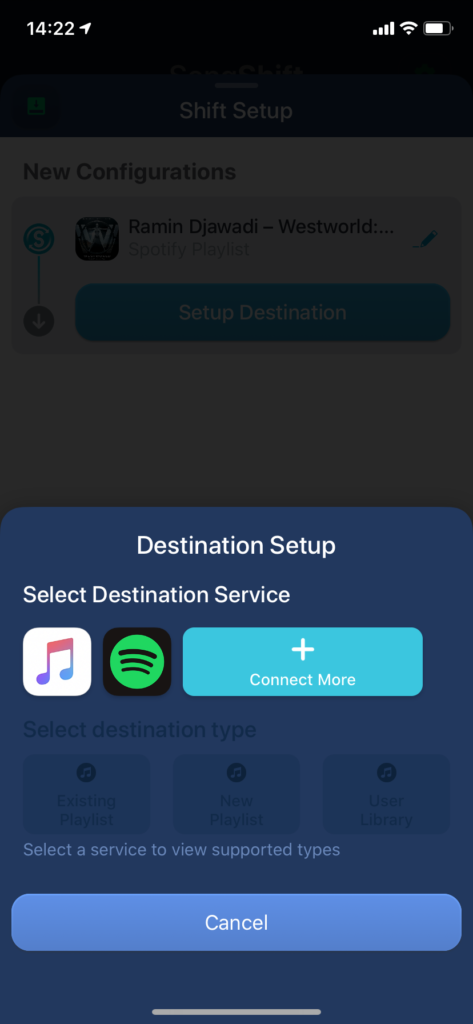
- SongShift (iOS pouze) funguje dobře, ale bez placení jedině jednotlivý playlist. Pokud jich chcete víc, tak to jde jeden po druhém (songshift.io). V říjnu 2020 autoři oznámili (A Note about Spotify Transfers), že je Spotify přinutilo možnost přenosu playlistů vypnout.
- Soundiiz umí víc hudebních platforem (35 celkem) a model je stejný. Ve zdarma dostupné podobě jeden playlist po druhém. Zajímavé je, že to je webová služba a vše můžete dělat v pohodlí prohlížeče. Umí to mnohem více, než jen přenášet playlisty – hodit se vám může i pro organizování playlistů a umí to podstatně lépe než některé originální služby

TIP: Čím nahradit iTunes pokud máte Windows a k tomu iPhone/iPad/iPod?
- Tune My Music je další webová varianta (dokonce počeštěná). Neumí toho tolik (16 hudebních platforem, ale vše podstatné tam je). Můžete využít i Last.fm a tamních letitých záznamů pokud je máte. Zásadní výhoda ale je, že tady můžete přenést všechno i bez nutnosti platit. Nic víc než přesun neumí.

- Stamp je hlavně placená varianta, umí desktop a aplikace jak pro IOS tak pro Android. Zdarma můžete přenést pouze 10 skladeb/jeden playlist
Soundsgood je další webová služba co umí nejenom jednorázovou konverzi, ale také synchronizaci – to umožní při používání jedné služby mít nově vytvořené/změněné playlisty dostupné i v jiné službě. Podle rozpisu to navíc můžete kompletně dělat zdarma
Zajímavá cesta na iOSu je přes Shortcuts/Zkratky přímo na iPhone – můžete mezi nimi najít Get Spotify API Token, a Spotify Playlist to Apple Music a s jejich pomocí si můžete nastavit zkratku pro převod přímo v telefonu. Bude to ale vyžadovat aktivaci přístupu ke Spotify pro vývojáře (dělá se to na http://developer.spotify.com/) – tím získáte Client ID a Client Secret (zadáte je do Get Spotify API Token). Pak už můžete přímo ve Spotify zkopírovat playlist a pomocí druhé výše zmíněné zkratky ho dostat do Apple Music.
TIP: Jak nahrát hudbu do iPhone či iPadu? poradí jak dostat vlastní MP4 do mobilu či tabletu. Dost podstatný dodatek najdete v Jak do iPhone/iPadu dostat ve Windows přes iTunes hudbu. Co dělat když drag&drop nefunguje
Výhoda přenosu playlistů z nějaké déle používané hudební služby do nové je nejenom v tom že si můžete rychle pustit to co běžně posloucháte, ale také rychleji umožníte nové služba poznat vaše zájmy – můžete tak doufat, že začne lépe fungovat doporučovací algoritmus.
Pustíte-li se do přesunů, tak počítejte s tím, že to bude vždy chvíli trvat – je nutné načíst data, vyhledat vše na nové platformě a poté založit nové playlist. V mém případě šlo u Tune My Music o přenos 1104 skladeb a zabralo to zhruba deset minut. Zhruba stovku se nepodařilo najít – to můžete buď řešit ručně nebo to prostě nechat být.
Výhoda webových služeb je i v tom, že to nemusíte řešit na mobilu a jsou platformově nezávislé – jedno jestli máte Android, iOS, Windows, MAC či Linux.
PS: Pokud se ptáte co jsem nakonec použil? Výše uvedený TuneMyMusic.com.
Další tipy týkající se iPhone
-

Drag&Drop kopírování/přetahování na iPadu lze i bez nutnosti používat multitasking (od iOS 11)
V tipu iOS 11 umožňuje v multitaskingu drag & drop mezi aplikacemi se dozvíte, že mezi aplikacemi otevřenými v multitaskingu (dvě až tři aplikace současně na displeji) můžete přetahovat objekty (soubory, obrázky,…
-

Spustit více aplikací do multitaskingu (od IOS 11) je možné i bez použití Docku, přímo z plochy iPhone či iPadu
K tipu Nový Dock v iOS 11. Jak s ním zacházet. Co si možná vypnout. A co má společného s multitaskingem se na Twitteru ozval Jirka Šebek s tím, vyvolat multitasking je…
-

Drag & drop mezi aplikacemi v multitaskingu (od iOS 11) na iPadu
O tom jak funguje používaní dvou (až tří) aplikaci na displeji je řeč v tipu Nový Dock v iOS 11. Jak s ním zacházet. Co si možná vypnout. A co má společného…
-

iOS 11 přinesl nový App Store. V počítači v iTunes navíc aplikace už nenajdete
S příchodem iOS 11 se změnily i iTunes, ty teď slouží jenom pro hudbu, filmy a takové ty ne aplikační věci. Aplikace jsou prostě z iTunes pryč. Samotná aplikace App Store je…
-
Dock od iOS 11. Jak s ním zacházet. Co si možná vypnout. A co má společného s multitaskingem
Nový Dock (ikonky v liště na spodní části displeje) na iOS 11 přinesl několik zásadních změn. Většina z nich je poměrně dobrých, ale možná vám některé funkce nebudou plně vyhovovat. Související příspěvky…
-

Multitasking aneb jak mít na displeji více aplikací a video v popupu na iPhone/iPadu
iOS 11 začíná konečně trochu lépe umožňovat na jednom displeji mít více než jenom jednu aplikaci – můžete je mít vedle sebe dvě (Multiple Apps jako Slide Over nebo Split View) a…
-

iOS 11 má nové Přepínání aplikací, Dock i Ovládací centrum
19. září uvolněný iOS 11 je plný problémů, které vypadají, jako kdyby Apple vůbec netestovalo a prostě (opět) něco nehotového pustilo ven. Začíná to už tím, že abyste si zobrazili běžící aplikace…
-
Dock od iOS 11. Jak s ním zacházet. Co si možná vypnout. A co má společného s multitaskingem
Nový Dock (ikonky v liště na spodní části displeje) na iOS 11 přinesl několik zásadních změn. Většina z nich je poměrně dobrých, ale možná vám některé funkce nebudou plně vyhovovat. Především, Dock…
-

Jak umožníte aplikacím od iOS 11 běh na pozadí? Nastavte si u kterých to chcete
Pokud v iOS 11 (a novějších) vstoupíte do Settings/Nastavení a budete pokračovat do General -> Background App Refresh tak najdete možnost kompletně vypnout „běh aplikací na pozadí“. Případně, pokud tuto možnost necháte…
-

Od iOS 11 se změnilo nastavení týkající se aplikací co používají geolokaci. Raději si to zkontrolujte
Apple v iOS 11 změnilo to, jakým způsobem mohou aplikace přistupovat k informacím o geolokaci (GPS) – od původního „vždy“ vs. „nikdy“ je možné ještě volit „při používání aplikace“ (While Using). Vše…
-
Potřebujete ušetřit paměť na iPhone/iPadu? Zkuste odstranit nepoužívané aplikace (ale zachovat jejich data). Od iOS 11 výše.
Několik let trvající (a stupňující se) problém se stále většími aplikacemi se sice hned tak nevyřeší, ale Apple se v novém iOS 11 pokusilo alespoň trochu lépe vyřešit správu a informace o…
-

TIP#880: iOS 11 přinese konec 32 bitových aplikací? Jak zjistím, jestli nějaké mám? A co to znamená?
S příchodem iOS 11 od Apple přijde i konec všech 32 bitových aplikací, které možná v iPhone či iPadu ještě stále máte. Než na vás něco takového dopadne, tak je dobré vědět…
-
TIP#806: Jak chránit váš iPhone či iPad šifrováním? A proč to dělat?
Pokud na iPhone či iPadu (iOSu) nezapnete šifrování je obsah ve vašem telefonu uložen v běžně čitelné podobě. Pokud se váš telefon (či tablet) dostane do ruky někomu cizímu, tak z něj může všechna…
-

TIP#588: Počítač, notebook i mobil, nenechávejte volně přístupný: Zamykejte, chraňte heslem
Jedna z velmi zásadních věcí týkající se bezpečnosti se na @365tipů už mnohokrát objevila v různých tipech, ale vždy jenom jako poměrně nenápadná zmínka. Přitom jde o jednu z nejzásadnějších ochran pro…
-

TIP#581: Co dělat, pokud jsem zapomněl Apple ID či heslo k Apple ID?
Jednu věc je nutné zdůraznit hned v prvním odstavci. Pokud používáte jakékoliv produkty od Apple (iPhone, iPad coby mobilní, ale i kterékoliv s OS X), je dnes prakticky nevyhnutelné vlastnit k nim…