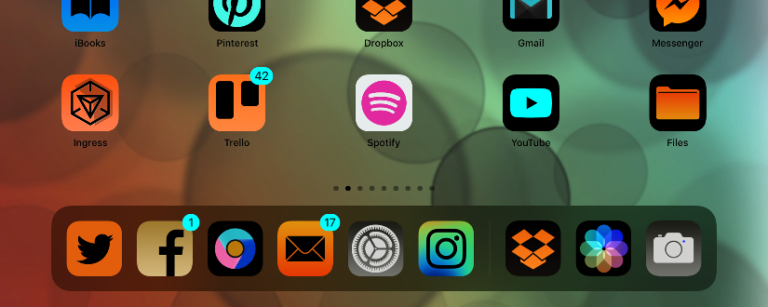
Nový Dock (ikonky v liště na spodní části displeje) na iOS 11 přinesl několik zásadních změn. Většina z nich je poměrně dobrých, ale možná vám některé funkce nebudou plně vyhovovat.
Především, Dock je nové možné vyvolat když jste v aplikaci. Dobrá a užitečná změna, protože se rychleji dostanete do aplikací, které na něm máte umístění – nemusíte se totiž vracet Domů, kde původní Dock byl přístupný. Stačí když popotáhnete zespodu na displeji a Dock se objeví.

Dock má na pravé částí několik pozic, kde se objevují aktuálně otevřené aplikace ale také bohužel aplikace, o kterých si Apple myslí, že byste je mohli potřebovat. Kámen úrazu je, že jsem ještě nezažil, že by tam dal něco co opravdu budu potřebovat. Problém je potom to, že se pravá část neustále proměňuje. Dobrá zpráva je, že tuto pravou část si v Settings -> General -> Multitasking & Dock můžete vypnout. Viz Show Suggested and Recent Apps na obrázku níže.

Užitečné je, že Dock má více pozic než v předchozí podobě. Pokud si vypnete pravou část (ta má maximálně tři ikony) tak se vám do Docku vejde až 13 aplikací (9.7″ iPad) či dokonce 15 aplikací (12.9″ iPad). Bude to znamenat, že se ale ikonky budou při přidání každé další zmenšovat, takže to nepřehánějte.
Malá změna Docku je ta, že se neobjevují jména aplikací.Orientovat se tedy musíte podle ikonek.
Odstranit aplikaci z Docku je možné jak z levé, tak pravé části – v levé částí se po odstranění přesune zpět na plochu, v pravé částí prostě zmizí. Odstranění je trochu komplikované, protože musíte déle podržet příslušnou ikonku a velmi mírně si ní pohnout „tam a zpět“. Teprve poté se objeví „-“ v levém horním rohu.

Nově je Dock zásadní ještě pro „multitasking“, tedy spuštění/zobrazení dvou aplikací na displeji. Dělá se to tak, že přetáhnete ikonku z Docku buď na levý či pravý kraj (pak poběží dvě aplikace vedle sebe, tedy split screen) nebo někam více do prostoru displeje (nově přetahovaná se pak objeví v popup/overlay „okně“, Slide Overlay režim).
TIP: Gestury pro multitasking je možné také vypnout, viz iOS 11 a multitasking aneb jak vypnout více aplikací a video v popupu
Pokud navíc máte větší iPad Pro (10.5/12.9) můžete mít na displeji až tři aplikaci současně aktivní, na jiných větších modelech můžete mít dvě vedle sebe a jednu přidat v Overlay režimu (ale poběží jen ta jedna v Overlay režimu).

Celé to „přetahování“ ikonek je trochu chaotické, protože aby fungovalo, tak to aplikace musí umět, tedy musí tak být vytvoření – v iOS 11 není žádný model „oken“ tak jak je tomu ve Windows či OS X (a jinde). Chvíli si to zkoušejte, co se „stane“ se dá poznat podle toho do jaké podoby se promění přetahovaná ikona.

Jak jste správně pochopili, Dock v „spouštění“ více aplikací najednou hraje dost zásadní roli – je to ta nejsnazší cesta jak spouštět více aplikací (multitasking). Buď tam tedy musíte mít vše co potřebujete takto používat, nebo nechat onu pravou část aktivní, byť vám tam Apple bude neustále dávat věci, které nebudete potřebovat.
Případně (jak po vydání psal Jirka Šebek) můžete multitasking vyvolávat přímo z plochy – viz Spustit více aplikací do multitaskingu v IOS 11 je možné i bez použití Docku, přímo z plochy

PS: Tak trochu předchůdce tohoto tipu je iOS 11 má nové Přepínání aplikací, Dock i Ovládací centrum. Ne bez problémů
TIP: Další tipy a triky pro iOS najdete v Tipy a triky pro Apple iOS