TIP#498: Jak restartovat či vypnout iPhone? Jak resetnout iPad? (aktualizováno)
Pokud používáte iPad nebo iPhone, tak jste s tím už asi setkali. Po delší době intenzivního užívání přestane fungovat WiFi, padají aplikace, vše je zpomalené nebo se chová chaoticky. Tohle jsou příznaky momentu, kdy potřebujete udělat restart, aby iOS naběhl znovu a lépe. A chvíli to opět fungovalo dobře.
iPad i iPhone každopádně patří k zařízením, které vlastně nikdy nevypínáte – alespoň ne tak, jako tradiční počítač – udělat to ale můžete, viz první popsaná metoda. Čas od času ale může iPad opravdu nutně potřebovat kompletní restart, což je druhá níže popisovaná metoda.
Klasický restart (reboot) aneb vypnutí
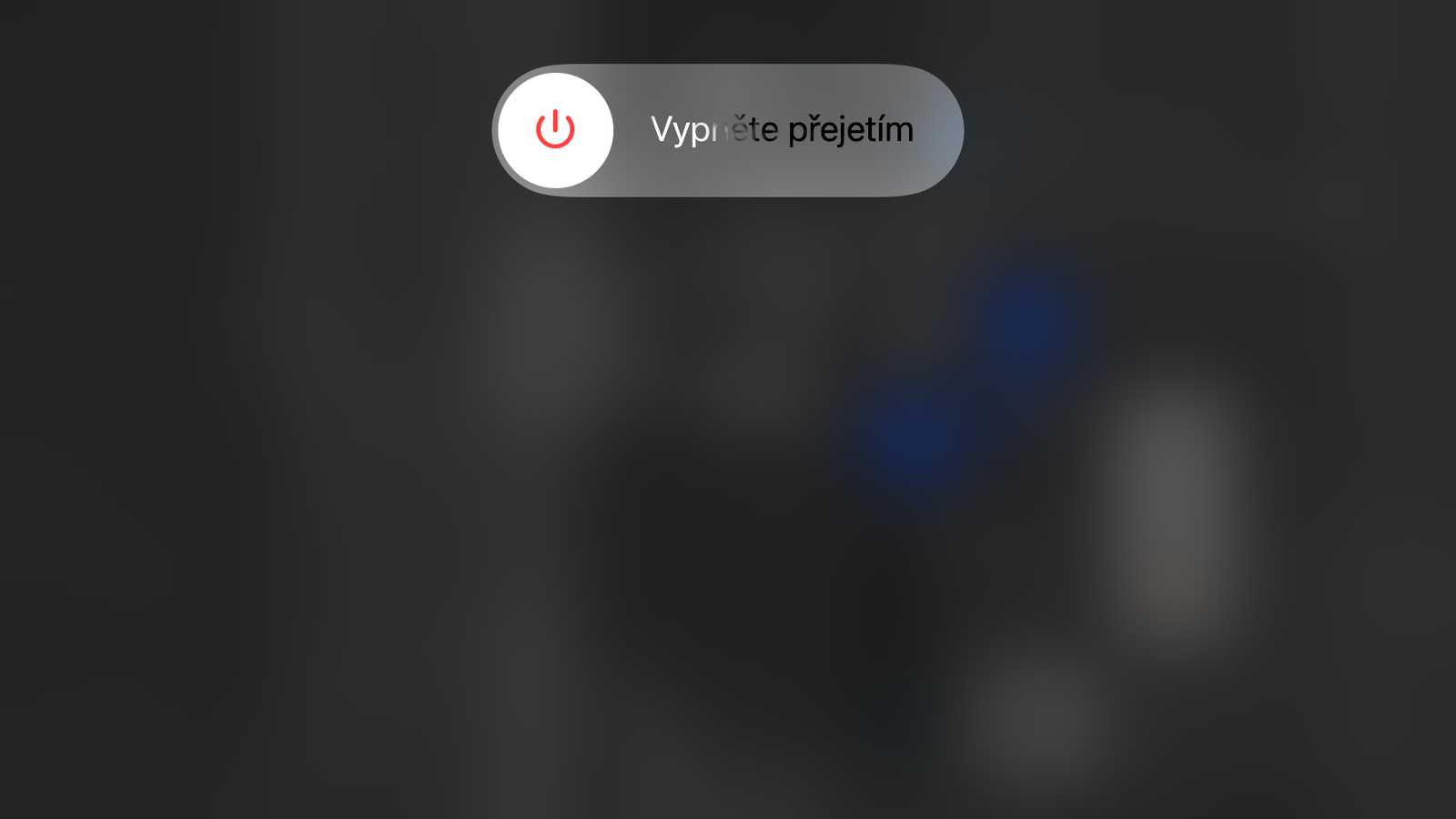
Držte uspávací/probouzecí tlačítko na horní straně iPadu/iPhone až do objevení červeného posuvníku. Použijte jej (bude na něm napsáno VYPNOUT, slide to power off). Poté použijte uspávací/probouzecí tlačítko pro klasické zapnutí (bude ho potřeba déle držet), které bude chvíli trvat. A stejně jako v dalším případě, i zde se budete dívat jenom na jablíčko na displeji.
Vypnutí budete potřebovat i tam, kde po vás budou chtít vypnout vaše zařízení (a nebude jim stačit letový režim). Případně pokud budete cestovat, nebudete iPhone/iPad používat a chcete si (výrazně) ušetřit baterii.
Vynucený restart (hard reboot, force restart)
Pokud se vám podaří iPad/iPhone dostat do stavu neochoty komunikovat, zbývá jediná možnost – hard reboot, tvrdý reboot/restat.
V takovém případě držte uspávací/probouzecí tlačítko (horní hrana iPadu) zároveň s tlačítkem Home/Domů (střední tlačítko dole).
Po chvíli čekání (10 sekund) dojde k restartu. Dejte si pouze pozor, abyste nedrželi obě tlačítka v okamžiku nového spuštění iPadu – dostali byste se do Recovery režimu (režimu obnovy).
Nové spuštění bude po dobu několik sekund až desítek sekund ukazovat na obrazovce jenom jablíčko. Po spuštění budete mít v iPhone/iPadu stále to, co jste tam měli předtím, není potřeba se ničeho obávat.
A jak restartovat zamrzlý telefon? Od iPhone 8 a výše funguje stisknout Volume Up (hlasitost nahoru) → Volume Down (hlasitost dolů) → držet Power/Side button (podle toho co váš telefon má a kde). Po chvíli se objeví logo Apple.
iOS 11 přinesl Shutdown v Nastavení
Novinka v iOS 11 je k nalezení v Settings -> General a tam dole najdete Shutdown, tedy vypnutí.
Po zvolení se objeví obvyklý vypínací dialog.
Od iOS 18 je restart v Control Center
Velmi užitečná změna dorazil v iOS 18. Vytáhněte Control Center (Ovládací panel) a vpravo nahoře je symbol pro vypnutí – což je samozřejmě i restart. Symbol je nutné podržet, nestačí jen stisknout.
Vlastníci iPhone asi vědí, že jejich telefon má režim nízké spotřeby (Low Power Mode). Setkali se s požadavkem na aktivaci v okamžiku, kdy baterie spadla na 20 procent. V iOS 11 si…
V Settings/Nastavení -> Camera najdete možnost zapnout Grid – Mřížka se může hodit nejenom pro lepší vnímání kompozice a sladění s líniemi ve fotce, ale také při foceni dokumentů nebo prostě čehokoliv,…
S příchodem iOS 11 pro iPhone a iPad přichází také jedna dost zásadní změna v ukládaní fotografií a videa – přichází HEIF místo JPEG a HEVC místo H.264 (u videa). Což může…
Pokud se vám stane, že máte náhle Facebook v jiném jazyce, tak nezoufejte, prostě si v Nastavení přepněte jazyk. Pro vstup do Nastavení/Settings můžete použít www.facebook.com/settings, funguje univerzálně. Případně je Nastavení/Settings dostupné…
Pokud si pořídíte na váš iPhone či iPad nový iOS 11 tak je tu dobrá zpráva, stačí kamerou zamířit na QR kód a on se rovnou přečte. Nepotřebujete žádné aplikace, které by…
Další z dobrých novinek v iOS 11 je přidání podpory pro skenování (ofocení) dokumentů do aplikace Poznámky/Notes. Funguje dost dobře na to, abyste si případnou samostatnou aplikaci původně pro tohle pořízenou z…
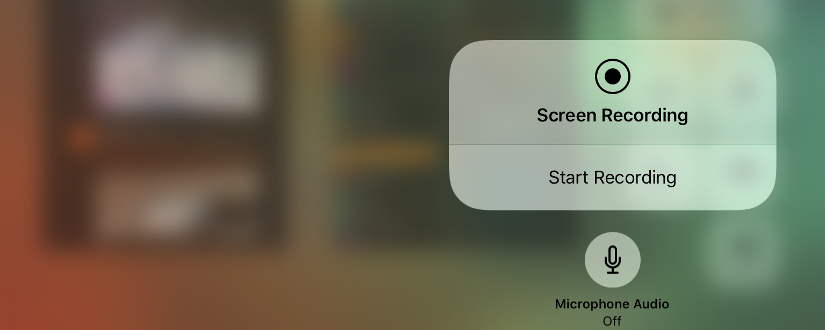
iOS 11 přinesl hodně zásadní novinku, možnost nahrávat dění na displeji. To co je řešeno v tipu Jak udělat screenshot na iPhone či iPadu? Jak nahrávat dění na obrazovce už je podstatně jednodušší…
Quick Password Sharing v iOS 11 funguje tak, že pokud jsou dvě zařízení (s iOS 11) blízko sebe a jedno z nich je připojeno k WiFi a druhé se pokouší připojit, na…
Dobrá zpráva je, že vám Files/Soubory může zjednodušit život při organizaci souborů, které jsou uloženy ve vašem iPadu/iPhone (lépe řečeno v iCloudu) či v některém z připojených cloudových úložišť (Dropbox, OneDrive i…
Ovládací centrum si na iOS do verze 11 můžete „vytáhnout“ ze spodní části obrazovky a platí, že ho příliš nemůžete přizpůsobit. Ale také to, že některá tlačítka nedělají to co čekáte (například…
Siri, asistent v iPhone či iPadu, se stále vyvolává dlouhým stisknutím Home tlačítka, stejně jako stále můžete se Siri konverzovat. V češtině nikoliv, v tomhle má náš málo rozšířený jazyk vždy nevýhodu.…
V iOS 11 se při sejmutí obrazovky (screenshot) v levém dolním rohu displeje objeví malý náhled – na ten můžete kliknout a otevřít tak editor screenshotu (po chvíli zmizí, takže klikejte včas).…
Klávesnice od Apple v iOS 11 doznala jedné podstatné změny, jsou na ni nakresleny symboly – tedy to co se dá psát se stisknutým Shift. Nově je totiž můžete psát tak, že…
Pokud si v iOS 11 v Ovládacím centru (Control Center) „vypnete“ Bluetooth či WiFi (pomocí příslušného tlačítka), tak k vypnutí nedojde. Není to navíc ani chyba, je to záměr. Apple to tak…
U Apple mají takové zvláštní představy, že vždy vědí lépe, co lidé chtějí. Což vede k takovým absurditám, jako že na telefonu (iPhone) dostupný budík, kompas a kalkulačku, zatímco na tabletu (iPad)…