iOS 11 přinesl hodně zásadní novinku, možnost nahrávat dění na displeji. To co je řešeno v tipu Jak udělat screenshot na iPhone či iPadu? Jak nahrávat dění na obrazovce už je podstatně jednodušší nepotřebujete žádný extra software či propojení na počítač.
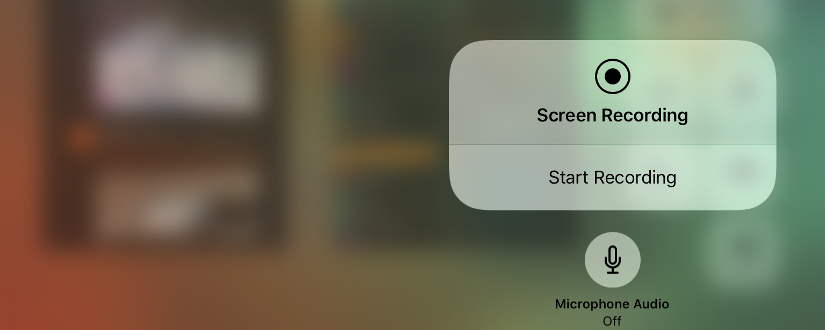
Nově stačí zobrazit Ovládací Centrum//Control Center a kliknout na ikonku pro záznam obrazovky (plné kolečko uprostřed a kolečko okolo). Pokud na ni jenom kliknete, začne běžet odpočítávání a budete mít tři sekundy abyste se dostali tam, kde chcete nahrávat – nahrávání pak prostě běží, dokud ho v Ovládacím Centru na stejné ikonce (bude červená) nezastavíte.

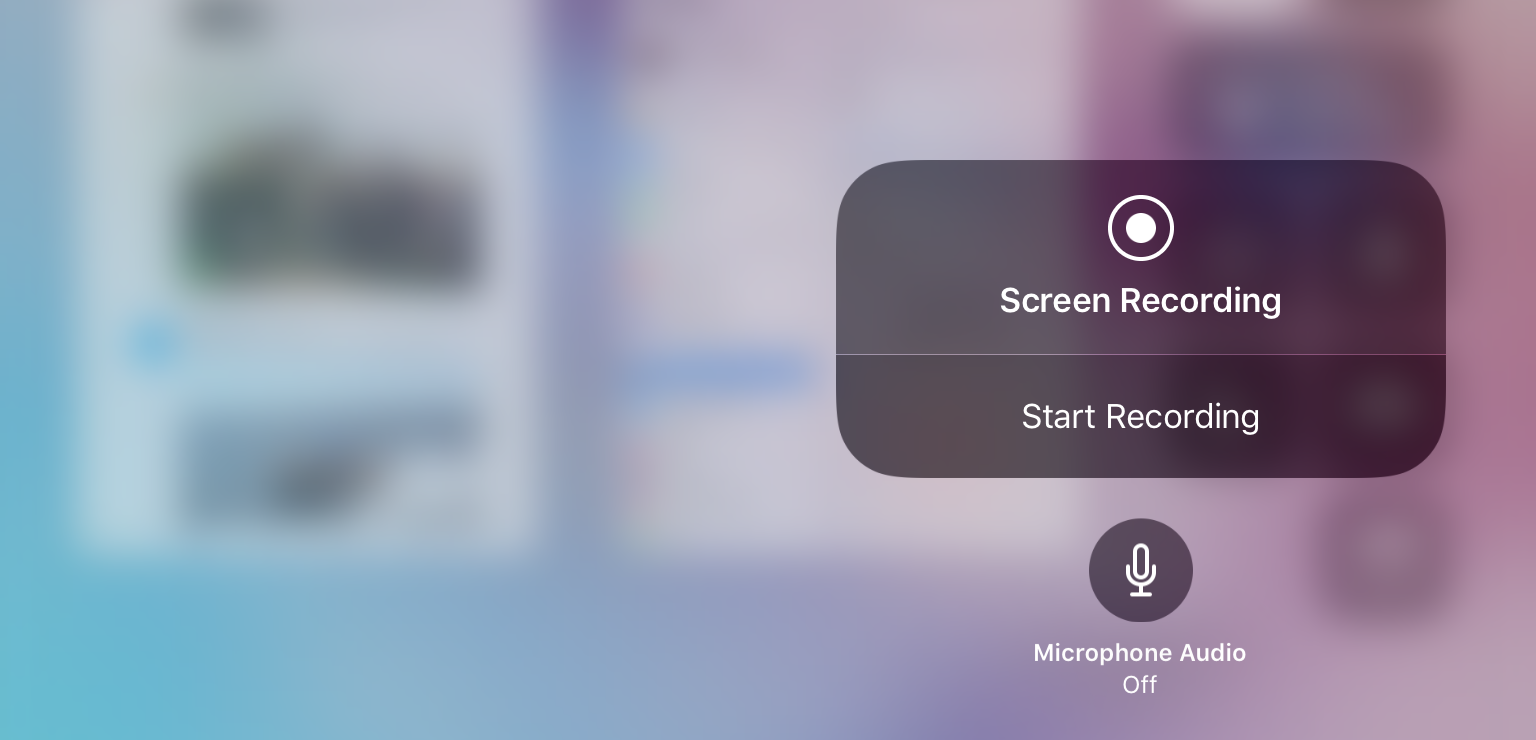
Pokud na ikonce podržíte prst, tak se zobrazí možnost zapnutí mikrofonu – můžete tak k samotné nahrávce přímo přidávat mluvený doprovod. Spuštění je pak stejné, kliknete na Start Recording a máte tři sekundy (Nahrávání displeje na iPhone/iPadu lze doprovodit záznamem toho co říkáte).
Co ještě vědět?
- Po kliknutí na spuštění nahrávání ho není možné zastavit, musíte počkat na zahájení a pak bude fungovat zastavení. Vytvoří vám to, samozřejmě, malé video, takže si ho potom případně smažte
- Nahrávání není možno pozastavit a poté opět spustit.
- Běžící nahrávání poznáte i podle toho, že horní stavová lišta bude červená a ukládá se v této podobě do videa. Později to Apple napravilo a indikuje to jen červeným bodem.
- Nahrávky se ukládají do složky Videos/Videa v rámci Photos/Fotky aplikace
- Na konci videa budete mít zaznamenané i zobrazení Ovládacího centra s vypnutím nahrávání, Pozdější změna indikace červeným bodem přidala možnost na něj kliknout a nahrávání zastavit aniž by na konci bylo něco co tam být nemá.
Pokud ikonku pro nahrávání obrazovky (screen recording) v Ovládacím centru nemáte, tak si ji přidejte. Jak na Ovládací centrum v iOS 11 zjistíte v Ovládací centrum (Control Center). Jak na něj. A pozor, v iOS 11 je radikálně jiné.
Nezapomeňte, že video může být poměrně velké. Výše přiložené video je 15 sekund záznamu a má přes 8 MB. Pokud budete zaznamenávat nějakou hru, tak počítejte s horšími možnostmi komprese a tím i podstatně větší velikostí výsledného videa.
Další tipy týkající se iPhone