Apple dodnes neumí v mobilních Fotkách jednu naprosto základní věc: označit celou Knihovnu jedním tlačítkem Vybrat vše a smazat ji. Fotky navíc nejsou normální soubory, ke kterým byste se na iPhonu či iPadu dostali v Souborech/Files. Jsou součástí knihovny spravované aplikací Fotky/Photos.
Na Macu je mimochodem knihovna balíček s vlastní databází, viz Jak se na Mac OS dostat do obsahu Knihovny fotek a jak ji přesunout jinam.
Pro běžné prohlížení fotek to může být pohodlné. Pro hromadné operace je tahle architektura zbytečně nepraktická. Apple navíc Fotky v posledních verzích výrazně překopal, takže řada starších návodů s cestou přes Alba/Albums a Všechny fotky/All Photos už dnešnímu iOS a iPadOS neodpovídá.
Na 365tipech už k tomuhle tématu existuje TIP#1861: Jak smazat všechny fotky a videa z Knihovny na Mac OS, iPhone či iPadu. Na jaké problémy narazíte? z dubna 2021. Pět let je ale u iOS a Fotek hodně dlouhá doba a Apple mezitím aplikaci i práci s iCloudem několikrát změnil. Je tedy čas na aktuální verzi.
Než začnete mazat, je ale nutné zjistit jednu zásadní věc: používáte Fotky na iCloudu/iCloud Photos?
Pokud používáte Fotky na iCloudu, pozor: mažete všude
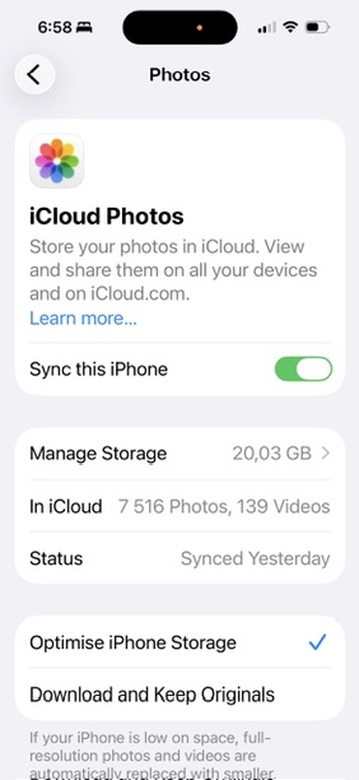
V Nastavení -> vaše jméno -> iCloud -> Fotky zjistíte, zda máte zapnutou synchronizaci. Pokud ano, smazání fotky na iPhonu, iPadu, Macu, Windows nebo iCloud.com ji smaže i z iCloudu a z ostatních zařízení přihlášených ke stejnému Apple účtu. Apple to popisuje i v aktuálním návodu k mazání fotografií.
Fotky na iCloudu tedy neberte jako nezávislou zálohu, ze které se po smazání v telefonu automaticky všechno zachrání. Je to především synchronizovaná knihovna. Podrobněji viz Jak fungují iCloud Photos (Fotky na iCloudu) v iPhone, iPadu a na Macu.
Pokud vám jde jen o uvolnění místa v iPhonu nebo iPadu, možná vůbec mazat nechcete. Při zapnutých Fotkách na iCloudu můžete v Nastavení -> vaše jméno -> iCloud -> Fotky použít Optimalizovat úložiště iPhonu/iPadu. Plné originály zůstanou na iCloudu a zařízení si podle potřeby ponechá menší verze. Apple tento postup doporučuje přímo pro šetření místa v zařízení.
Nejrychlejší smazání celé knihovny při použití iCloudu
Nejpraktičtější je paradoxně nepoužívat aplikaci Fotky na iPhonu či iPadu.
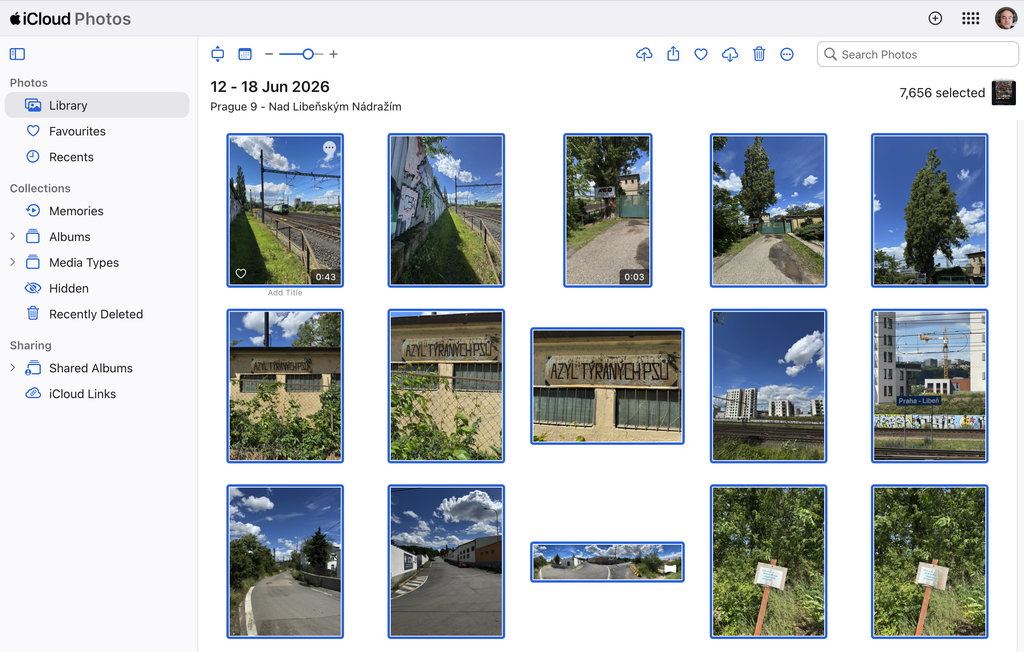
Na iCloud.com (ano, na webu) otevřete Fotky, zvolte výběr a použijte Vybrat vše. Na Macu funguje Cmd+A, ve Windows Ctrl+A. Pokud iCloud.com otevřete přímo na iPhonu či iPadu, nabízí webová verze podle aktuální dokumentace Apple také Vybrat vše. Potom stačí použít Smazat. To je důležitý rozdíl proti samotné aplikaci Fotky v iOS a iPadOS.
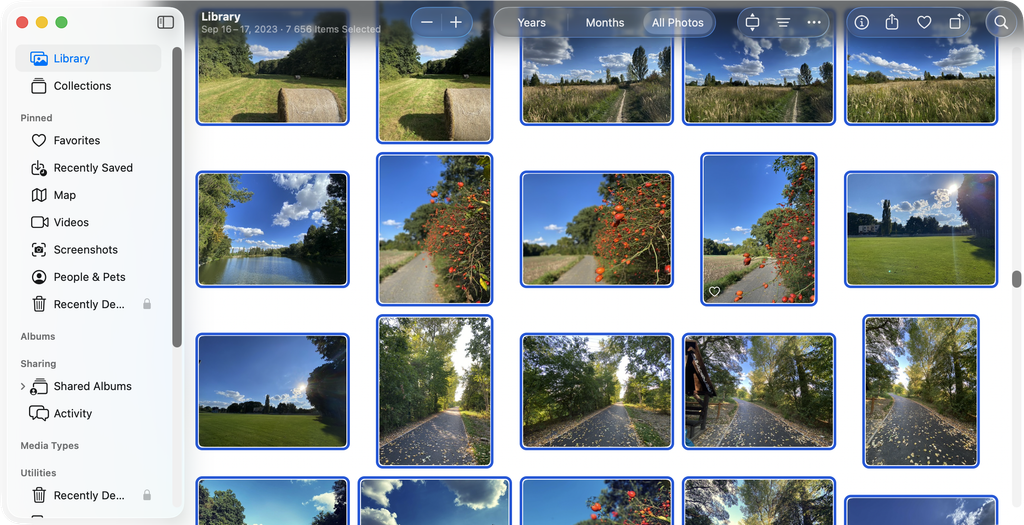
Pokud máte Mac, otevřete Fotky/Photos, přejděte do Knihovny/Library, označte vše pomocí Cmd+A a stiskněte Delete. Při zapnutých Fotkách na iCloudu se smazání synchronizuje i na ostatní zařízení.
Pokud máte Windows a používáte aktuální iCloud pro Windows, otevřete v Průzkumníku iCloud Photos, označte vše pomocí Ctrl+A a stiskněte Delete. Apple dnes výslovně uvádí, že smazání v iCloud Photos ve Windows odstraní položky také z Fotek na iCloudu a ze synchronizovaných zařízení.
Smazání přímo na iPhonu nebo iPadu
Přímo v aplikaci Fotky/Photos otevřete Knihovnu, klepněte na Vybrat/Select a potom můžete fotky označovat jednotlivě nebo přes více náhledů přejíždět prstem. Tím lze označit větší množství položek najednou. Apple tento způsob uvádí v návodu pro iPhone a iPad.
A teď ta absurdní část: pro celou Knihovnu tu stále není možné použít Vybrat vše. U několika desítek fotografií to nevadí, u několika tisíc je to mizerný způsob práce. Pokud chcete vyprázdnit opravdu velkou knihovnu, použijte raději iCloud.com, Mac nebo Windows s iCloud Photos.
Pokud iCloud Photos nepoužíváte a chcete použít USB
Přes USB je to nejjednodušší ve Windows nebo Linuxu. Po připojení a odemčení se iPhone či iPad pro tento účel chová jako USB disk, na kterém jsou fotografie a videa.
Ve Windows ho najdete v Průzkumníku, typicky jako Apple iPhone -> Internal Storage -> DCIM. Otevřete složky s fotografiemi a videi, označte obsah, případně vše pomocí Ctrl+A, a smažte ho.
V Linuxu je postup stejný, pokud vaše distribuce iPhone po připojení automaticky zpřístupní ve správci souborů. Pokud ne, může být nutné doinstalovat podporu libimobiledevice/ifuse, která umí mediální část iPhonu nebo iPadu připojit jako běžný souborový systém.
Na Macu se iPhone v Finderu jako USB disk s fotografiemi neobjeví. Pokud nepoužíváte Fotky na iCloudu, nejjednodušší je proto mazat přímo ve Fotkách na iPhonu či iPadu. Image Capture/Zachycení obrázku umí položky po importu odstranit, ale to je jiný postup a pro samotné mazání není potřeba ho do toho tahat. Apple ho popisuje samostatně.
Pozor ještě na jednu věc: pokud máte zapnuté Fotky na iCloudu a používáte optimalizované úložiště, nemusí být přes USB dostupné všechny originály, protože část může být pouze v iCloudu.
Nezapomeňte na Nedávno smazané
Smazáním práce nekončí. Fotky a videa se přesunou do Nedávno smazané/Recently Deleted a standardně tam zůstávají 30 dní.
V dnešních Fotkách otevřete Sbírky/Collections, najděte Nedávno smazané/Recently Deleted, album odemkněte pomocí Face ID, Touch ID nebo kódu, klepněte na Vybrat/Select, potom na nabídku Více a zvolte Smazat vše/Delete All. Apple popisuje aktuální postup zde.
Tím už jsou položky odstraněné natrvalo a nejdou obnovit. Pokud používáte Fotky na iCloudu, týká se to synchronizované knihovny na všech zařízeních.
Co když je koš zašedlý a fotku nejde smazat?
Pokud jste některé fotografie dostali do iPhonu nebo iPadu synchronizací z počítače, může být tlačítko Koš nedostupné. Tyto položky nejdou odstranit běžným mazáním přímo ve Fotkách. Musíte zastavit jejich synchronizaci z počítače.
Tohle je jedna z těch vlastností, na kterých je dobře vidět, že Fotky nejsou normální souborový systém. Podle toho, odkud se fotografie do knihovny dostala, se může lišit i způsob, jak ji zase odstranit.
A ještě Skryté a sdílené fotografie
Pokud chcete opravdu prázdnou knihovnu, zkontrolujte také Skryté/Hidden. Skryté fotografie nejsou v běžném zobrazení Knihovny, takže je při hromadném výběru nemusíte vůbec zahrnout. Otevřete Skryté, album odemkněte a položky smažte zvlášť.
Samostatně se chovají také Sdílená alba a Sdílená knihovna na iCloudu. U sdílené knihovny může položky mazat více lidí, ale natrvalo je z Nedávno smazaných před uplynutím 30 dní může odstranit jen ten, kdo je do sdílené knihovny přidal. Takže „smazat úplně všechno“ může u sdílených fotografií znamenat ještě další úklid.
Co je tedy nejrychlejší?
Pokud používáte Fotky na iCloudu, použijte pro kompletní vymazání raději iCloud.com, Mac nebo Windows. Na iPhonu a iPadu Apple stále neumí jednoduché Vybrat vše pro celou knihovnu.
Pokud iCloud Photos nepoužíváte, ve Windows nebo Linuxu můžete iPhone či iPad připojit přes USB a smazat fotografie a videa přímo z DCIM. Na Macu je pro samotné mazání nejjednodušší použít Fotky přímo na iPhonu či iPadu (ano, tam kde nejde Vybrat vše).
A pokud jen potřebujete uvolnit místo v telefonu či tabletu, ale fotografie si chcete ponechat, nemažte je vůbec. Zapněte Optimalizovat úložiště iPhonu/iPadu.
Další tipy týkající se iPhone