Widgety můžete na Macu umístit na plochu nebo do Oznamovacího centra a používat lze i widgety z iPhone. Jen od nich nečekejte malé aplikace ani dokonale fungující informační panel. Nejlépe fungují na pár údajů, které chcete občas rychle zkontrolovat, případně na jednoduché akce. A mají překvapivě dost omezení a dlouhodobých problémů.
Kam můžete widgety na Macu dát
Widgety mají na Macu dvě hlavní místa: plochu a Oznamovací centrum/Notification Center.
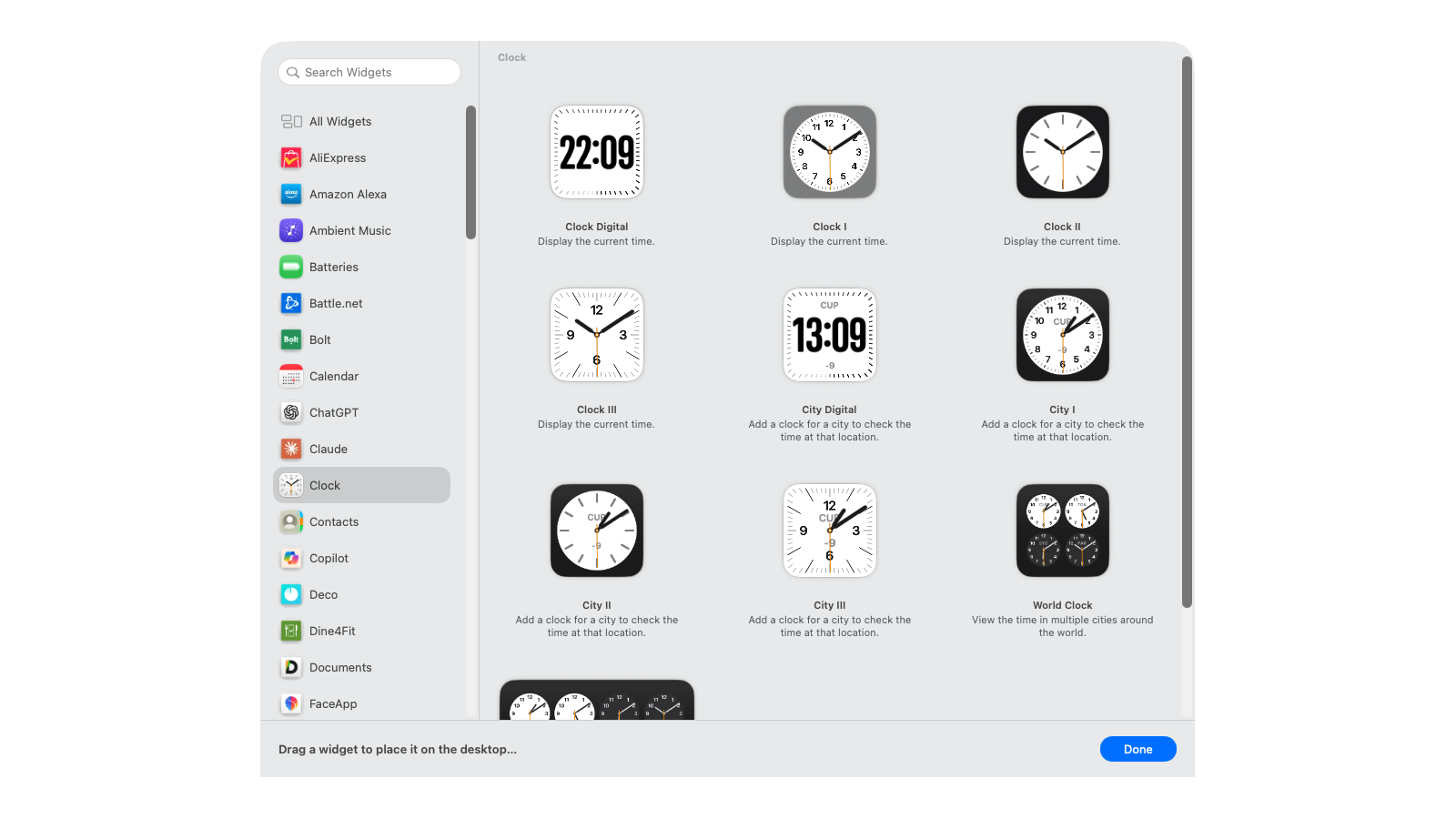
Na ploše klikněte pravým tlačítkem na tapetu a zvolte Upravit widgety/Edit Widgets. Otevře se galerie, ze které můžete widget přetáhnout na plochu nebo ho přidat kliknutím.
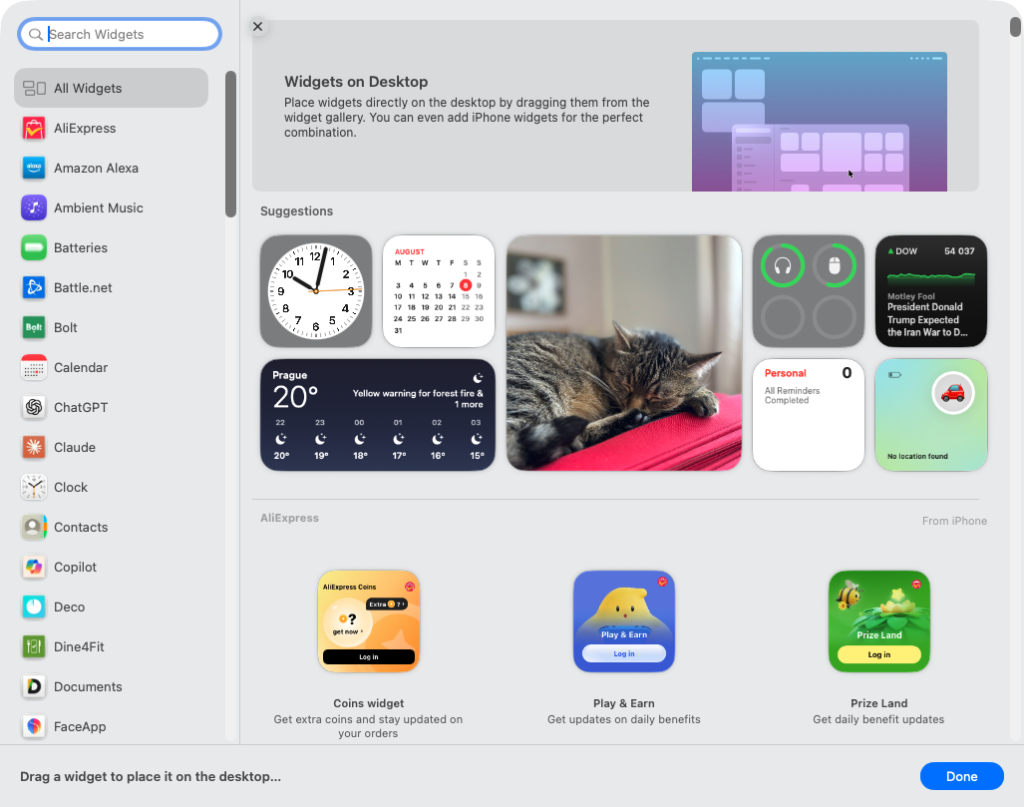
Oznamovací centrum otevřete kliknutím na datum a čas v pravém horním rohu. Na trackpadu můžete také táhnout dvěma prsty doleva od pravého okraje. Widgety lze přidávat, odebírat a přesouvat i tam. Podrobnosti má Apple v návodu k přidávání a úpravám widgetů.
Velikost widgetu není libovolná. Pravým tlačítkem můžete vybrat pouze některou z velikostí, které autor widgetu připravil. Stejně tak se liší možnosti nastavení obsahu. Pokud v kontextovém menu není Edit/Upravit, daný widget vlastní nastavení nemá.
K čemu je widget na ploše, když plochu skoro nikdy nevidíte?
Tady je asi největší problém celé koncepce.
Když na Macu skutečně pracujete, plochu máte většinu času zakrytou okny. Widget tedy není informace, kterou máte pořád před očima. Abyste ji viděli, musíte si nejdřív zobrazit plochu.
Apple s tím ostatně počítá. Kliknutím na tapetu můžete nechat otevřená okna odsunout a plochu s widgety zobrazit. Chování lze měnit v System Settings > Desktop & Dock > Desktop & Stage Manager > Show Desktop.
Jenže tím se z widgetu, který měl poskytovat rychle dostupnou informaci, stává informace, kterou si nejdřív musíte odkrýt.
Pomohlo by nechat například pravý pruh obrazovky trvale jen pro widgety. Mac OS ale neumí část obrazovky systémově rezervovat tak, aby do ní ostatní okna nemohla.
Obejít se to dá správcem oken. Rectangle Pro například umí definovat vlastní velikosti a pozice oken, takže pracovní okna můžete skládat třeba pouze do 80 procent šířky monitoru a zbytek nechat pro widgety. Nejde ale o skutečně rezervovanou oblast, okno přes ni stále můžete přesunout nebo roztáhnout.
Ještě dál lze jít pomocí Hammerspoon, který umí polohu a velikost oken automatizovat skripty. Kvůli několika widgetům už je to ale poměrně těžké řešení.
Stage Manager situaci také zásadně neřeší. Pomůže organizovat okna a může nechat více plochy viditelné, ale pevnou oblast vyhrazenou widgetům nevytvoří.
A právě tady je hlavní problém desktopových widgetů na Macu: pokud musíte instalovat další nástroj a upravovat rozmístění všech oken jen proto, abyste widget vůbec viděli, přestává widget plnit svoji základní funkci.
Pro řadu způsobů použití je proto nejpraktičtější řešení widgety na ploše prostě nepoužívat.
Oznamovací centrum dává větší smysl. Ale není pořád vidět
Praktičtější místo pro widgety je Oznamovací centrum. Kliknete na datum a čas, widgety se objeví, podíváte se a zase je schováte.
To dobře funguje pro kalendář, počasí, připomínky, baterie nebo podobné informace, na které se potřebujete podívat jen občas.
Pokud ovšem chcete nějaký údaj vidět neustále, nepomůže ani Oznamovací centrum. Pro teplotu procesoru, vytížení systému, rychlost sítě, stav serveru, odpočet nebo jiný průběžně sledovaný údaj je zpravidla lepší aplikace v horní liště/menu bar, malé samostatné okno nebo jiný specializovaný nástroj.
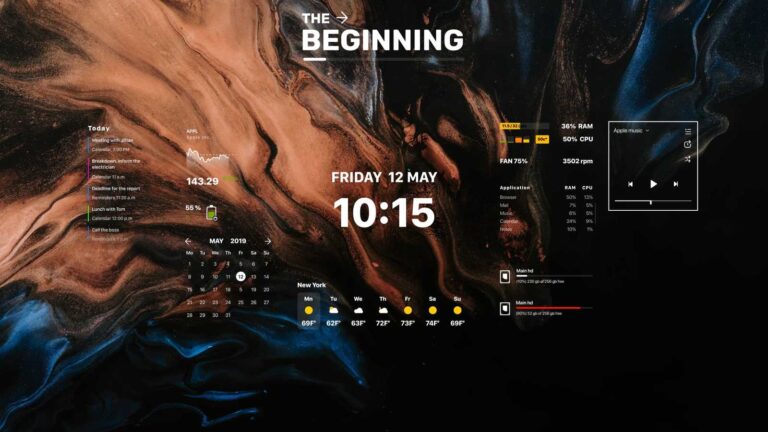
TIP: Máte ve Windows v oblibě Rainmeter? Jak mít něco podobného v macOS? je také o widgetech, ale hlavně o něčem co prostě Mac, bohužel, moc neumí
Co jde s widgety nejlépe
Widgetům svědčí hlavně informace, kterým nevadí, když se na ně podíváte jen několikrát za den: počasí, nejbližší události z kalendáře, připomínky, baterie zařízení, fotografie nebo jednoduché přehledy.
Některé widgety jsou interaktivní. Nemusí tedy pouze zobrazovat informace a po kliknutí spustit aplikaci. Mohou obsahovat tlačítka a přepínače, například widgety aplikace Domácnost umějí příslušenství ovládat přímo z plochy nebo Oznamovacího centra. Záleží ale vždy na autorovi konkrétního widgetu.
Dobré pravidlo tedy je: widget je vhodný na rychlý pohled nebo jednoduchou akci. Ne na skutečnou práci.
Co od widgetů nikdy nečekejte
Především nečekejte, že widget bude malá aplikace běžící neustále na pozadí.
WidgetKit funguje jinak. Apple přímo uvádí, že rozšíření widgetu není neustále aktivní ani tehdy, když je widget právě na obrazovce. Widget dostává časovou osu aktualizací a systém rozhoduje, kdy se jeho obsah znovu načte. Apple popisuje aktualizování widgetů v dokumentaci WidgetKit.
U často zobrazovaného widgetu Apple uvádí typický rozpočet přibližně 40 až 70 obnovení za 24 hodin, což orientačně odpovídá aktualizaci jednou za 15 až 60 minut. Interval ale není zaručený a systém ho mění podle používání, stavu aplikace a dalších okolností. Existují i jiné mechanismy aktualizace, včetně push aktualizací, ale pořád z toho nevzniká aplikace běžící trvale na pozadí.
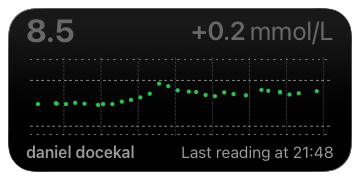
POZNÁMKA: Tohle omezení je například zásadní důvod, proč si do widgetů nemůžete dát sledování glukózy z GCM. Není vůbec zaručeno, že ukáže něco včas
Proto může být widget zcela nevhodný pro informaci, u které potřebujete vědět, že je právě teď aktuální.
Widgety z iPhone jsou praktické. Dokud na ně nechcete kliknout
Mac umí používat i widgety aplikací nainstalovaných pouze na iPhone. Funkce vyžaduje iOS 17 nebo novější a macOS Sonoma 14 nebo novější. Zařízení musí používat stejný Apple Account a iPhone musí být poblíž Macu nebo ve stejné Wi-Fi síti.
Zapnutí najdete v System Settings > Desktop & Dock > Widgets > Use iPhone widgets.
V galerii se pak objeví i widgety aplikací z telefonu. Právě tady začíná být orientace trochu nepříjemná, protože není vždy na první pohled zřejmé, zda používáte nativní Mac widget, nebo variantu pocházející z iPhone.
Pokud existuje Mac verze stejného widgetu, má větší smysl použít tu.
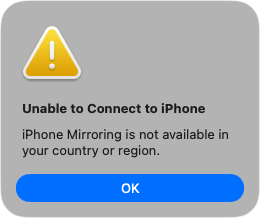
U iPhone widgetů přichází další problém po kliknutí. V současném Mac OS Apple uvádí, že otevření iPhone widgetu na Macu otevře příslušnou aplikaci prostřednictvím iPhone Mirroring.
A iPhone Mirroring není v Evropské unii ani v srpnu 2026 dostupný. Ne proto, že by ho EU technicky znemožňovala nebo přímo zakazovala. Apple funkci v EU nezpřístupnil a jako důvod uvádí požadavky DMA na interoperabilitu a vlastní bezpečnostní obavy. Apple své stanovisko k DMA popisuje zde, současná dokumentace zároveň stále výslovně říká, že iPhone Mirroring v Evropské unii dostupný není.
Praktický výsledek je poněkud absurdní. iPhone widget můžete v EU na Mac přidat a používat, ale kliknutí, které má otevřít jeho aplikaci, může skončit u funkce, kterou Apple v EU odmítá zpřístupnit.
Pokud iPhone widgety nepotřebujete, je jednodušší Use iPhone widgets vypnout. Zmizí tím z galerie a bude podstatně jasnější, které widgety skutečně patří k aplikacím na Macu.
Proč jsou widgety šedivé, barevné a nově také průhledné
Mac OS měl už před Tahoe zvláštní zvyk widgety při práci s otevřenými okny odbarvovat. Podrobněji to řeší TIP#2908: Proč se mi na Macu Widgety zobrazují šedivé a obarví se až poté, co skryji okna?.
V současném macOS Tahoe najdete v System Settings > Desktop & Dock > Widgets volbu Dim widgets on desktop, kde lze zvolit automatické odbarvování, trvale monochromatické widgety nebo trvale barevné.
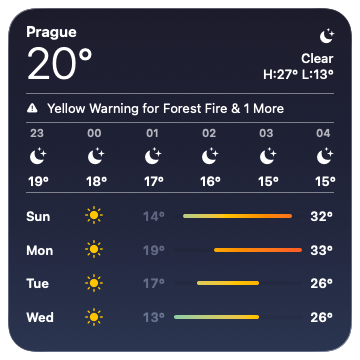

Tahoe přidal ještě další vrstvu vzhledu v System Settings > Appearance > Icon & widget style. Na výběr jsou Default, Dark, Clear a Tinted. Clear znamená průhledný vzhled widgetů, zatímco ostatní varianty pracují s různými neprůhlednými nebo tónovanými podobami. Samostatně lze nastavovat také vzhled Liquid Glass.
Pokud jsou tedy widgety příliš průhledné, špatně čitelné nebo mají podivné barvy, je nutné zkontrolovat dvě různá místa nastavení: Desktop & Dock kvůli odbarvování a Appearance kvůli stylu widgetů.
Ano, je to zbytečně komplikované.
V čem všem widgety na Mac OS nefungují
Největší praktický problém je současně jeden z nejstarších: widgety umějí z plochy prostě zmizet.
Hlášení se objevují minimálně od macOS Sonoma 14.1. V původním vlákně na Redditu z roku 2023 popisují uživatelé opakované mizení části nebo všech widgetů. Pozdější příspěvky ve stejném vlákně potvrzují problém také v macOS 15 a ještě v roce 2026 se objevují reakce, že chyba přetrvává.
To samozřejmě neznamená, že widgety mizí každému. Je to ale dlouhodobě hlášený problém napříč několika verzemi systému, ne ojedinělá zvláštnost jedné instalace. Hlášení o mizení pokračovala i v macOS Tahoe.
Další variantou jsou blikající, překrývající se nebo duplikované widgety v Oznamovacím centru. Takové chování popisují například uživatelé macOS Sequoia v Apple Support Community.
Problematické mohou být také změny konfigurace monitorů. Uživatelé se dvěma displeji popisují, že widgety umístěné na druhém monitoru zmizí nebo se vrátí do Oznamovacího centra. Jde opět o zkušenostní hlášení, ne o oficiálně dokumentované pravidlo systému.
A výsledkem je docela nepříjemná vlastnost: čím více času věnujete přesnému rozmístění widgetů na ploše, tím více vás podobná chyba naštve.
Co zkusit, když widgety zmizí nebo zamrznou
Nejdřív má smysl aktualizovat Mac OS a případně problematickou aplikaci. Pokud zlobí pouze jeden widget, odeberte ho a přidejte znovu.
Často doporučované řešení je restartovat NotificationCenter. Můžete ho ukončit přes Monitor aktivity nebo v Terminálu použít:
killall NotificationCenter
Proces se znovu spustí. Některým uživatelům to widgety vrátí, jiným ne, případně pouze dočasně. Nejde tedy o opravu chyby, jen o workaround. Stejné vlákno obsahuje jak hlášení o úspěchu, tak případy, kde restart Notification Center nepomohl.
Na internetu lze najít také razantnější rady zahrnující mazání předvoleb Notification Center. Těmi nemá smysl začínat. Pokud jednoduchý restart procesu nepomůže, je lepší widget odebrat a přidat znovu než naslepo mazat systémová nastavení.
U iPhone widgetů nejdřív ověřte, zda stejná aplikace nenabízí nativní Mac widget. Pokud ano, použijte ho místo varianty z telefonu.
A pokud se widgety ztrácejí opakovaně, zbývá i nejjednodušší řešení: nespoléhat na ně u informací, které skutečně potřebujete.
Můžete si vytvořit vlastní widget?
Ano. Jen záleží, co znamená „vytvořit“.
Skutečný systémový widget pro Mac OS se vytváří pomocí WidgetKit jako rozšíření aplikace. Apple k tomu nabízí Widget Extension v Xcode a widget se vytváří pomocí SwiftUI. Není to tedy něco, co byste si mohli naklikat přímo v nastavení systému.
Pokud nechcete programovat, existuje například Widgy Widgets. Vizuálním editorem lze skládat vlastní widgety z textů, obrázků, grafů a různých datových zdrojů. Aplikace podporuje i Mac a její oficiální distribuční stránka je Widgy Widgets v App Store.
Pro techničtější použití je podstatně zajímavější Übersicht. Je zdarma a open source, umí spouštět systémové příkazy a jejich výstup zobrazovat přímo na ploše. Vlastní widgety se píší v JavaScriptu a React JSX a lze v nich zobrazovat tabulky, grafy nebo prakticky libovolná další data.
Übersicht je vlastně zajímavý i jako alternativa k systémovým widgetům. Pokud chcete skutečný informační panel na ploše a potřebujete větší kontrolu nad jeho obsahem, systém WidgetKit vás může omezovat podstatně víc.
Jen pozor na jednu důležitou věc: Übersicht widget může spouštět libovolný kód a systémové příkazy. Samotný projekt proto u widgetů třetích stran výslovně doporučuje kontrolovat zdrojový kód.
Jak tedy widgety na Macu používat?
Používejte jich málo. Počasí, kalendář, připomínky, baterie nebo jednoduché ovládání jsou přesně ten typ věcí, na které widget stačí.
Nespoléhejte na ně jako na živý monitoring. WidgetKit není navržený pro nepřetržitě běžící obsah a aktualizace řídí systém.
Pokud existuje nativní Mac widget, dejte mu přednost před iPhone widgetem. Odpadne tím další vrstva komplikací a v EU především problém s nedostupným iPhone Mirroring.
Na pečlivě vyskládanou plochu se příliš nespoléhejte. Mizení widgetů je dlouhodobě hlášený problém a Mac OS nenabízí elegantní způsob, jak jim vyhradit trvale viditelnou část obrazovky.
A hlavně: pokud potřebujete nějakou informaci vidět skutečně pořád, widget na ploše je na Macu zpravidla špatné řešení. Plochu při práci nevidíte. V takovém případě hledejte raději aplikaci v menu baru, samostatný informační panel nebo něco typu Übersicht.
To je nakonec největší paradox widgetů na Macu. Fungovat mohou docela dobře, pokud po nich nechcete právě to, kvůli čemu byste widget na desktopovém počítači nejspíš chtěli: mít důležitou informaci pořád před očima.
Další tipy týkající se Mac OS