Na VS Code (Visual Studio Code) je asi nejzajímavější to, že jsem mu roky odolával. Příliš velké, komplikované, přeplácané a zmatené. Až s rozšířením práce v Claude Code/Codexu/apod. a nárůstem projektů na desítky jsem to zkusil znova. A podařilo se.
Nutno dodat, že to stejně chtělo čas na poznání věci, zjištění různých vychytávek (Project Manager například, viz dále, pro mě zásadní) a vypnutí spousty věcí, které VS Code nadělí hned od začátku. Výhoda je, že ho mám na Macu i MacBooku, stejně jako na Windows.
Klávesové zkratky se nenaučím nejspíš nikdy – na Macu jsou strašné, prostě typicky jablečné, navíc je u nich uvedeno něco, co na klávesnici není vidět, na rozdíl od jmen kláves – Mac originál klávesnici nemám, Logitech MX skvěle funguje pro Mac i Win. A představa Apple, že někdo bude s nějakou klávesou mačkat dvě či tři další klávesy, je stále stejně z kategorie “zešíleli”.
Naštěstí všechno je v Menu nebo klikací, byť zrovna to druhé je taky problém – představa Microsoftu, že miniaturní nečitelné ikonky je třeba bedlivě studovat (nejlépe s lupou) a pokoušet se naučit, co znamenají, je prostě taky zábavná.
Každopádně po mnoha letech už věci k editaci otevírám právě ve Visual Studiu a tím, jak tam mám přidané všechny moje projekty, tak je to snazší.
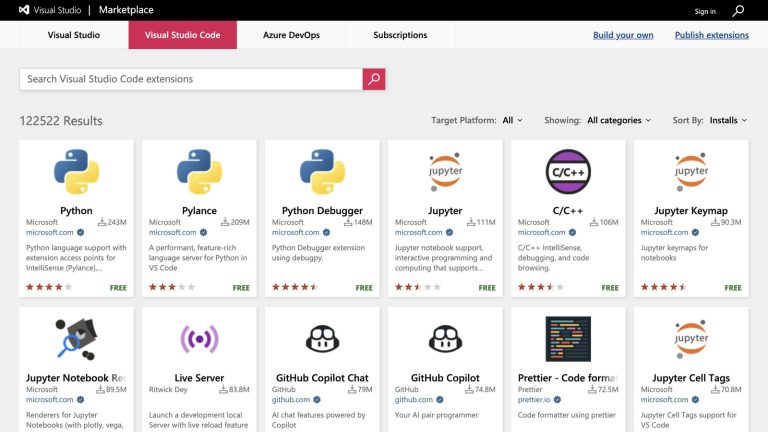
TIP: Visual Studio Code Extensions, ty užitečné. A poznámka k themes/vzhledům
Různé praktické věci
Vůbec nečekejte a Project Manager rozšíření si přidejte (ostatně viz Visual Studio Code Extensions, ty užitečné. A poznámka k themes/vzhledům. A pak důsledně každý projekt, co máte, přidávejte právě sem.
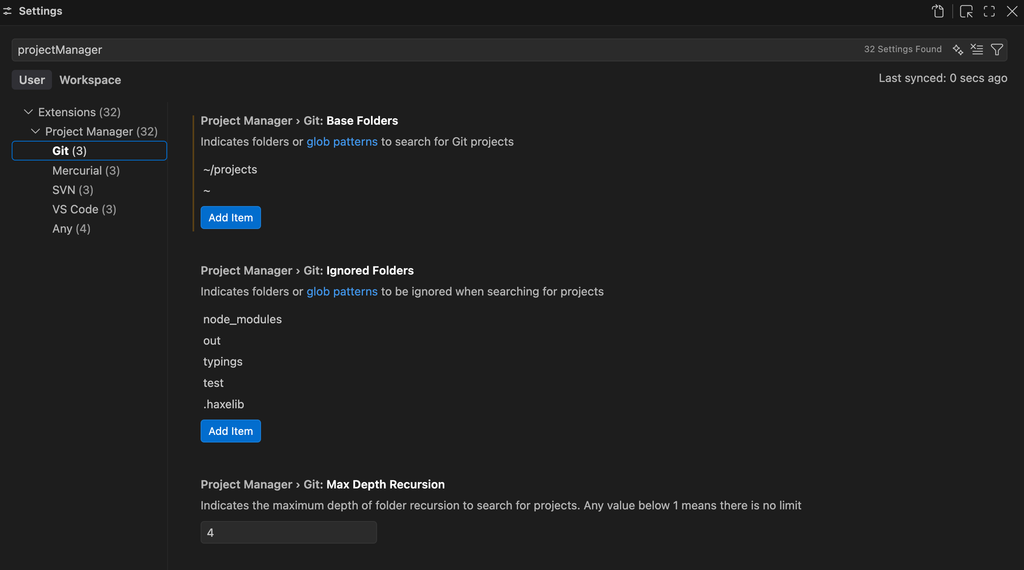
- Hodně v tom pomůže, pokud každý váš projekt bude mít Git a využijete toho, že Project Manager prostě prohledá vaše projektové složky (musíte mu je přidat) na .git a získáte tak automaticky přehled projektů (a po založení nového uděláte prostě rescan) – pak to otevřete z Project Manageru, tím se vám zobrazí otevřené, vrátíte se do Project Manageru a pomocí ikonky diskety nahoře si to přidejte mezi projekty
- Vyplatí se projekty organizovat pomocí štítků, ale to jde až poté, co si je přidáte.
cmd+J (a něco odpovídajícího jinde, jinak View > > Appearance > Panel) je zobrazit/skrýt panel s terminálem. Dost užitečné, byť omezené tím, že je ten panel vlastně dost malý – ale zase se otevře přesně ve složce toho “projektu” a můžete si měnit uspořádání. Proč je to “J”? Těžko říct.
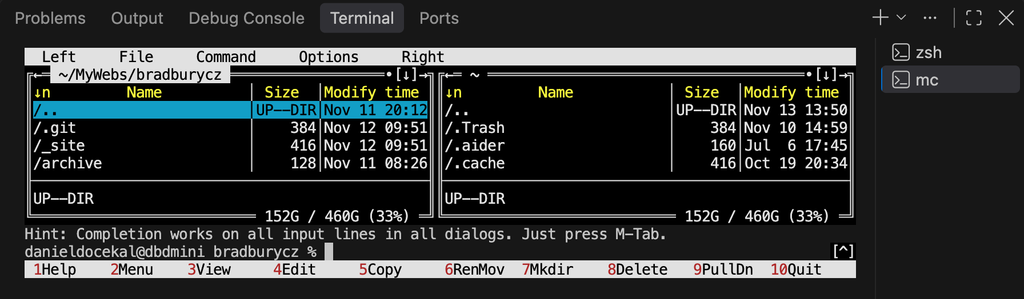
- Terminal má i vlastní volbu v menu, Terminal -> New Terminal
- Pokud vám v Terminalu svítí žlutý vykřičník (například u zsh), najeďte na to kurzorem a mějte trpělivost, dozvíte se proč. Velmi často to bude proto, že VS Code chce přidat terminálová rozšíření – obávat se netřeba, jinde než ve VSCode terminalu se neprojeví.
F1 nebo Cmd+Shift+P je u VS Code jedna věc, kterou má smysl si zapamatovat. Vyvolává Command Palette (jinak View > Command Palette) a je to zásadní pro nalezení věci. Zejména proto, že VS Code nemá rozhraní pro lidi.
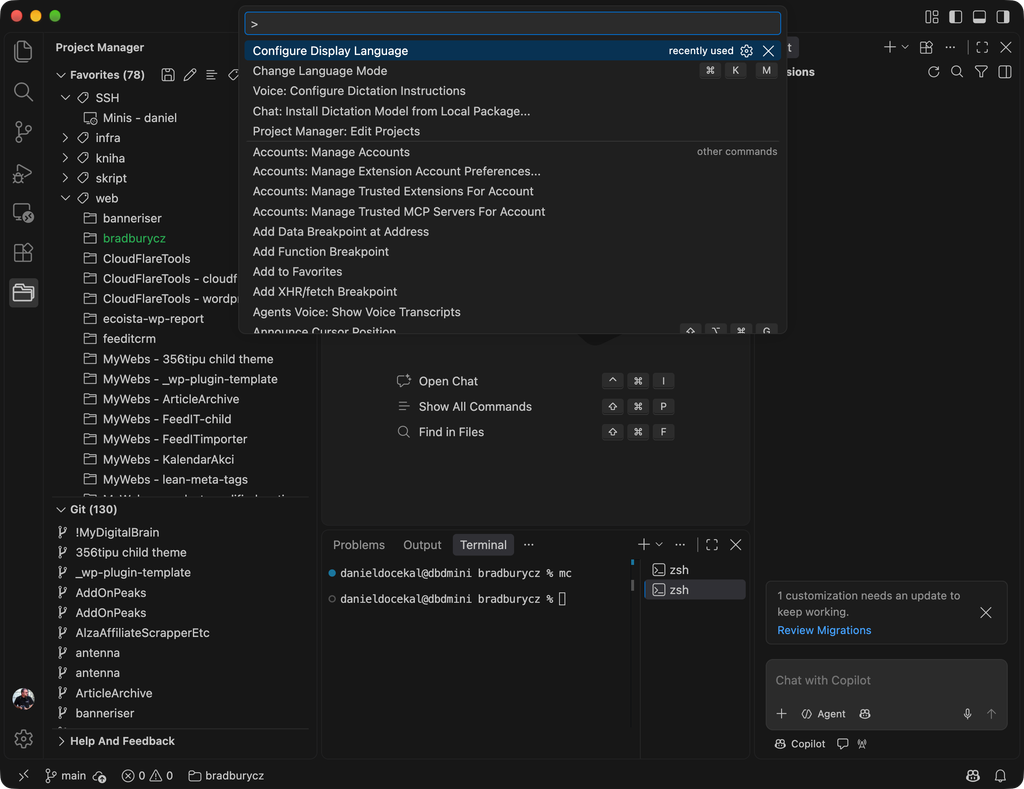
- Na Macu to s F1 může být složité – ideálně v Nastavení pro klávesnici mít, že Fx klávesy se chovají jako Fx (a jejich ostatní funkčnost jen při kombinaci Fn+Fx), protože pak bude F1 fungovat, jak má, a takové ty věci jako “nastavit jas” a podobně budou fungovat také, ale v kombinaci s Fn.
Klávesové zkratky na Macu s českou klávesnicí vs. VS Code je prostě peklo. Většina věcí nefunguje, nebo je někde úplně jinde, než je uvedeno v menu/nastavení. Hodně věcí ani nejde stisknout, protože se do toho pletou české znaky. Ale tohle platí v Macu už roky a Applu nikdy nedošlo, že v jiných jazycích ten mega zmatek přestává fungovat.
Synchronizace na další stroje je hodně užitečná věc – Settings Sync a je modré tlačítko Backup and Sync Settings v Settings. Tam se musíte přihlásit a jde to přes Microsoft účet nebo použijte váš GitHub. Můžete si vybrat, co se synchronizuje.
- Pokud tápete kde že je to „Settings Sync“, tak vlevo dole klikněte na váš profil
- Na stejném místě už pak místo modrého tlačítka bude informace o poslední synchronizaci.
- Pokud používáte Project Manager, tak musíte jeho konfigurační soubor synchronizovat jinak. Stejně tak jako samotné soubory projektů, ale třeba i připojení na soubory a klíče.
- A pozor, to, že jste se při instalaci VS Code přihlásili, neznamená, že máte aktivní a přihlášený sync.
VS Code je bohužel jenom desktopová aplikace – MacOS, Windows a Linux + prohlížečová podoba na vscode.dev. Tu tedy můžete použít například na iPadu či Android tabletech či na ChromeBooku (ale neumí všechno, například ne Remote-SSH)
Užitečné změny v nastavení?
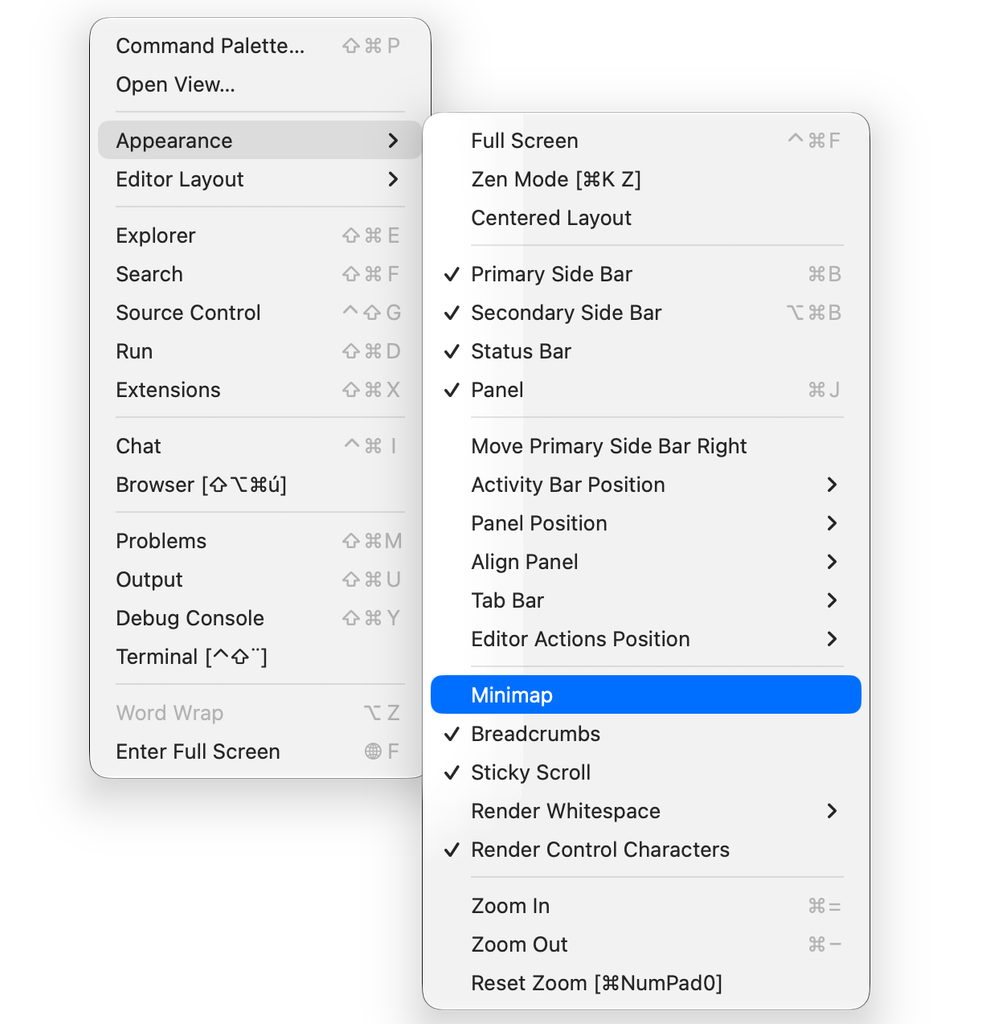
- View → Appearance → Minimap vypnout. To je ten zmenšený náhled souboru u pravého okraje, při čtení je k ničemu.
- View → Word Wrap zapnout. Dlouhé řádky (typicky v Markdownu od agentů) se zalomí a nemusíte posouvat doprava. A pozor, půjde ovládat jen pokud máte otevřené něco v editoru.
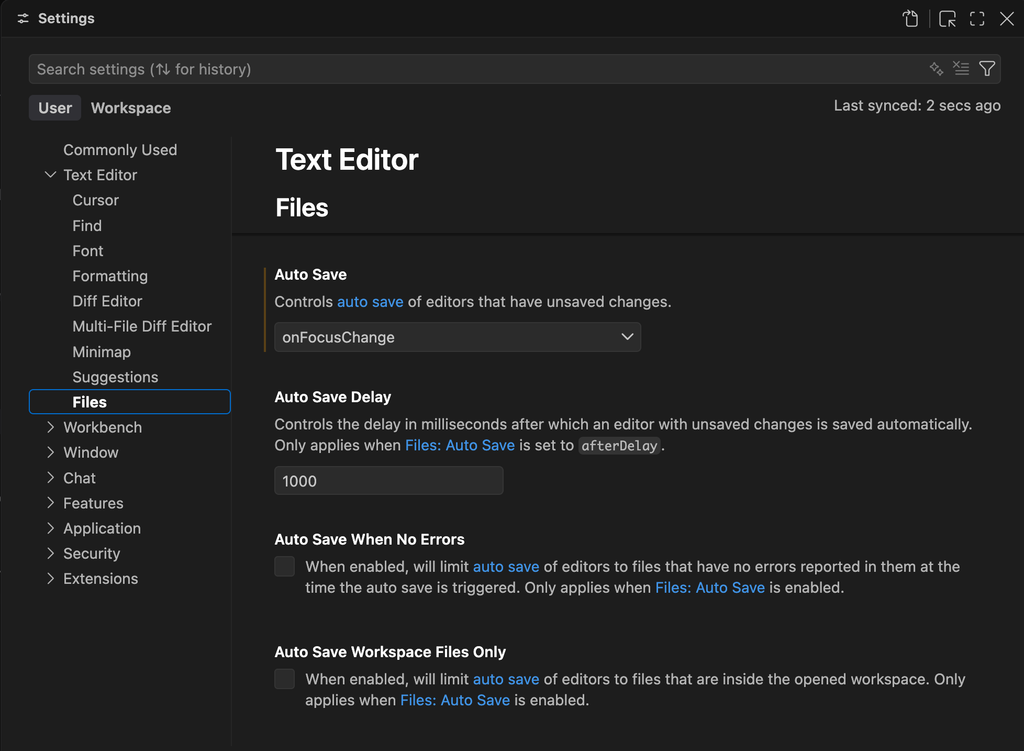
- Settings (to co je v ozubeném kolečku) → Text Editor → Files → Auto Save a zapnout automatické ukládání souborů. A to buď OnFocusDelay nebo AfterDelay
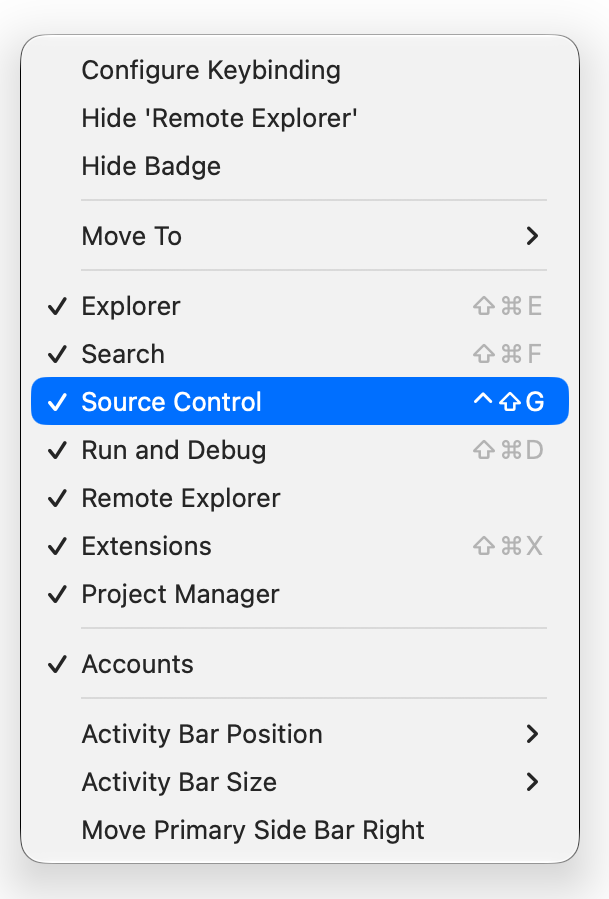
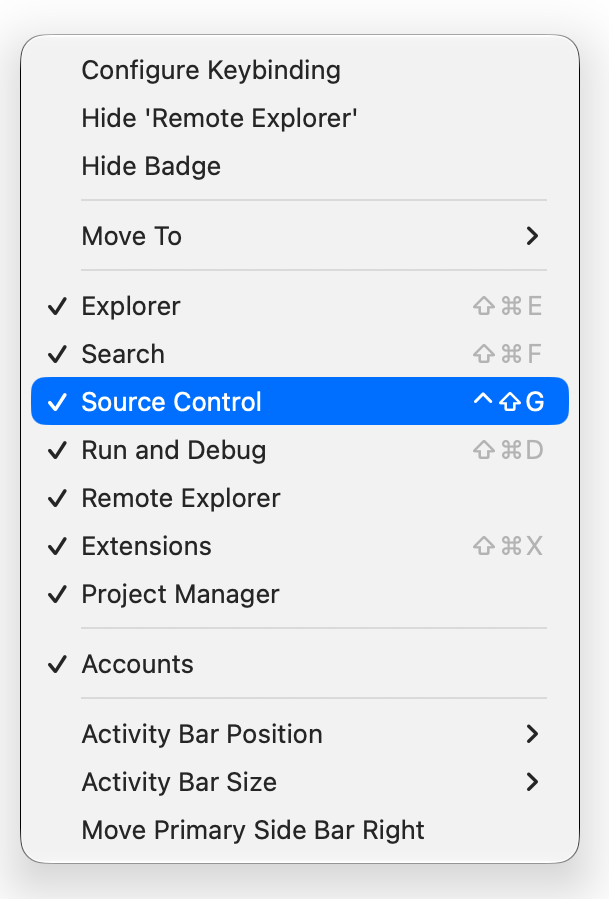
Pokud neřešíte věci jako Git (Source Control) ručně a nebaví vás ta ikona v levém sloupci, tak stačí kliknout pravým a objeví se kontextové menu – lze celou tu ikonku skrýt, nebo jen vypnout “badge”. Asi bych doporučil to druhé, přeci jen se můžete chtít jít někdy podívat, jestli tam něco pro Git nečeká na commit. Takhle je možné nastavovat všechny ty ikonky vlevo. Nemluvě tedy o tom, že ten levý sloupec je konfigurovatelný a jde dát jinam a podobně.
Chat panel, co budete mít vpravo, je prostě Microsoft GitHub Copilot a pokud máte aktivní účet na GitHubu, tak funguje pro kódování a další věci. Pokud jedete jako já jinudy (Claude, ChatGPT, OpenCode), tak ho prostě můžete zavřít. Na druhou stranu, má kontext k otevřenému projektu i konkrétnímu souboru a jde s ním řešit leccos. Jen nepočítejte, že něco aktuálního a podstatného ví o samotném VS Code.
- Open in Agents Window (ikonka vedle horního políčka) otevře vlastně skoro totéž, jen v plném okně klasického kódovacího agenta.
- Pokud chcete mít něco jiného než Copilot, tak dole je výběr modelu a můžete tam nastavit vlastní. Máte-li je už v počítači, tak tam budou na výběr.
Až ve VS Code narazíte na Dictation (v Agents, editoru či terminálu), tak špatná zpráva je, že to česky neumí, ačkoliv by tomu (zejména na Macu) nemělo nic bránit. Takže na Macu buď zabudované diktování (jehož nastavení a ovládání je typický Apple zmetek), nebo nějaké jiné řešení třetí strany (některé fungují nesrovnatelně lépe než Apple podoba, ale nastavení je typicky komplikované neochotou macOS to umožnit).