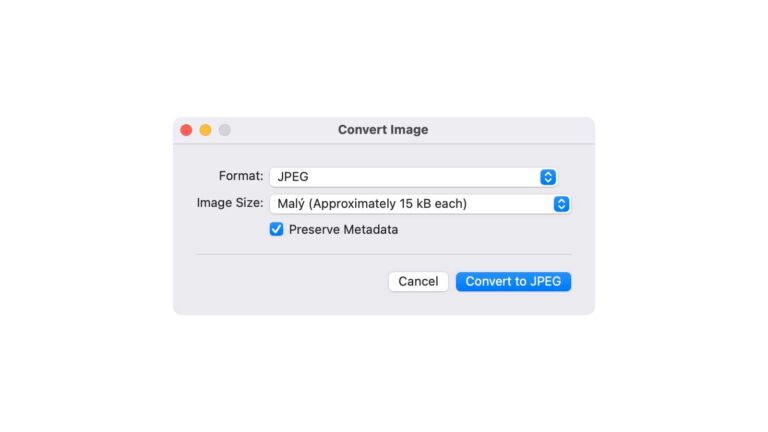
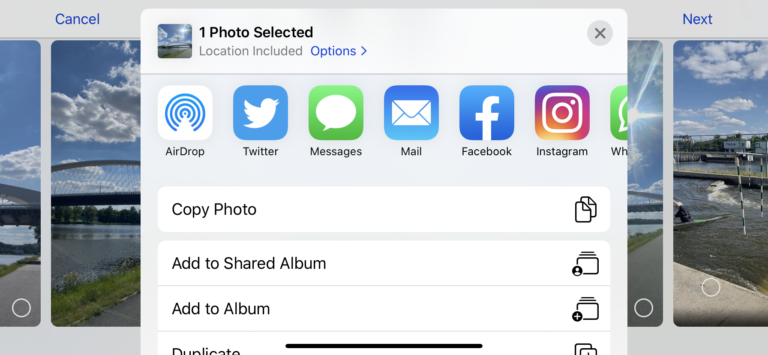
S příchodem iOS 11 pro iPhone a iPad přichází také jedna dost zásadní změna v ukládaní fotografií a videa – přichází HEIF místo JPEG a HEVC místo H.264 (u videa). Což může znamenat, že budete mít problém použít fotky a videa z Apple zařízení všude jinde – tyto nové formáty nejsou rozšířené (a hned tak nebudou).
Vypnout si to případně můžete v Settings/Nastavení -> Camera -> Formats. Tamní volba High Efficiency znamená použít HEIF/HEVC (a může dost výrazně šetřit místo, ale nikoliv čas). Most Compatible vrátí zpět to, na co jste doposud byli zvyklí a co je kompatibilní se vším ostatním (JPEG/H.264).
Ale pozor: tohle nastavení není k dispozici všude, Apple to celé dělá ještě komplikovanější v tom, že nové formáty podporují pouze některá zařízení s iOS 11. iPhone v zásadě jenom od 7, 7 Plus a výše. Pro iPady je to ještě komplikovanější, protože to vypadá na podporu jenom v iPad Pro 10.5″/12.9″ z tohoto roku (klič k podpoře je alespoň A10 Fusion procesor).
TIP: Pokud to výše uvedené v Nastavení -> Camera nemáte, tak to znamená, že váš iPad/iPhone HEIF/HEVC nepodporuje. Respektive, bude podporovat otevření/zobrazení, ale nebude fotky ani videa vytvářet/ukládat v nových formátech.
Již existující fotky/videa v iPadu/iPhone se nezmění, nový formát se použije pouze nově vytvářené fotografie a videa. Případné sdílení/přenos HEIF z iOS 11 tam kde tento formát není podporován by mělo vyvolat konverzi na JPEG. Video v HEVC ale těžko půjde konvertovat dostatečně rychle v reálném čase, takže tady komplikace případně zůstane.
Jak na HEIC/HEIF/HEVC ?
Od Apple si musíte pořídit nový MacOS (High Sierra), do předchozích se podpora nedostala (a asi taky ani hned tak nedostane).
Windows tenhle formát také nijak nepodporuje, až ve Windows 10 Creators Update a výše je možné mít HEVC Video Extension – což je ale jenom video codec, pro obrázky nic k dispozici přímo od Microsoftu není. Zkuste CopyTrans HEIC for Windows, mělo by to doplnit „codec“ pro obrázky a ty by se měly dát otevřít v klasickém Prohlížeči Fotek (Foto Viewer) co je součástí Microsoftu.
Windows 10 April 2018 Update přinesl malou změnu, viz Jak je to s podporou HEIF/HEIC fotografií ve Windows?
V Jak na iPhone či iPadu vytvořit ZIP s fotografiemi zjistíte, že i tady je nutné na HEIC formát myslet.
S přechodem na tenhle formát opatrně
Pokud byste byli v pokušení si všechny JPEGy konvertovat na HEIF (třeba v MacOS), tak to není zcela nejlepší nápad. Místo sice ušetříte, ale při konverzi dojde k poškození původních fotografií. Nejlépe tedy vše co už máte nechat v JPEG podobě (nebo jakékoliv jiné hodící se pro dané použití).
Pokud se divíte proč něco takového Apple dělá, tak na to není jednoduchá odpověď. HEIF nabízí nabízí o třetinu (a někdy až polovinu) menší velikost souboru než JPEG. Podporuje větší barevná schémata (dobrá výhoda) Na druhou stranu, encoding/decoding vyžaduje zásadně větší vytížení procesoru, což přináší větší kvalitu (JPEG prostě obrázky více poškozuje). Takže ať to berete z které strany chcete, není moc jasné, proč do toho Apple šlo. Ale možná prostě proto, že to umožňuje (opět) komplikovat interoperabilitu, kompatibilitu a nakonec i život uživatelům.
TIP: Další tipy a triky pro iOS najdete v Tipy a triky pro Apple iOS