TIP#498: Jak restartovat či vypnout iPhone? Jak resetnout iPad? (aktualizováno)
Pokud používáte iPad nebo iPhone, tak jste s tím už asi setkali. Po delší době intenzivního užívání přestane fungovat WiFi, padají aplikace, vše je zpomalené nebo se chová chaoticky. Tohle jsou příznaky momentu, kdy potřebujete udělat restart, aby iOS naběhl znovu a lépe. A chvíli to opět fungovalo dobře.
iPad i iPhone každopádně patří k zařízením, které vlastně nikdy nevypínáte – alespoň ne tak, jako tradiční počítač – udělat to ale můžete, viz první popsaná metoda. Čas od času ale může iPad opravdu nutně potřebovat kompletní restart, což je druhá níže popisovaná metoda.
Klasický restart (reboot) aneb vypnutí
Držte uspávací/probouzecí tlačítko na horní straně iPadu/iPhone až do objevení červeného posuvníku. Použijte jej (bude na něm napsáno VYPNOUT, slide to power off). Poté použijte uspávací/probouzecí tlačítko pro klasické zapnutí (bude ho potřeba déle držet), které bude chvíli trvat. A stejně jako v dalším případě, i zde se budete dívat jenom na jablíčko na displeji.
Vypnutí budete potřebovat i tam, kde po vás budou chtít vypnout vaše zařízení (a nebude jim stačit letový režim). Případně pokud budete cestovat, nebudete iPhone/iPad používat a chcete si (výrazně) ušetřit baterii.
Vynucený restart (hard reboot, force restart)
Pokud se vám podaří iPad/iPhone dostat do stavu neochoty komunikovat, zbývá jediná možnost – hard reboot, tvrdý reboot/restat.
V takovém případě držte uspávací/probouzecí tlačítko (horní hrana iPadu) zároveň s tlačítkem Home/Domů (střední tlačítko dole).
Po chvíli čekání (10 sekund) dojde k restartu. Dejte si pouze pozor, abyste nedrželi obě tlačítka v okamžiku nového spuštění iPadu – dostali byste se do Recovery režimu (režimu obnovy).
Nové spuštění bude po dobu několik sekund až desítek sekund ukazovat na obrazovce jenom jablíčko. Po spuštění budete mít v iPhone/iPadu stále to, co jste tam měli předtím, není potřeba se ničeho obávat.
A jak restartovat zamrzlý telefon? Od iPhone 8 a výše funguje stisknout Volume Up (hlasitost nahoru) → Volume Down (hlasitost dolů) → držet Power/Side button (podle toho co váš telefon má a kde). Po chvíli se objeví logo Apple.
iOS 11 přinesl Shutdown v Nastavení
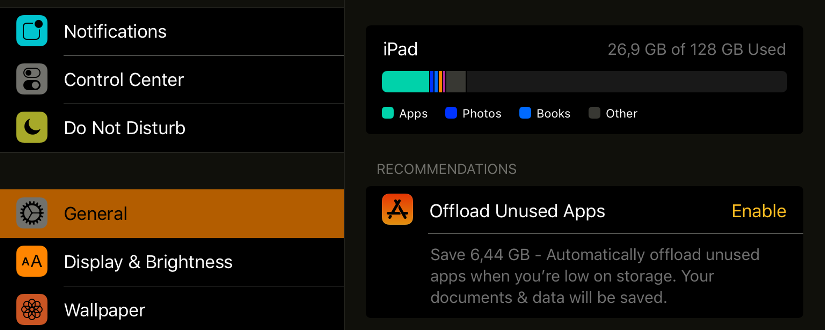
Novinka v iOS 11 je k nalezení v Settings -> General a tam dole najdete Shutdown, tedy vypnutí.
Po zvolení se objeví obvyklý vypínací dialog.
Od iOS 18 je restart v Control Center
Velmi užitečná změna dorazil v iOS 18. Vytáhněte Control Center (Ovládací panel) a vpravo nahoře je symbol pro vypnutí – což je samozřejmě i restart. Symbol je nutné podržet, nestačí jen stisknout.
V tipu iOS 11 umožňuje v multitaskingu drag & drop mezi aplikacemi se dozvíte, že mezi aplikacemi otevřenými v multitaskingu (dvě až tři aplikace současně na displeji) můžete přetahovat objekty (soubory, obrázky,…
K tipu Nový Dock v iOS 11. Jak s ním zacházet. Co si možná vypnout. A co má společného s multitaskingem se na Twitteru ozval Jirka Šebek s tím, vyvolat multitasking je…
O tom jak funguje používaní dvou (až tří) aplikaci na displeji je řeč v tipu Nový Dock v iOS 11. Jak s ním zacházet. Co si možná vypnout. A co má společného…
S příchodem iOS 11 se změnily i iTunes, ty teď slouží jenom pro hudbu, filmy a takové ty ne aplikační věci. Aplikace jsou prostě z iTunes pryč. Samotná aplikace App Store je…
Nový Dock (ikonky v liště na spodní části displeje) na iOS 11 přinesl několik zásadních změn. Většina z nich je poměrně dobrých, ale možná vám některé funkce nebudou plně vyhovovat. Související příspěvky…
iOS 11 začíná konečně trochu lépe umožňovat na jednom displeji mít více než jenom jednu aplikaci – můžete je mít vedle sebe dvě (Multiple Apps jako Slide Over nebo Split View) a…
19. září uvolněný iOS 11 je plný problémů, které vypadají, jako kdyby Apple vůbec netestovalo a prostě (opět) něco nehotového pustilo ven. Začíná to už tím, že abyste si zobrazili běžící aplikace…
Nový Dock (ikonky v liště na spodní části displeje) na iOS 11 přinesl několik zásadních změn. Většina z nich je poměrně dobrých, ale možná vám některé funkce nebudou plně vyhovovat. Především, Dock…
Pokud v iOS 11 (a novějších) vstoupíte do Settings/Nastavení a budete pokračovat do General -> Background App Refresh tak najdete možnost kompletně vypnout „běh aplikací na pozadí“. Případně, pokud tuto možnost necháte…
Apple v iOS 11 změnilo to, jakým způsobem mohou aplikace přistupovat k informacím o geolokaci (GPS) – od původního „vždy“ vs. „nikdy“ je možné ještě volit „při používání aplikace“ (While Using). Vše…
Několik let trvající (a stupňující se) problém se stále většími aplikacemi se sice hned tak nevyřeší, ale Apple se v novém iOS 11 pokusilo alespoň trochu lépe vyřešit správu a informace o…
S příchodem iOS 11 od Apple přijde i konec všech 32 bitových aplikací, které možná v iPhone či iPadu ještě stále máte. Než na vás něco takového dopadne, tak je dobré vědět…
Pokud na iPhone či iPadu (iOSu) nezapnete šifrování je obsah ve vašem telefonu uložen v běžně čitelné podobě. Pokud se váš telefon (či tablet) dostane do ruky někomu cizímu, tak z něj může všechna…
Jedna z velmi zásadních věcí týkající se bezpečnosti se na @365tipů už mnohokrát objevila v různých tipech, ale vždy jenom jako poměrně nenápadná zmínka. Přitom jde o jednu z nejzásadnějších ochran pro…
Jednu věc je nutné zdůraznit hned v prvním odstavci. Pokud používáte jakékoliv produkty od Apple (iPhone, iPad coby mobilní, ale i kterékoliv s OS X), je dnes prakticky nevyhnutelné vlastnit k nim…