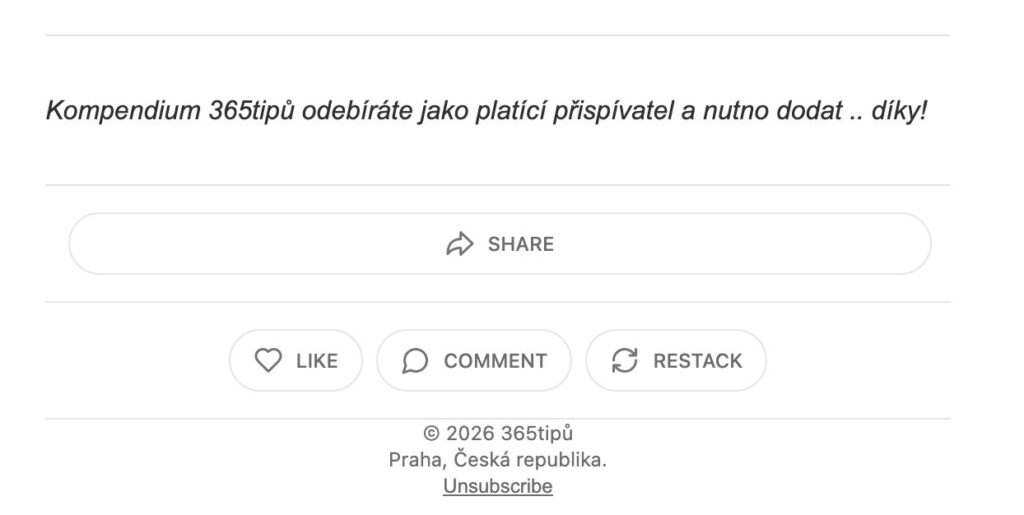
Když si přihlásíte odběr zdejšího newsletteru, tak ukončení odběru je prosté. Odhlásit se, unsubscribe. Stejně jako jinde. V došlém newsletteru je (zpravidla) na konci odkaz, stačí kliknout a už ho nebudete dostávat.
Funguje to, protože tohle není podvod ani spam. Substack nemá důvod vaši žádost o ukončení odběru ignorovat. Jenže, není to tak vždy.
Spamové e-maily jsou otravné. Zaneřádí schránku nežádoucími nabídkami a zpravodaji, na které jste se nepřihlásili. Když tedy uvidíte ten lákavý odkaz na odhlášení, zdá se, že je to jasné řešení. Kliknete na něj a konečně se toho zbavíte.
Jenže, problém je, že pokud je to spam, tak se nezbavíte ničeho a jen odesílatele utvrdíte v tom, že existujete. A že vám tedy má posílat víc a víc smetí. Zákony nedodržují, proč taky. Je velmi málo pravděpodobné, že by (například) někdo jako český ÚOOÚ něco dokázal dělat s někým někde v horoucích peklech.
Co navíc, klikání na takové “odhlašovací” odkazy může ve skutečnost vést na něco co v počítači nechcete. Viry, malware, snahu o napadení počítače.
Kdy můžete zkusit odhlášení
Odhlášení se z e-mailů je většinou bezpečné, pokud pocházejí z důvěryhodného zdroje, jako je společnost nebo zpravodaj, na který jste se záměrně přihlásili. Pokud se e-mail zdá podezřelý, pochází od neznámého odesílatele nebo je plný překlepů a vágních pozdravů, je nejlepší se vyhnout klikání na jakékoli odkazy.
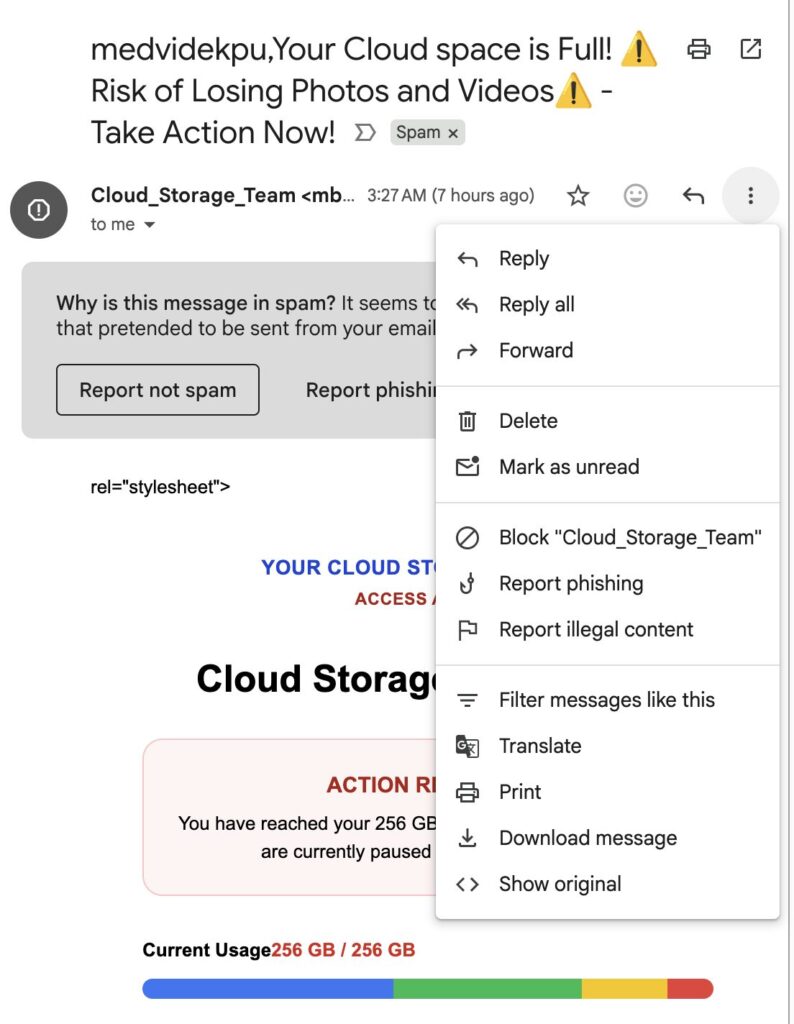
V takovém případě je jediné rozumné řešení označit takový e-mail jako spam ve vašem poštovním klientu.Používáte-li e-maily od Google, Microsoftu či Apple, tak se z nahlášení učí a podobné věci už příště v došlé poště neuvidíte.
Pokud dorazí phishing nebo nějaký jasný bezpečnostní útok, tak minimálně v Google můžete právě takovéto e-maily extra nahlásit. Určitě to udělejte. Najdete to ale v menu konkrétní zprávy, zatímco nahlášení spamu je jedna z ikonkek v rozhraní.
Nikdy neodpovídat
Stejně tak zapomeňte na to, že byste na e-mail odpověděli. Opět tím jen potvrdíte, že existujete. Byť u klasického spamu se na to ani odpvědět nebude dát, adresa odesílatele bude falešná či nefunkční.
V méně příznivém případě bude podvržená cizí adresa a vy tak budete odpovídat někomu, kdo vám e-mail vůbec neposlal. Ostatně viz Co dělat, když někdo odesílá spamy z mé vlastní adresy?
Mimochodem, ano, řeč o tomto už byla v Ze spamu se nikdy, nikdy, nikdy. Opakuji, NIKDY neodhlašujte. Co s tím spamem ale dělat? v roce 2019. Od té doby se toho moc nezměnilo.
Můžete blokovat odesílatele
Pokud váš e-mailový klient či služba umí filtry či blokace, tak můžete blokovat podle odesilatele, ale má to jeden háček. Reálný spam bude mít odesílatele zcela náhodné a neustále jiné.
Ale jsou otravní obtěžovatelé, kteří pořád posílají z téže adresy, stejně jako třeba používají stále stejný předmět. A jakkoliv ignorují odhlášení, tak je můžete filtrovat “do ztracena” právě takto.
E-mailové adresy na jeden účel
V onom tipu o kousek výše je také jedna další praktická věc. Pro přihlášení se k lecčemus nedůležitému můžete využívat jednoúčelové e-maily. Dokonce pro to existují užitečné online služby, například ilsac, 10MinuteMail, and Mailinator. Nakonec i na toto téma je tu Jak odesílat (anonymně) e-maily z dočasných e-mailových adres?
A pořád můžete používat trik kdy z vaší e-mail adresy (adresa@doména.cz) uděláte množství dalších jako (adresa+něconavíc@doména.cz – což se dá dobře kombinovat s názvem služby kam se přihlašujete, takže budete i vědět, jeslti váš e-mail neposkytla někam dál. I o téhle vychytávce už tu byla dávno řeč v Jak v Gmailu (Google Apps) využívat + (a tečky) v e-mail adrese
Pokud jste jableční a platíte extra za iCloud+/Apple One, tak mrkněte do Jak používat “Skrýt můj e-mail/Hide My Email” na Apple iCloud+ (iPhone/iPad) pro cestu jak vytvářet další e-mail adresy, které můžete použít (také) pro přihlašování k newsletterům
Tipy týkající se Bezpečného Internetu
-

TIP#1181: Jak se bezpečně chovat v prohlížeči při brouzdání po Internetu?
Víte, že dlouhodobě je prohlížeč nejčastější cestou, jak můžete do počítače získat virus, malware, ransomware či něco dalšího škodlivého? A také nejčastějším místem, kde přijdete o hesla a následně o nějaký účet.…
-

TIP#1177: Jak nastavit soukromí a bezpečně se chovat na notebooku
V Jak nastavit soukromí a bezpečně se chovat na počítači je souhrn tipů na bezpečné chování na počítači. Všechny tam uvedené platí i pro notebooky, ale přeci jenom je pár dalších, které se…
-

TIP#1174: Pro děti vytvořte na počítači, mobilu či tabletu vždy vlastní samostatné účty
Zmínka o vlastních účtech v počítačích pro děti padla už v Jak nastavit soukromí a bezpečně se chovat na počítači a jde o natolik podstatnou věc, že je dobré se k tématu…
-

TIP#1171: Jak nastavit soukromí a bezpečně se chovat na počítači
Je tu další díl série „Jak nastavit soukromí“. Vlastně měl možná být napsaný jako první, protože bezpečné chování na počítači (a dnes i bezpečné chování na mobilu) jsou ty nejzákladnější věci. Skutečnost…
-

TIP#1170: Jak zabezpečit a bezpečně pracovat s e-mailem?
Málokdo to tuší, ale e-mail (elektronická pošta) je jedna z těch věcí, které musíte mít nejlépe zabezpečené. Hlavní důvod je ten, že na váš e-mail je navázána řada dalších služeb. Takže pokud…
-

TIP#1169: Jak nastavit soukromí ve fitness aplikaci nebo u fitness hodinek či náramků?
Možná používáte něco jako Strava nebo máte chytréend sportovní hodinky od Garminu či Fitbitu. Případně jenom nějaký fitness náramek jako je Xiaomi Mi Band 2. Je ale dost dobře možné, že vás…
-

TIP#1166: Jak nastavit soukromí v mobilním telefonu či tabletu? Jak si chránit mobilní zařízení?
Když už jsme u té série tipů „jak nastavit soukromí“, tak je čas na body týkající se mobilních zařízení – zejména telefonů, ale platí i pro tablety (Android a iOS jsou v…
-

TIP#1165: Jak nastavit soukromí na Facebooku? 22 kroků, které soukromí stejně nezajistí
Tradičně upozornění na začátek. Na Facebooku nemůžete mít soukromí, lze se jen lépe chovat a lépe si nastavit některé věci. Sníží se tím rizika, ale sociální sítě (obecně) nikdy bezpečné být nemohou.…
-

TIP#1162: Jak nastavit soukromí na Instagramu?
Než zkusíme trochu probrat téma zmíněné v titulku, tak je vhodné připomenout to, že Internet je veřejný prostor a soukromí na něm mít nelze. Můžete Instagram nastavit a používat tak, abyste nedělali…
-
TIP#1160: Jak je to se soukromím v Dropboxu či One Drive? Může být šifrované online úložiště opravdu bezpečné?
Chcete používat nějaké bezpečné úložiště v online podobě, cloudové úložiště (viz Velký přehled cloudových úložišť aneb Dropbox, OneDrive, Box.net a ti další) a jde vám o bezpečnost? Měli byste vědět několik poměrně zásadních…
-

TIP#1157: 15 kroků, jak nastavit soukromí na Twitteru
Jednu věc na úvod je nutné zdůraznit. Twitter není Facebook, je hlavně používán ve veřejné podobě, nemá žádné falešné modely „přátel“. Funguje tam jednosměrné sledování a „soukromí“ na něm existuje jen v…
-

TIP#1155: 12 tipů na bezpečné používání WhatsApp. Jak nastavit soukromí ve WhatsApp?
WhatsApp je chatovací aplikace a není to tedy klasická sociální síť, kam byste dávali příspěvky určené pro více lidi – ať už užší okruh (přátelé) nebo veřejnost (veřejné příspěvky, psaní do Skupin…
-

TIP#1074: Jak v jednom počítači oddělit osobní a pracovní věci?
V Co nikdy nedělat na pracovním počítači, telefonu či tabletu. Opravdu nikdy. je řada činností, které byste v žádném případě neměli na pracovním počítači dělat. Vyplatí se to prostudovat a řídit se…
-

TIP#1072: Co nikdy nedělat na pracovním počítači, telefonu či tabletu. Opravdu nikdy.
Je zcela běžné, že lidé mající pracovní počítač, který jim poskytl zaměstnavatel, na něm dělají věci, které jsou zásadně nevhodné. Podobně to platí i u mobilních telefonů či tabletů. Měli byste vědět,…
-

TIP#993: Jak se bezpečně chovat na seznamce Tinder
Tinder je mobilní seznamovací aplikace. Jedna z desítek, ale také jedna z těch více rozšířených a známých. Jako každá online seznamka (a online aplikace) přináší zásadní rizika v řadě aspektů – od…