
Pokud používáte delší dobu Google Disk (nebo Dokumenty Google), tak jste asi za ten čas nasbírali záplavu různorodě zpřístupněných dokumentů i složek pro řadu lidí. Jako každé síťové (cloudové) úložiště s přístupovými právy je zde občas schována poněkud časovaná bomba. A také to často znamená, že lidé ani firmy moc neřeší, že některé dokumenty už možná pro některé lidi nemají být dostupné. Třeba v okamžiku, když někdo z firmy odejde, nebo s někým přestanete spolupracovat.
Nejzákladnější cesta jak zjistit co je sdíleno s jedním konkrétním člověkem je použit operátor „to:“ ve vyhledávání. Parametrem pro tento operátor je e-mailová adresa, na kterou jste věci sdíleli. Hledání vám zobrazí vše co bylo nalezeno a můžete hromadně označit a pak vybrat nastavení sdílení a onoho konkrétního člověka odebrat – připravte se na to, že tyhle operace mohou chvíli trvat. Ve vyhledávacím okénku funguje i našeptávač, takže vám pomůže případně najít ty správné e-mailové adresy ke konkrétnímu člověku. Nezapomeňte, že je dost běžné, že jste sdíleli jednomu člověku na více adres.
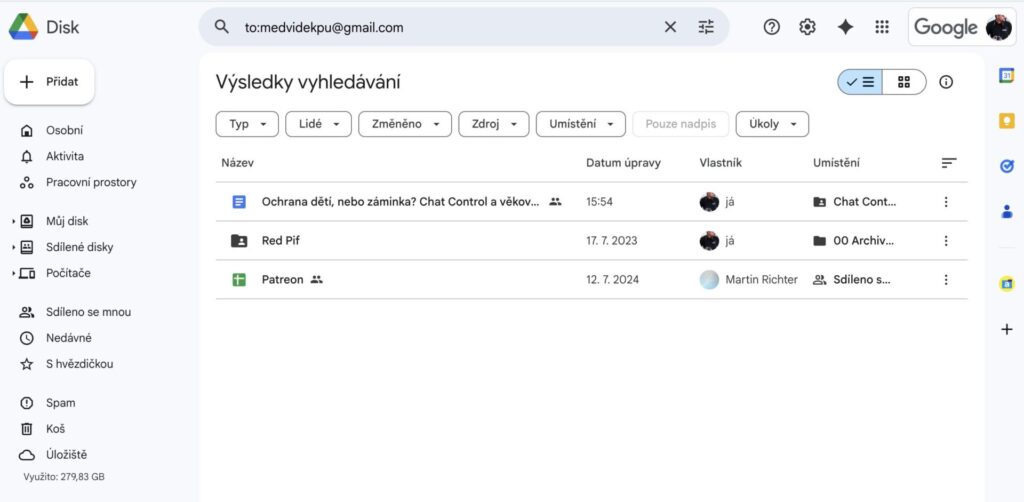
K předchozímu ale bude možná nutné použít owner:me – to vám zobrazí vše, kde jste vlastníkem souborů – jedině tak se dost často po „vybrat všechny“ (Ctrl+A poté co kliknete na jednu z položek v seznamu) dá otevřít dialog pro nastavení sdílení a tam odebrat osobu, která už nemá mít přístup. Upravovat sdílení u cizích dokumentů totiž možná nebudete moci a sdílet „dál“ jste mohli i cizí dokument. Použijete to společně, takže něco jako „to:daniel@nejakadomena.cz owner:me“.
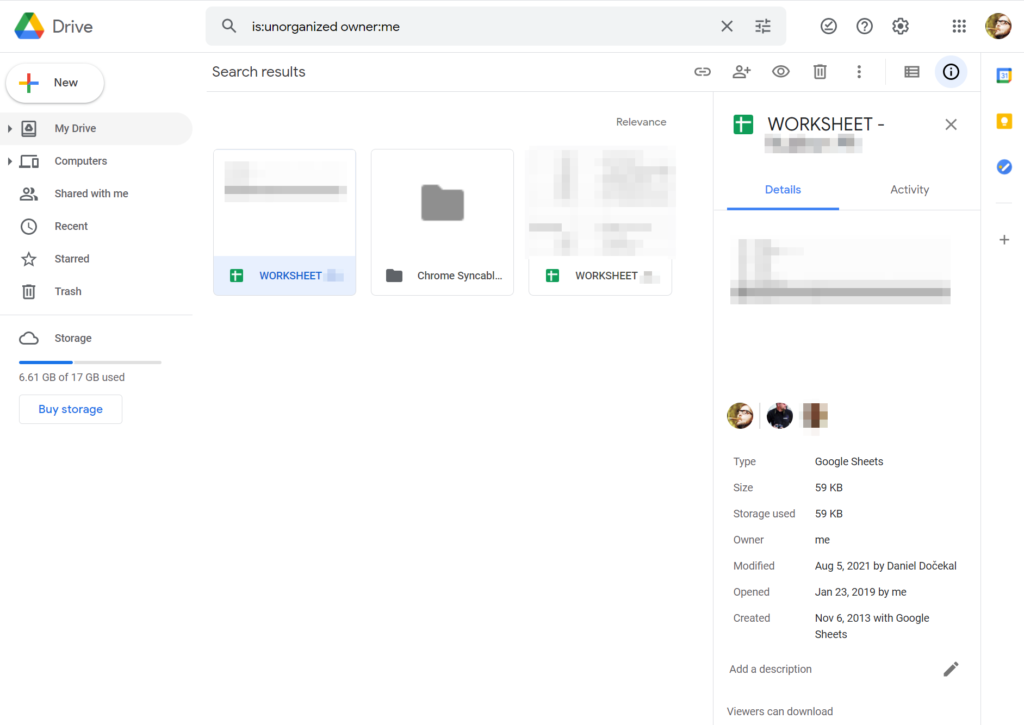
K výběru všech (Ctrl+A) ještě jedna nutná poznámka – pouhé stisknutí Ctrl+A nevybere vše, výpis je omezený na určitý počet a další vyhovující dotazu se objevují až při rolování dolů. Osobně jsem nedávno při odstraňování přístupu jednoho bývalého kolegy prostě párkrát „dojel nakonec“ aby se zobrazilo další a když jich bylo pár stovek, tak jsem pomocí CTRL+A označil a odebral přístup. Následovalo nové hledání, které už zobrazovalo z dalších výsledků.
Metody s využitím aplikací/skriptů
Pokročilejší cesta je Permissions Auditor for Google Drive – add-on co umí prohledat Disk a sestavit zprávu o tom, kdo má přístup ke kterým souborům/složkám a jaká práva vlastně má. Jde o Google Script, který se instaluje tak aby ho bylo možné spustit. Ve zdarma dostupné podobě ale zvládne najít pouze zhruba 200 dokumentů – Placený Driver Auditor toto omezení nemá.
Zkusit můžete ještě www.whohasaccess.com, ale tady budete muset poskytnout práva k vašim dokumentům „třetí straně“. Pamatujte na to, protože to může znamenat potenciální bezpečnostní riziko. Jiný podobný nástroj je General Audit Tool – generalaudittool.com
Chcete-li něco co si sami budete moci prověřit a případně i přizpůsobit, tak třeba woodwardtw / tellmeyoursecrets.js – Google script dostupný přímo ve zdrojové podobě, který je sice starší, ale mohl by stále ještě fungovat dobře. A minimálně je i dobrou inspirací jak tohle řešit.
Nezapomeňte, že všechna výše uvedená řešení budou vždy časově náročná, budou totiž muset procházet váš Disk/Dokumenty a čím víc jich budete mít, tím náročnější to bude. Pro poměrně běžné tisíce dokumentů to mohou být i desítky minut.
Potřebujete najít všechny dokumenty, které jsou nasdíleny veřejně?
Na tohle kupodivu operátor neexistuje a ani to není nijak snadno proveditelné (mimo to, že to snad zvládnou některé z předchozích pomůcek). Dá se použít klasické vyhledávání v Google se site:docs.google.com nebo site:drive.google.com operátorem, ale není snadno řešitelné jak omezit hledání jen na váš Google Disk/Dokumenty.
Co můžete ale zkusit je přes vyhledávání najít „všechno“ (jde to přes pokročilé vyhledáván) a pak výše uvedeným postupem s označováním vybrat co nejvíce souborů a pak v nastavení sdílení všechno omezit (třeba) na uživatelé jenom vaší domény – problém je, že tím velmi snadno rozbijete cílená sdílení pomocí odkazu i sdílení lidem mimo doménu. Což, popravdě řečeno, znamená že touhle cestou je asi lepší se nevydávat.
A v tuhle chvíli jste asi správně pochopili, že vyhledání všech souborů co jste nasdíleli veřejně (nebo třeba i jenom se znalosti odkazu) možní nejspíš není. Není například ani možné najít všechno kde jste s odkazem dali možnost měnit dokument – tedy jednu ze zásadních možností chyb.
POZNÁMKA: V roce 2018 původní Disk Google končí a má náhradu, viz Jak funguje Zálohování a synchronizace od Google (náhrada za Google Disk)? Zásadní tipy pro používání
Další tipy týkající se Google Docs/Sheets (Dokumentů/Tabulek
-
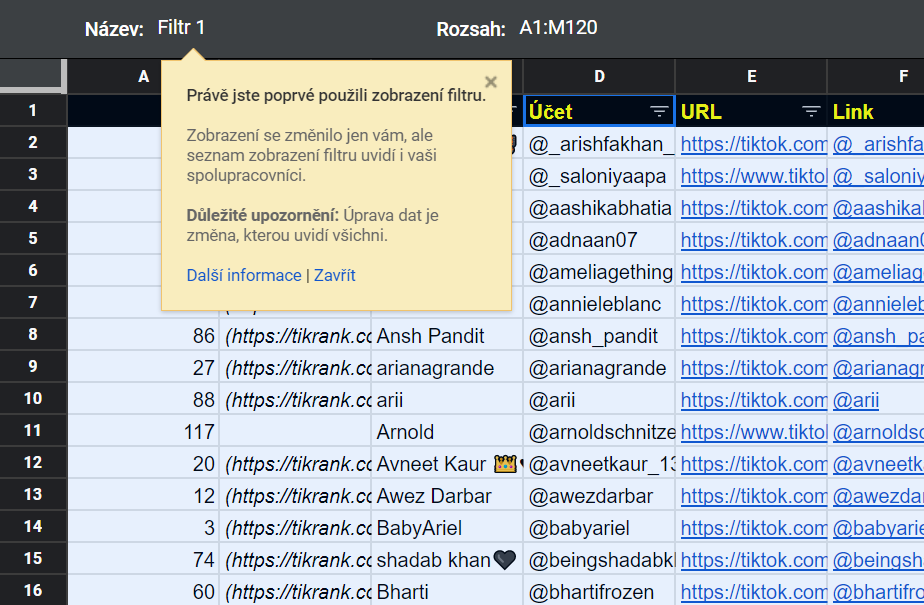
TIP#1744: Jak filtrovat Google Tabulky aniž byste tím ovlivnili ostatní uživatele
Google Sheets (Tabulky Google) jsou skvělá alternativa pro Microsoft Excel mající zásadní výhodu v možností práce více lidí s tabulkou, aniž by bylo potřeba řešit nějaké posílání souborů. Přináší to ale i…
-

TIP#1654: Jak v Excelu nebo Google Sheets skočit na poslední řádku kde jsou data
Je vlastně docela s podivem, že Google ani Microsoft do svých tabulkových procesorů nedali nějakou snadnou možnost jak se dostat na poslední řádku kde jsou nějaká data. Tedy na „konec“ tabulky. K…
-

TIP#1645: Jak v Excelu (a Google Sheets) zaokrouhlit?
Jsme zpět u snadných věcí. Tedy užitečných základů pro Microsoft Office a Google Sheets (Tabulky Google). Zaokrouhlování je snadné, prostě máte nějaké číslo a chcete ho zaokrouhlit na určitý počet desetinných míst…
-

TIP#1643: Jak v Google Sheets změnit zemi a formátování data
Tahle věc vám bude nepochybně pít krev. Budete mít Google Sheet (tabulku) ve které potřebujete zadávat datum. A nikdy nebudete mít jistotu, jestli je tam dd/mm/rrrr nebo mm/dd/rrrr. Bude se to navíc…
-

TIP#1577: Aplikace, software a tipy pro práci z domova i na dálku. Koronavirový speciál
Koronavirová pandemie přinesla řadu omezení v možnostech docházet do klasické kancelářsky založené práce i do coworkingu a pro řadu lidí i firem je tu výzva jak zvládnou práci z domova či na…
-

TIP#1573: Jak v Google Docs porovnat dokumenty
Porovnat dva dokumenty je jedna z velmi užitečných a potřebných funkcí u dokumentů ale i tabulek. Dobrá zpráva je, že v Google Docs je to nově přímo k nalezení v menu –…
-

TIP#1547: Jak (nejen) v Excelu vypočítat procenta?
Než si to povíme o tom Excelu, tak je lepší začít od počátku. Jak se počítají procenta? Tedy lépe řečeno jak se vypočítá kolik procent je určité číslo z určitého celku? Kolik…
-

TIP#1460: Jak v Google tabulce (Sheets) importovat (propojit) data z jiné tabulky
Naučte se jednu hodně užitečnou věc, propojovat data z jedné tabulky do jiné v Google tabulkách. Místo kopírování vložíte do vlastní tabulky data z jiné tabulky – tou může být jiný list…
-
TIP#1457: Jak v Google Sheets (Tabulky Google) třídit podle sloupce
Google Sheets je nástroj na práci s tabulkami (daty ve formě tabulek) a níže popsané se vám bude hodit i pro Microsoft Excel a v zásadě jakýkoliv tabulkový editor. Související příspěvky TIP#1744:…
-
TIP#1440: Jak ve Wordu označit celý text? A nejenom ve Wordu!
Je trochu k neuvěření, že problém jak ve Wordu označit celý text je jednou z hodně hledaných věcí – lidé prostě netuší jak jednoduché to je. Označení (výběr) všeho textu totiž je tak…
-

TIP#1416: Jak v Disku Google (Google Drive) zkopírovat složku
Taková maličkost a přitom tak komplikovaná. Jak vzít jednu konkrétní složku a udělat kopii – se všem soubory. Něco snadné, ale v Disku Google to nemá až tak snadné řešení. Související příspěvky…
-

TIP#1392: Jak v Google Sheets (Tabulkách Google) i Excelu označit řádek či sloupec
Pokud si budete teď myslet že řešit něco tak prostého a jednoduchého jako označení řádku či sloupce v Tabulkách Google (platí i v Excelu) není potřeba, tak bohužel. Další tip vyvolaný tím,…
-

TIP#1389: Jak v Google Dokumentech/Tabulkách (Docs/Sheets) vytvořit (opravit a zrušit) odkaz
Někdy před týdnem jsem řešil takovou tu základní věc, u které vás nikdy nenapadne, že může být problém. Jak v Google dokumentu vytvořit odkaz. Základy co člověk zná roky a vlastně mu…
-

TIP#1339: Jak v Google Sheets odstranit prázdné řádky
Tohle jste už určitě někdy v minulosti řešili. Máte tabulku (sheet) v Google Sheets (Tabulkách) a chcete se zbavit prázdných řádek. Pokud je tabulka krátká, tak to není problém udělat ručně –…
-

TIP#1326: Jak pracovat s cloudem? Stahování, synchronizace a co všechno to vlastně umí
Umíte pracovat s cloudem? Používáte ho „správně“, respektive umíte využít všech jeho možností? Víte jak správně nastavit a používat Dropbox, One Drive a Google Drive? Víte jaký je rozdíl u souborů vytvořených…


