Pokud máte smůlu na ADSL/VDSL tak vaše internetové připojení má dvě zásadní negativní vlastnosti. Celkově nízké rychlosti přenosu a velmi nízkou přenosovou rychlost pro odesílání. Při použití cloudových služeb a snaze odeslat či stáhnout velké množství souborů to znamená, že vám cloudová služba kompletně „ucpe linku“ a nic jiného už nebudete moci dělat.
Měli byste vědět, že pokud chcete ponechat nějaký ten prostor pro data v připojení k Internetu, tak Dropbox, One Drive i Disk Google můžete nastavit tak, aby nedošlo ke kompletnímu využití kapacity linky. Budete potřebovat vědět jakou rychlost (stahování i odesílání, download a upload) vaše připojení má (viz Jak ověřím rychlost mého Internetu? Jak rychlý mám mobilní Internet?). Pak si můžete si cloudové úložiště nastavit tak, aby například využívalo jenom polovinu.
Bude to pochopitelně znamenat, že přenos bude trvat déle, ale také to umožní abyste ještě linku mohli k něčemu dalšímu používat.

Dropbox : Klikněte na ikonku, na ozubené kolečko a přes Preferences pokračujte do záložky Bandwith – tam můžete nastavit omezení stahování i omezení odesílání (kde je navíc možnost automatického omezování, u které ale není příliš jasné co tím chtějí říct). Pokud máte doma více počítačů na stejném Dropboxu, tak je určitě dobré si zkontrolovat aktivní LAN sync.
TIP: Omezení můžete nastavovat a rušit podle potřeby, není nutné ho mít setrvale v podobě „omezeno“. Vyplněná hodnota vám tam zůstane, takže stačí jen přepínat mezi omezením a neomezeným´použitím.

Disk Google : Klikněte na ikonku, pak na menu (tři tečky vpravo nahoře) a vyberete si Nastavení a Pokročilé. Stejně jako v předchozím případě můžete nastavit maximální přenosovou rychlost pro stahování (download) i nahrávání (upload).
TIP: Jak si hlídat rychlost internetového připojení? A proč to dělat? se může hodit. Stejně jako Jak ve Windows zjistit co mi zatěžuje Internet (připojení k sítí)
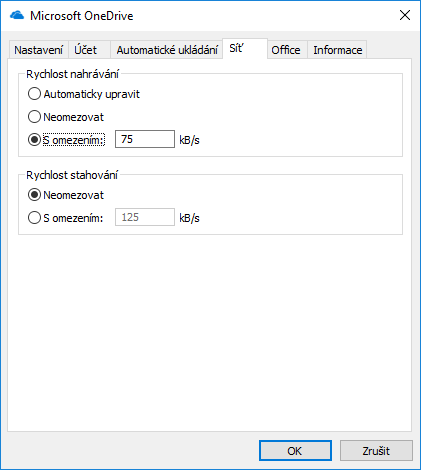
OneDrive : Přes ikonku vstoupíte do Nastavení a tam vyberete Síť. Na výběr je opět možnost omezit na konkrétní maximální rychlost i Automaticky upravit pro odesílání- Jak se automatické omezování bude chovat známo není. OneDrive vám mimochodem na stavové ikonce i řekne, jakou rychlostí přenáší.
TIP: Kteroukoliv z těchto služeb můžete také uvést do stavu, kdy nic nesynchronizuje – tedy Pozastavit synchronizaci u OneDrive (v menu, na 2/4/6 hodin, těžko říct proč to takhle udělali), Pause Syncing u Dropboxu (musíte najet vlevo dole na stav synchronizace) a Pozastavit u Disku Google (v menu). Tohle budete používat velmi často pokud se třeba s notebookem ocitnete na špatném/mobilním připojení.
Výše uvedené omezení využití internetového připojení může být velmi užitečné i ve firemním prostředí, pokud tam lidé hodně používají cloudové služby pro firemní či soukromé potřeby. Příchod do práce totiž může znamenat, že všichni najednou začnou synchronizovat a dokáží zahltit i běžně poněkud kapacitnější připojení k Internetu ve firmě.
TIP: Uživatelské složky ve Windows 10 si můžete přesunout jinam. Třeba i pro synchronizaci do OneDrive se hodí nejenom pro OneDrive. Tam popsaný postup jde použít pro každé cloudové úložiště
Pár dalších cloudových tipů:
- Jak změnit místo, kde váš Dropbox ukládá soubory a co synchronizuje?
- Velký přehled cloudových úložišť aneb Dropbox, OneDrive, Box.net a ti další
- Dropbox, nebo jakékoliv jiné cloudové, souborové úložiště. Hodně to umí pomoci
- Co je to verzování a jak vám v tom pomohou cloudová úložiště?
- Mám používat více cloudových úložišť? Praktické postřehy k životu se soubory v cloudu
- Jak funguje Zálohování a synchronizace od Google (náhrada za Google Disk)? Zásadní tipy pro používání
- V Jak funguje Google Streamování z Disku? Čím se liší od klasického Disku Google? najdete vše o tom, jak funguje druhá z náhrad za původní Google Drive.