Zkoumal jsem to už několikrát. Naposledy před pár týdny, kdy jsem se na to i ptal na sociálních sítích, jaké doporučujete a případně proč. Což se hodilo, protože zrovna u těchto aplikací je to prostě komplikované. A nepřehledné.
MacOS má souborový manažer v podobě Finderu. Umí vše potřebné se soubory a není špatný, ale pro odchovance dvou panelových manažerů má prostě vadu v tom, že neumí dva panely – byť dvě okna umí (a také umí záložky) a tak můžete přetahovat mezi nimi. Co ale neumí je práce s FTP. Respektive na FTP server se připojíte, ale pouze v režimu pro čtení – takže budete vidět co tam je, můžete stahovat, ale nemůžete tam nahrávat.
TIP: Pro Finder je tu pár další tipů, třeba dost zásadní Jak ve Finderu na Macu mít nejprve zobrazené složky a pak soubory
Na FTP server se můžete připojit ještě z příkazové řádky, terminalu, ale MacOS nemá ftp ve výbavě. Nejsnazší řešení je si pořídit homebrew a poté přidat kompletní sadu pomoci brew install inetutils. A budete mít i ftp v příkazové řádce (a řadu dalších podstatných věcí). Ostatně viz Umí Mac OS v terminálu ftp a další běžné síťové věci?
Osobně chci souborový manažer co je dvou panelový a rovnou umí FPT (včetně nějakého toho nástroje pro udržování přehledu toho kam se pravidelně připojuji). Ve Windows jsem pro tenhle účel používal Far, WinSCP či TotalCommander (viz Co že to znamená FTP a jaké FTP klienty používat?)
A vlastně musím připomenout, že v Co je to souborový manažer? Tipy na ty lepší a k čemu že mi to bude? je tohle téma už řešené. Jen to byl rok 2016 a je tam i pár příkladů co můžete použít pro MacoS. Ale hlavně hodně pro Windows a další systémy.
Takže co je na výběr pro Mac OS (tak nějak) v roce 2025?
Commander One – commander-one.com – velmi známý, dobrý, pokročilé funkce, ale nutno po vyzkoušení koupit (36 USD), zamkne i dost běžné věci jako je plné přístupy přes FTP.
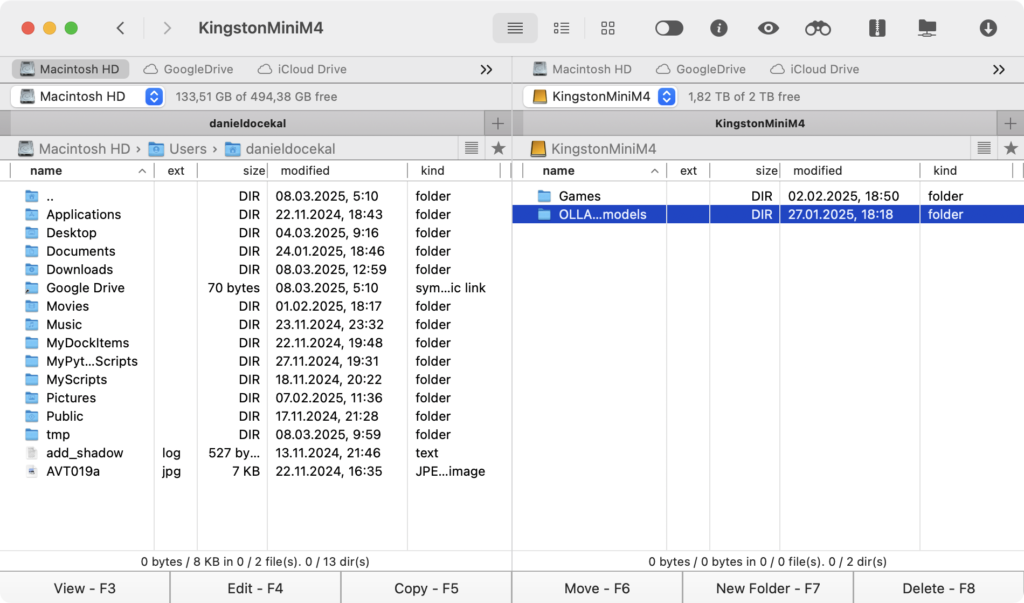
Double Commander – doublecmd.sourceforge.io
muCommander – www.mucommander.com
Midnight Commander – midnight-commander.org – konzolová alternativa, staré známé MC z Linuu.
Transmit – panic.com/transmit – 7 dní na zkoušku, poté 55 USD
Forklift 4 – binarynights.com – 20 USD – kdysi jsem na něj koukal a připadal mi zvláštní, ale nový čerstvý pokus z února 2025 ukazuje vydařeného souborového klienta. I přes FTP je rychlý, oblíbené a další vychytávky dost usnadňují použití. Umí toho samozřejmě mnohem více než jen pracovat se soubory. A po pár týdnech zkoumání a porovnávání s Commander One je nejspíš právě toto volba, která mi vyhovuje nejvíc.
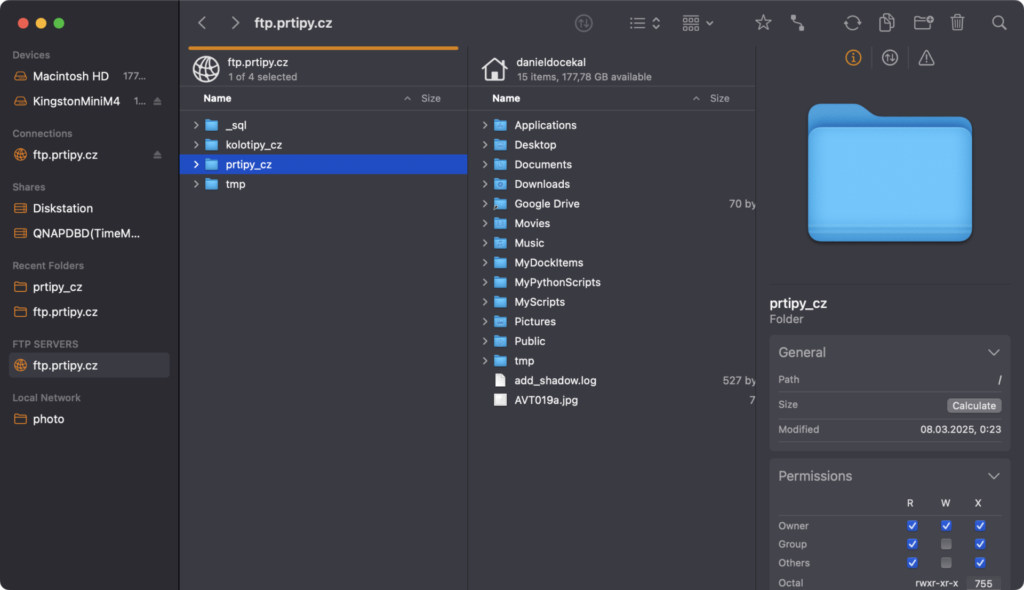
CyberDuck – cyberduck.io – tady jenom pozor, není to dvoupanelové, je to něco jako lepší Finder, jedno okno.
Poznámka. Některé z souborobých manažerů umí i napojení na různé cloudové služby. Nebo synchronizaci souborů, což je dost užitečná vychytávka.
FileZilla – filezilla-project.org – je zdarma a multiplatformní, ale hodně lidí k tomu dodá, že je to zmatek a nic moc.
far2l – github.com/elfmz/far2l – pokud jste zvyklí na Far z Windows, tak toto je port pro LInux, takže v terminalu, ale i v GUI.
Dcommander – devstorm-apps.com/dcommander – je tak trochu alternativa Tocal Commanderu co znáte z Win. Vyjde na necelou tisícovku.
Path Finder – www.cocoatech.com/pathfinder – zdarma pouze na 30 dní, jinak přijde na 40 USD.
XtraFinder – www.trankynam.com/xtrafinder – je dostupný zdarma nebo lze koupit. Nejenom že umí dual panel, ale i záložky. Jen tedy nejspíš neumí FTP ani nic navíc v tomto ohledu, prostě to vypadá na povedenou alternativu pro Finder.
Mountain Duck – mountainduck.io – je něco trochu jiného, servery/úložiště si připojíte do souborového systému jako disk a můžete používat ve Finderu. Zajímavé a nepochybně užitečné řešení.
Marta – marta.sh – vypadá slibně a můžete ho mít zadara. Umí i archivy, přizpůsobení, má API pro pluginy. A řadu dalších věcí.
Nezkoušel jsem je samozřejmě všechny, ale pár ano a ty tučně zvýrazněné asi doporučím. Ale pokud máte nějaké jiné nápady a zkušenosti, tak se ozvěte.
Další tipy týkající se Mac OS
-

TIP#1737: Jak na Mac OS přepínat mezi aplikacemi a okny?
Podobně jako ve Windows je možné v Mac OS přepínat mezi aplikacemi (okny) pomoci Command+Tab (ve Windows Alt+Tab) a stačí držet Cmd (Command) a tisknout Tab pro pohyb v zobrazeném přehledu ikonek…
-

TIP#1734: Jak na Mac OS povolit root uživatele a přihlásit se jako root
Ačkoliv to nevypadá, Mac OS umožňuje používat root uživatele, tedy správce systému co má všechna nejvyšší práva (a mimo jiné vám také umožní vidět věci, které normální člověk prostě neuvidí). Související příspěvky…
-

TIP#1733: Jak změnit místo ukládání záloh iPhone/iPadu v Mac OS i ve Windows
Lokální zálohy iPhone či iPadu se v Mac OS a ve Windows ukládají na pevně dané místo. Můžete chtít je ukládat jinam (třeba proto, že je nechcete mít na SSD nebo nemáte…
-

TIP#1731: Jak se v Mac OS dostat k souborům?
Tohle je taky taková zvláštní věc. Windows má Explorer/Průzkumníka s jehož pomocí máte přístup k souborovému systému v počítači. Mac má Finder, ale ten plný přístup k souborům reálně neumožňuje – jen…
-
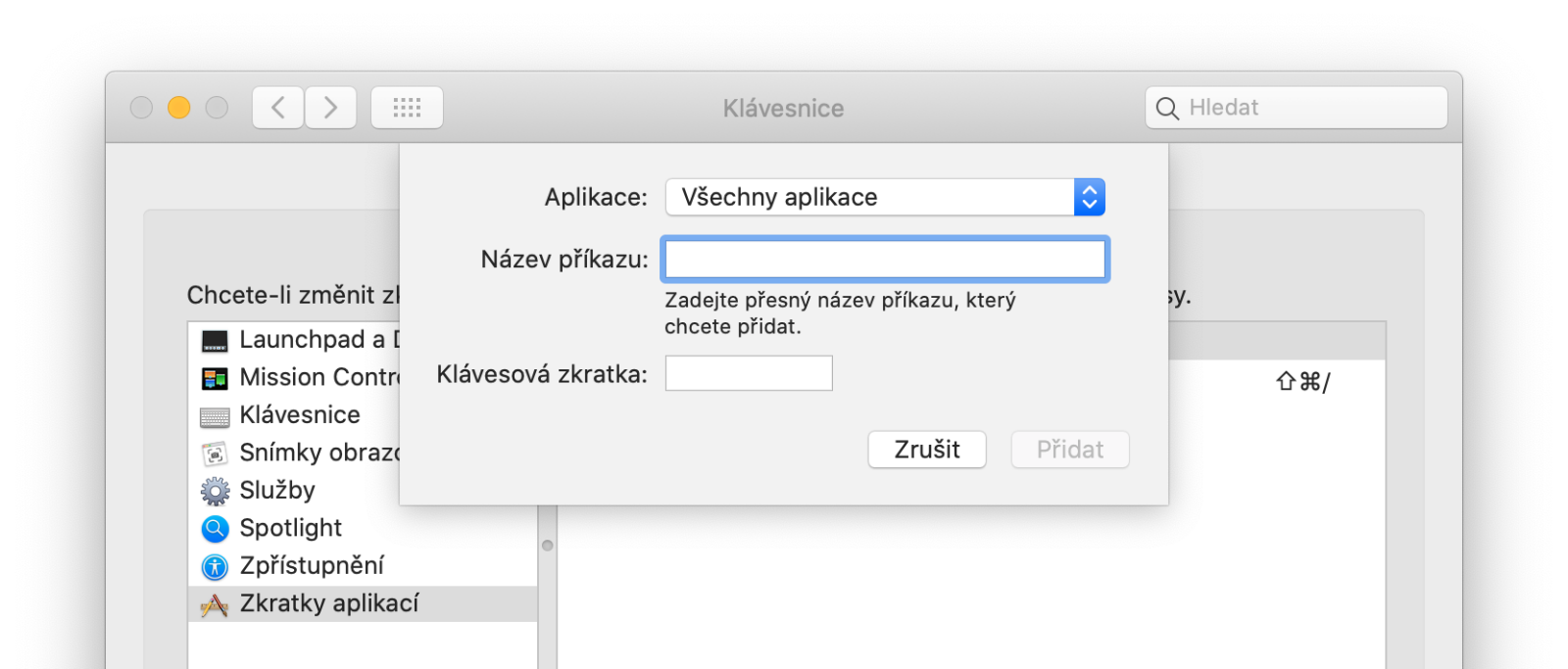
TIP#1728: Jak na MacOS zavřít aplikaci a jak zavřít okno? Jaký je rozdíl mezi Cmd+Q Cmd+W?
Už v tipu o klávesových zkratkách a hlavně v Jak je to s ovládacími prvky a ovládáním oken na Mac OS je řeč o dvou cestách jak „zavírat“ okna – tedy něčem co…
-
TIP#1723: Jak na Mac/MacBooku otevřít Terminal (příkazovou řádku)
Terminal je něco jako příkazová řádka ve Windows a může se stát, že tuhle aplikaci budete potřebovat otevřít a použít. Cest jak Terminal spustit je několik: Související příspěvky TIP#2159: Co je to…
-

TIP#1717: Co znamená hláška „Your Apple ID and phone number are now being used for iMessage and FaceTime on a new iPhone“
Pokud používáte iPhone, iPad či Mac/MacBook tak se snadno můžete setkat s oknem, které vás informuje o tom, že „Your Apple ID and phone number are now being used for iMessage and…
-

TIP#1716: Jak se na Mac OS zbavit poskakujících ikonek v Docku. A co to vůbec znamená
Mac OS má v Docku (což je lišta pro spouštění a otevření aplikací, to určitě víte) takovou zvláštní funkčnost. Když spustíte nějakou aplikaci, tak její ikonka v Docku nejprve chvíli poskakuje a…
-

TIP#1714: Proč se na Macu objevuje hláška o „Starší verzi rozšíření systému“ (Legacy System Extension)
Podivné vyskakovací okno varující, že ve vašem počítači/notebooků je „starší verze rozšíření systému“. V okně je pouze informace o vývojáři (autorovi), ale nic dalšího praktického tam není. Pro Apple typické, uživatelům je…
-

TIP#1712: Jak podepsat PDF dokument? Windows, Mac OS, iOS, Android, Linux
Čas od času se setkáte s potřebou podepsat PDF dokument – nikoliv nějakým digitálním podpisem či certifikátem, ale prostě svým podpisem. Ač to vypadá komplikované, je to velmi jednoduché a nebudete ani…
-

TIP#1711: Jak najít určitou věc v Předvolby systému (System Preferences) na Mac OS
Kdykoliv musím jít do Předvoleb systému tak skřípu zuby při snaze najít tu jednu potřebnou ikonku. Apple se rozhodlo, že Předvolby systému rozdělí na dvě části a také, že ikonky prostě nebude…
-

TIP#1708: Kde a jak v iPhone, iPadu a Mac/MacBooku najdu uložená hesla?
Zapomněli jste přihlašovací údaje k nějakému webu či aplikaci? Nezoufejte, velmi často je můžete najít ve vašem telefonu či počítači. Pokud nepoužíváte důsledně Správce hesel (LastPass a další) tak je pár dalších…
-

TIP#1707: Jak mít na obrazovce pravítko?
Mít na obrazovce pravítko? Netušíte k čemu taková užitečnost je? No přeci k tomu, abyste si změřili rozměry nějakého obrázku, webu, sloupce v designu webu. Pokud jenom trochu řešíte webdesign tak je…
-

TIP#1705: Jaká je Apple Magic Mouse 2? Jaká gesta myš umí? Obstojí srovnání s trackpadem?
Apple Magic Mouse 2 je tak trochu legendární zařízení. Má totiž nabíjecí port zespodu a když ji nabíjíte, vypadá to nesmírně směšně. Také nejde párovat s počítačem/MacBookem bez toho, abyste ji připojil…
-

TIP#1704: Jak si posílat hlasové zprávy místo textových? iOS, Android, Mac OS a další
Víte, že si místo textových zpráv (a chatování) můžete posílat hlasové zprávy (a případně v pokročilejší podobě i video zprávy)? Je to hodně oblíbená varianta mezi mládeží, ale je to také extrémně…


