Pokud používáte iPhone, iPad či Mac/MacBook tak se snadno můžete setkat s oknem, které vás informuje o tom, že „Your Apple ID and phone number are now being used for iMessage and FaceTime on a new iPhone“ tedy v češtině něco jako „Vaše Apple ID a telefonní číslo jsou nyní používány pro Zprávy a Facetime na novém iPhone„. Jde o informaci o tom, že na nějakém jiném zařízení došlo k přihlášení přes Apple ID a jako vedlejší efekt se na takovéto zařízení budou (také) doručovat zprávy (iMessage) i volání přes FaceTime. A samozřejmě, že takové zařízení může zprávy odesílat.
Pokud jste si právě zprovoznili nové jablečné zařízení nebo se přihlásili na nějakém dalším zařízení k vlastnímu Apple ID, tak je vše v pořádku. Nic není potřeba řešit, tohle je jenom informace spojená s tím co jste vy sami udělali.
Hláška se může objevit i pokud jste po delší době zapnuli nějaké zařízení, kde jste již přihlášení – při připojení k Internetu se na dalších/dalším zařízení objeví výše uvedené.
V Nastavení/Settings -> vaše Apple ID (hned nahoře vlevo) se můžete případně podívat na všechna zařízení, kde je vaše Apple ID přihlášené. Každé zařízení můžete rozkliknout a odstranit z účtu.
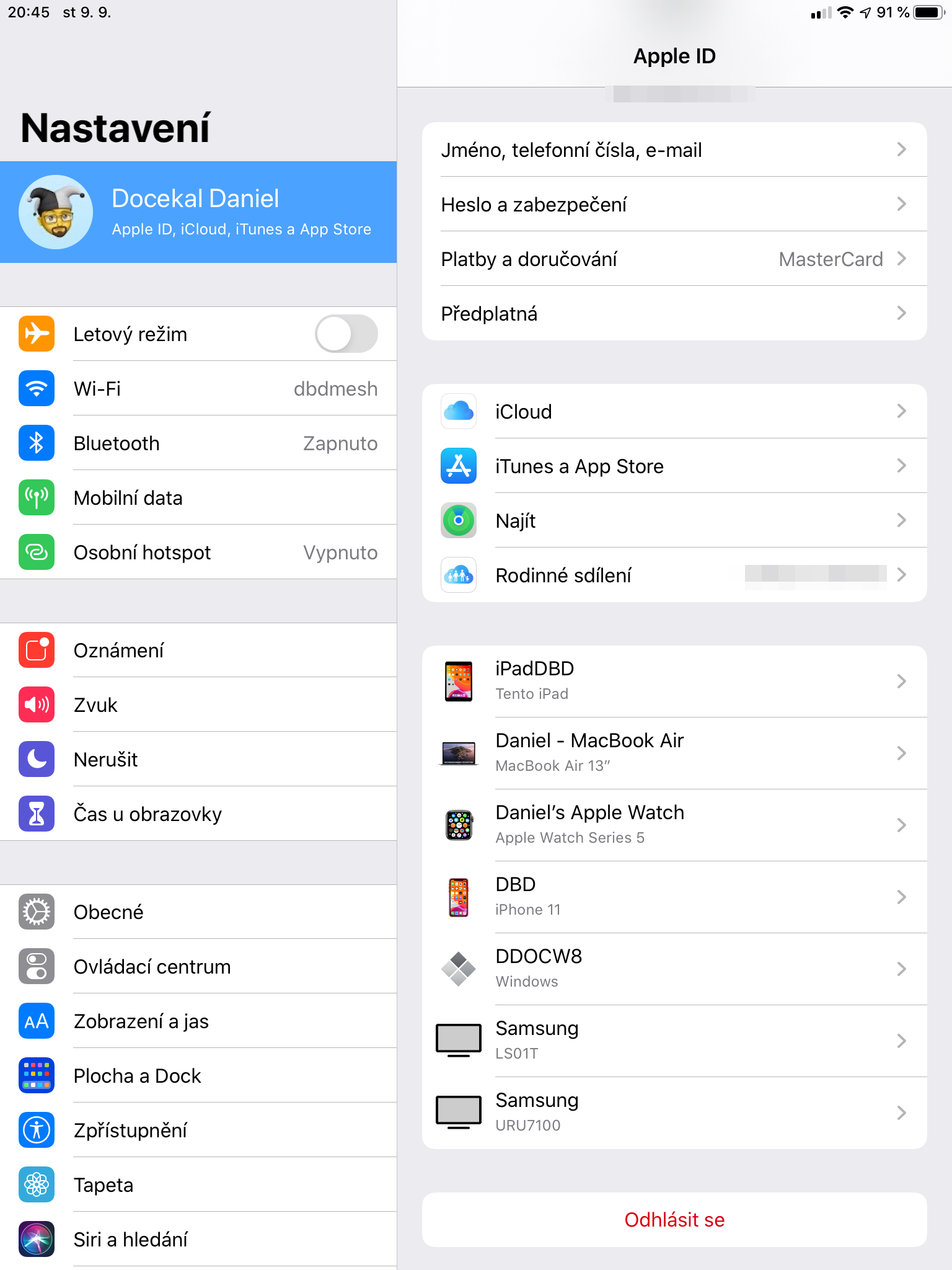
Na Mac OS totéž najdete v Předvolby systému/System Preferences -> Apple ID (vpravo nahoře). Seznam zařízení je ve sloupci vlevo.
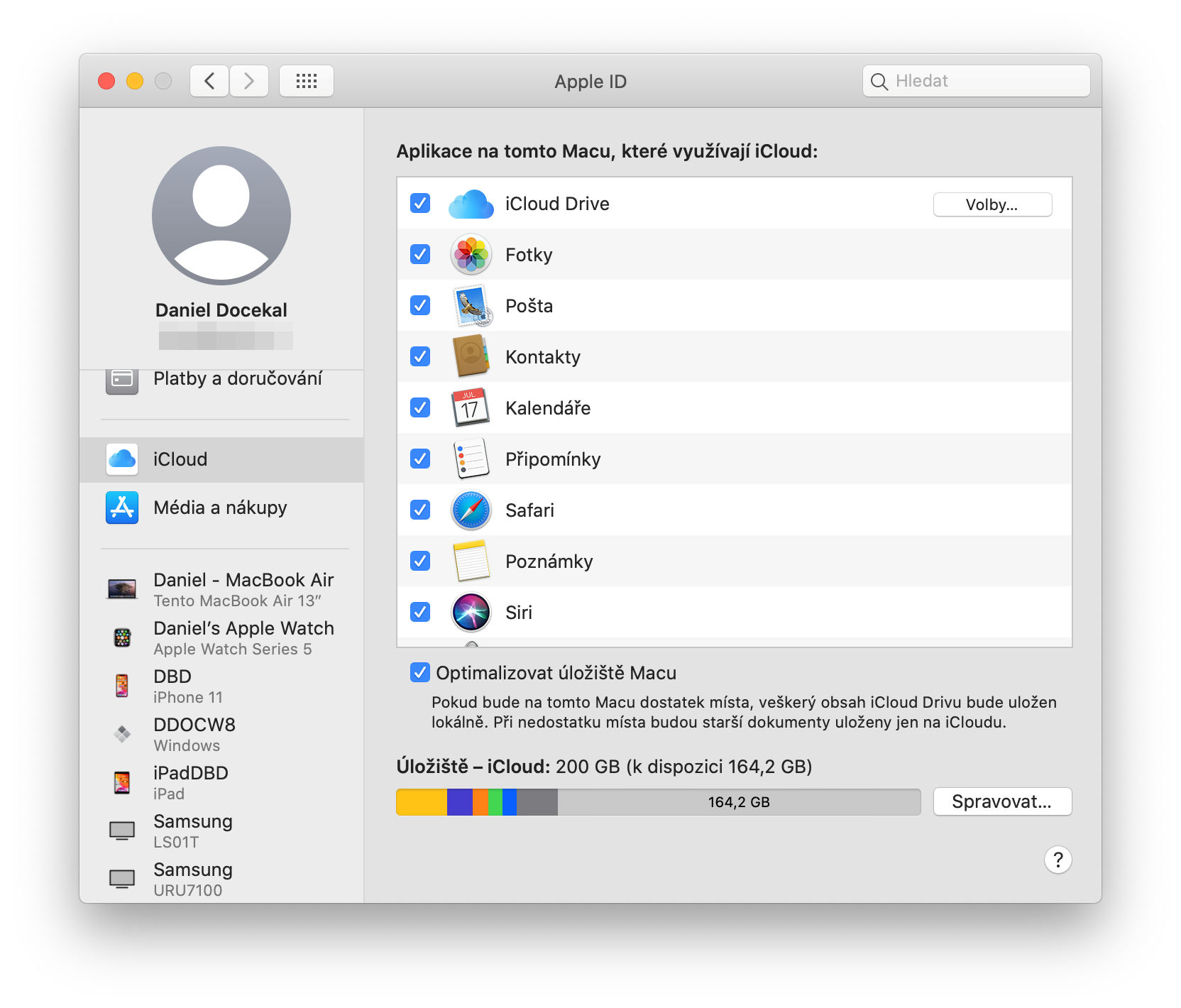
Pokud v přehledu najdete jakékoliv zařízení, které neznáte, odstraňte ho. A pak zcela určitě pokračujte v dalších krocích níže.
Důvod o obavám
Pokud jste si ale žádné nové zařízení nepořídili ani se na nějakém zařízení nepřihlásili, tak je to důvod k velké obavě – někdo cizí se totiž dostal k vašemu Apple ID (a heslu) a přihlásil se na něj. Měli byste okamžitě zareagovat a pokusit se účet zachránit.
Je nutné se na appleid.apple.com přihlásit k vašemu účtu. Pokud to už nejde, tak to znamená že ho někdo už zneužívá – v takovém případě se můžete pokusit o reset nebo odemčení účtu (viz též Co dělat, pokud jsem zapomněl Apple ID či heslo k Apple ID?)
Pokud se vám přihlásit podařilo, tak urychleně udělejte následující kroky
- Změňte si heslo k vašemu Apple ID na nové silné a unikátní heslo, doplňte dvoufaktorové ověření, viz Jak zapnout dvoufázové ověření pro AppleID (iOS, iPhone, iPad)
- Zkontrolujte všechny údaje o vašem účtu – jméno, primární e-mailovou adresu, alternativní e-mailové adresy
- Zkontrolujte záchrannou e-mailovou adresu a záchranné telefonní číslo
- Projděte zařízení přidružená k vašemu Apple ID
- Zkontrolujte bezpečnostní otázky a odpovědi. U těch pamatujte, že jde o zásadní bezpečnostní riziko, které Apple bohužel odmítá řešit a musíte je vyplňovat. Viz Jak správně zacházet s kontrolními otázkami u online služeb?
Hacknutí Apple ID ale může způsobit i to, že máte hacknutý e-mail s účtem spojeným (ten co není u Apple). Tady viz Co udělat, když se někomu podařilo získat moje heslo do nějaké online služby
TIP: Další tipy a triky hledejte v Tipy a triky pro Apple iOS a Jak na Mac OS