Zkoumal jsem to už několikrát. Naposledy před pár týdny, kdy jsem se na to i ptal na sociálních sítích, jaké doporučujete a případně proč. Což se hodilo, protože zrovna u těchto aplikací je to prostě komplikované. A nepřehledné.
MacOS má souborový manažer v podobě Finderu. Umí vše potřebné se soubory a není špatný, ale pro odchovance dvou panelových manažerů má prostě vadu v tom, že neumí dva panely – byť dvě okna umí (a také umí záložky) a tak můžete přetahovat mezi nimi. Co ale neumí je práce s FTP. Respektive na FTP server se připojíte, ale pouze v režimu pro čtení – takže budete vidět co tam je, můžete stahovat, ale nemůžete tam nahrávat.
TIP: Pro Finder je tu pár další tipů, třeba dost zásadní Jak ve Finderu na Macu mít nejprve zobrazené složky a pak soubory
Na FTP server se můžete připojit ještě z příkazové řádky, terminalu, ale MacOS nemá ftp ve výbavě. Nejsnazší řešení je si pořídit homebrew a poté přidat kompletní sadu pomoci brew install inetutils. A budete mít i ftp v příkazové řádce (a řadu dalších podstatných věcí). Ostatně viz Umí Mac OS v terminálu ftp a další běžné síťové věci?
Osobně chci souborový manažer co je dvou panelový a rovnou umí FPT (včetně nějakého toho nástroje pro udržování přehledu toho kam se pravidelně připojuji). Ve Windows jsem pro tenhle účel používal Far, WinSCP či TotalCommander (viz Co že to znamená FTP a jaké FTP klienty používat?)
A vlastně musím připomenout, že v Co je to souborový manažer? Tipy na ty lepší a k čemu že mi to bude? je tohle téma už řešené. Jen to byl rok 2016 a je tam i pár příkladů co můžete použít pro MacoS. Ale hlavně hodně pro Windows a další systémy.
Takže co je na výběr pro Mac OS (tak nějak) v roce 2025?
Commander One – commander-one.com – velmi známý, dobrý, pokročilé funkce, ale nutno po vyzkoušení koupit (36 USD), zamkne i dost běžné věci jako je plné přístupy přes FTP.
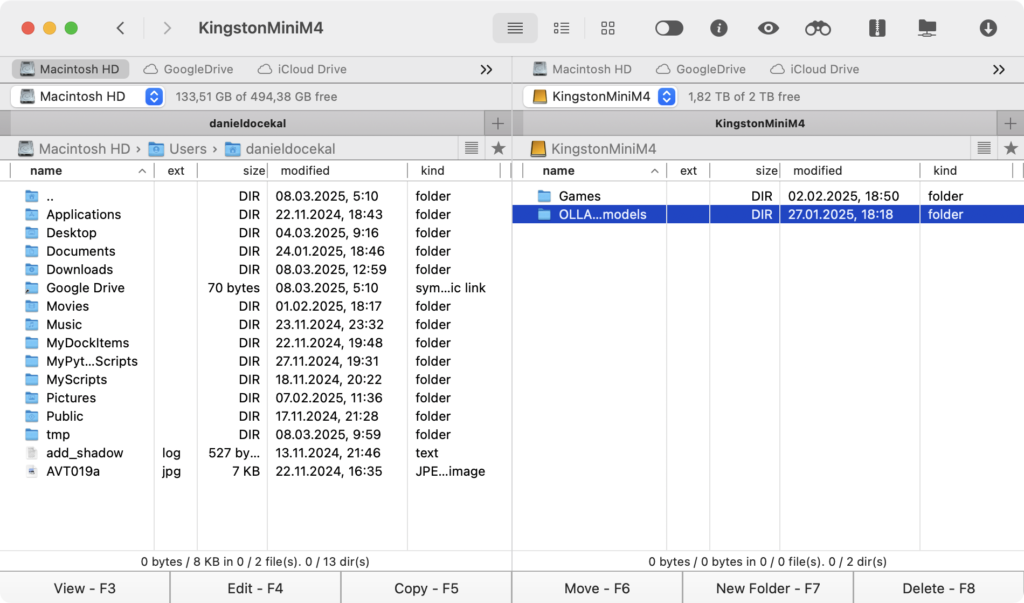
Double Commander – doublecmd.sourceforge.io
muCommander – www.mucommander.com
Midnight Commander – midnight-commander.org – konzolová alternativa, staré známé MC z Linuu.
Transmit – panic.com/transmit – 7 dní na zkoušku, poté 55 USD
Forklift 4 – binarynights.com – 20 USD – kdysi jsem na něj koukal a připadal mi zvláštní, ale nový čerstvý pokus z února 2025 ukazuje vydařeného souborového klienta. I přes FTP je rychlý, oblíbené a další vychytávky dost usnadňují použití. Umí toho samozřejmě mnohem více než jen pracovat se soubory. A po pár týdnech zkoumání a porovnávání s Commander One je nejspíš právě toto volba, která mi vyhovuje nejvíc.
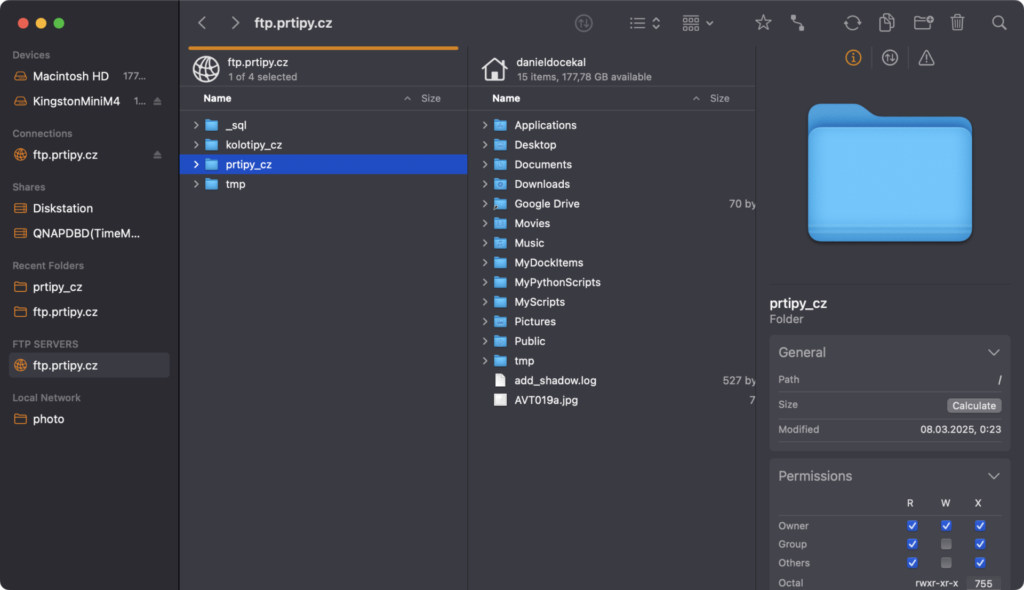
CyberDuck – cyberduck.io – tady jenom pozor, není to dvoupanelové, je to něco jako lepší Finder, jedno okno.
Poznámka. Některé z souborobých manažerů umí i napojení na různé cloudové služby. Nebo synchronizaci souborů, což je dost užitečná vychytávka.
FileZilla – filezilla-project.org – je zdarma a multiplatformní, ale hodně lidí k tomu dodá, že je to zmatek a nic moc.
far2l – github.com/elfmz/far2l – pokud jste zvyklí na Far z Windows, tak toto je port pro LInux, takže v terminalu, ale i v GUI.
Dcommander – devstorm-apps.com/dcommander – je tak trochu alternativa Tocal Commanderu co znáte z Win. Vyjde na necelou tisícovku.
Path Finder – www.cocoatech.com/pathfinder – zdarma pouze na 30 dní, jinak přijde na 40 USD.
XtraFinder – www.trankynam.com/xtrafinder – je dostupný zdarma nebo lze koupit. Nejenom že umí dual panel, ale i záložky. Jen tedy nejspíš neumí FTP ani nic navíc v tomto ohledu, prostě to vypadá na povedenou alternativu pro Finder.
Mountain Duck – mountainduck.io – je něco trochu jiného, servery/úložiště si připojíte do souborového systému jako disk a můžete používat ve Finderu. Zajímavé a nepochybně užitečné řešení.
Marta – marta.sh – vypadá slibně a můžete ho mít zadara. Umí i archivy, přizpůsobení, má API pro pluginy. A řadu dalších věcí.
Nezkoušel jsem je samozřejmě všechny, ale pár ano a ty tučně zvýrazněné asi doporučím. Ale pokud máte nějaké jiné nápady a zkušenosti, tak se ozvěte.
Další tipy týkající se Mac OS
-
TIP#1768: Jak screenshot na Mac OS pořídit bez stínů a v jiném formátu než PNG
Tohle je jedna z věcí co je na Mac OS problém. A problémem to zůstane. Výchozí nastavení screenshotování je ukládání v PNG a se stínem. Vypadá to sice fantasticky (okna se stínem…
-

TIP#1765: Jak na Macu najít složku Library/Knihovna a čím je důležitá?
Složka Library je jedna z těch co před vámi Mac OS schovává a má k tomu důvod v tom, že do téhle složky míří nastavení pro všechny aplikace a případné zásahy tak…
-

TIP#1762: Monitorování provozu na síti a (aplikační) firewally na Mac OS
Jakkoliv je Mac OS založený na BSD, tak to na něm není s *nixovými věcmi až tak jednoduché – pokud jde o sledování toho co se děje na síťových rozhraních je to…
-

TIP#1759: Jak zálohovat Mac OS pomoci Time Machine
Mac OS přímo obsahuje nástroj pro zálohovaní jménem Time Machine a na rozdíl od Windows je to nástroj co funguje – zálohuje a umožňuje obnovení. Najdete ho v Předvolby Systému/System Preferences ->…
-

Co vás čeká po aktualizaci Mac OS na Big Sur a jaké problémy se objevily (průběžná aktualizace)
Nový Mac OS se vám podařilo stáhnout i nainstalovat a MacBook či Mac se vám spustil v nové podobě barevných omalovánek. Jsou tam porůznu nezvyklé ikonky (budete se prostě muset naučit nové)…
-

Co je nového v Mac OS Big Sur
Máte staženo a nainstalováno? Můžete tedy začít zkoumat co je vlastně nového v nejnovější verzi Mac OS uvolněné 12. listopadu 2020. Nutno dodat, že nového je toho hodně, ne všechny novinky ale…
-

Jak stáhnout a aktualizovat Mac (MacBook) na Mac OS Big Sur
12. listopadu 2020 je den na které Apple oznámilo uvolnění nové verze Mac OS s označením Big Sur. Jak pro klasické Mac/MacBooky založené na Intel procesorech, tak pro nové s ARM M1.…
-

TIP#1752: Jak fungují iCloud Photos (Fotky na iCloudu) v iPhone, iPadu a na Macu
Když jsem si kdysi pořídil iPad (byl to úplně první model iPadu) tak mi nebylo moc jasné co chce Apple říci tím, že má fotky v iCloudu a zároveň ještě nějaký Fotostream…
-

TIP#1749: Jaké jsou alternativy pro Dock v Mac OS
Pro Mac OS si můžete pořídit jiný Dock než ten od Apple a ten systémový víceméně schovat (nejde totiž vypnout ani odstranit). Budete to chtít udělat proto, že systémový Dock od Apple…
-

TIP#1747: Jak na MacOS smazat DNS Cache?
DNS Cache je paměť operačního systému ve které si schovává výsledky dotazů na DNS – tedy převodů z jména na IP adresu. Čas od času se může stát, že v DNS Cache…
-

TIP#1746: Zprovoznění MacBooku: Život s Dockem a aplikacemi
Když jsem na jaře pořídil první Mac v životě a začal ho poznávat tak vznikla řada tipů pro ty, co jsou v podobné situaci a zejména pro ty, co přecházejí z Windows.…
-

TIP#1743: Jak uložit obrázky z dokumentu ve Wordu, Excelu či PowerPointu?
Obdobnou věc po Google Dokumenty tu už řeší Jak z dokumentu v Google Docs stáhnout (získat) vložený obrázek? To proto, že nejenom Microsoft Office se staví poněkud odmítavě k situaci, kdy z něj…
-

TIP#1742: Jak zjistit jaké aplikace mám nainstalované v mém Macu
Mít k dispozici seznam všech naintalovaných aplikací může být docela užitečné pokud chcete váš Mac přeinstalovat nebo si budete kupovat Mac nový a chcete na něm mít to samé co na původním.…
-

TIP#1740: Jak stáhnout fotky z iCloudu
Možná jednoho dne budete chtít stáhnout fotky co máte uložené v Apple iCloud úložišti. Ať už pro účely zálohování, promazání, oprav či konverzí. Cest je několik. Související příspěvky TIP#1752: Jak fungují iCloud…
-
TIP#1739: Jak zakázat kameru na MacBooku/Macu?
Zákaz webové kamery je jedno ze základních bezpečnostních opatření. Chrání proti šmírování přes kameru i její mikrofon. Vedle možnosti zakázat kameru v operačním systému je zde ale ještě vždy ona užitečná volba…


