Tohle je jedna z věcí co je na Mac OS problém. A problémem to zůstane. Výchozí nastavení screenshotování je ukládání v PNG a se stínem. Vypadá to sice fantasticky (okna se stínem jsou opravdu povedená) ale velikost screenshotů je závratná a když je potřebujete zmenšit, tak jedině převodem na JPEG. Tím se ale ztratí průhlednost použitá pro stínování. Chybí i možnost redukce Retiny, která také stojí za velkou velikostí.
Nepochopitelně screenshotování od Apple nemá jednoduchou možnost konfigurovat typ výstupu (a řadu dalších věcí). Udělat to nicméně jde, ale musíte to udělat v Terminalu a změnit defaults
Změna výstupního formátu (*format* nahraďte png, pdf, tiff, pict, jpg, bmp, gif, psd, sgi, tga:
defaults write com.apple.screencapture type *format*
Nic vám nebrání změnit na JPG, ale bude to mít jeden nepříjemný vedlejší efekt – JPG neumí průhlednost, takže stíny okolo oken se běžně promění v černou plochu. Jedna z množství nedomyšlených věcí.
Vypnutí stínu (aby stín fungoval, musí jít o formát podporující průhlednost, tedy například PNG)
defaults write com.apple.screencapture disable-shadow -bool true
Vrátit zpět
defaults write com.apple.screencapture disable-shadow -bool false

Vypnutí stínu bohužel povede k tomu, že rohy screenshotů oken (mají zakulacené rohy) v JPG budou běžně černé a není žádná možnost, jak toto ovlivnit. Můžete ponechat PNG formát, ale pak se vrátí zpět problém s velikostí screenshotů.
Můžete samozřejmě zkusit jiné aplikace pro screenshoty. Výběr je slušný (a najdete ho v Jaké aplikace si na Mac OS pořídit pro snímání obrazovky?), ale pokud chcete něco opravdu dobrého, připravte si peníze. Problém s rohy tím ale tak jako tak nevyřešíte, průhlednost po konverzi mizí vždy a záleží na tom kde tu konverzi děláte a zda bude nahrazena bílou nebo černou.
Nezapomeňte, screenshot na Macu přes Command+Shift+4 lze udělat se stínem (Cmd+Shift+4 -> mezerník -> kliknout nebo Enter) nebo bez stínu (Cmd+Shift+4 -> mezerník -> Option+kliknutí nebo Enter).
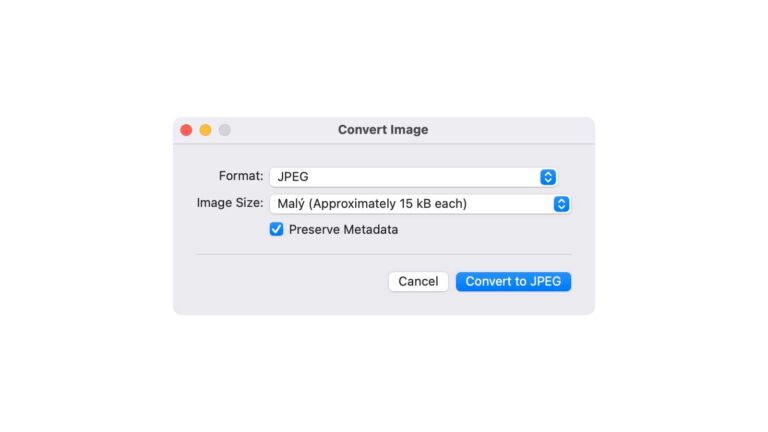
TIP: Vyřešit problém černých rohů jde třeba tak, že vypnete stíny a necháte výstup v PNG. Poté si vytvoříte v Automatoru skript na převod do JPG (a ideálně druhý i se zmenšením na nějakou rozumnou šířku co budete potřebovat pro použití). Ten si dáte do Služeb/Rychlých akcí. Vyvoláte ho poté co se uloží screenshot (abyste to dostali do iCloudu pro použití ve Windows) nebo předtím, než budete chtít na Macu použít obrázek.

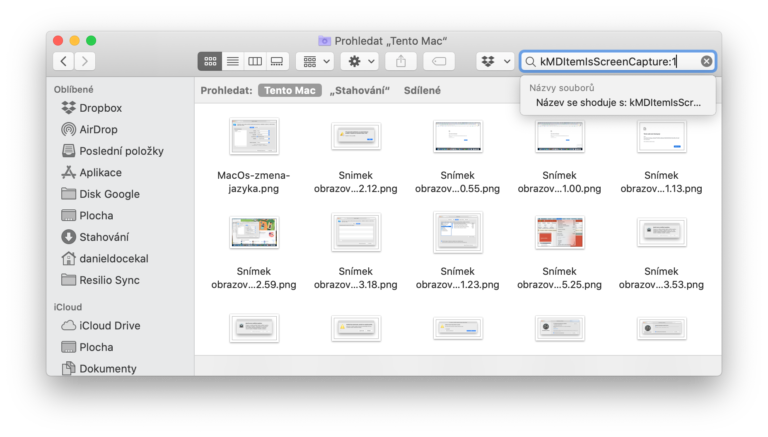
Změna místa ukládání screenshotů (jde udělat i z grafického rozhraní, viz Jak na Mac OS udělat screenshot a (hlavně) jak změnit kam se ukládá). A jednu hodně chytrou vychytávku v Jak na Mac OS najít všechny snímky obrazovky (screenshot)
defaults write com.apple.screencapture location ~/Desktop
POZOR: Aby se výše prováděné změny projevily je nutné použít vždy následující příkaz v Terminalu
killall SystemUIServer
TIP: Další tipy a triky pro Mac OS najdete v Jak na Mac OS