Možná jednoho dne budete chtít stáhnout fotky co máte uložené v Apple iCloud úložišti. Ať už pro účely zálohování, promazání, oprav či konverzí. Cest je několik.
Web iCloud.com
Jedna univerzální cesta je použít web iCloud.com – univerzální i v tom, že se můžete přihlásit z jakéhokoliv systému, tedy i z Windows či Linuxu. Má to ale jeden háček, stáhnout lze pouze 1 000 fotografií v jednom stahování, takže pokud jich máte víc, musíte to dělat postupně.
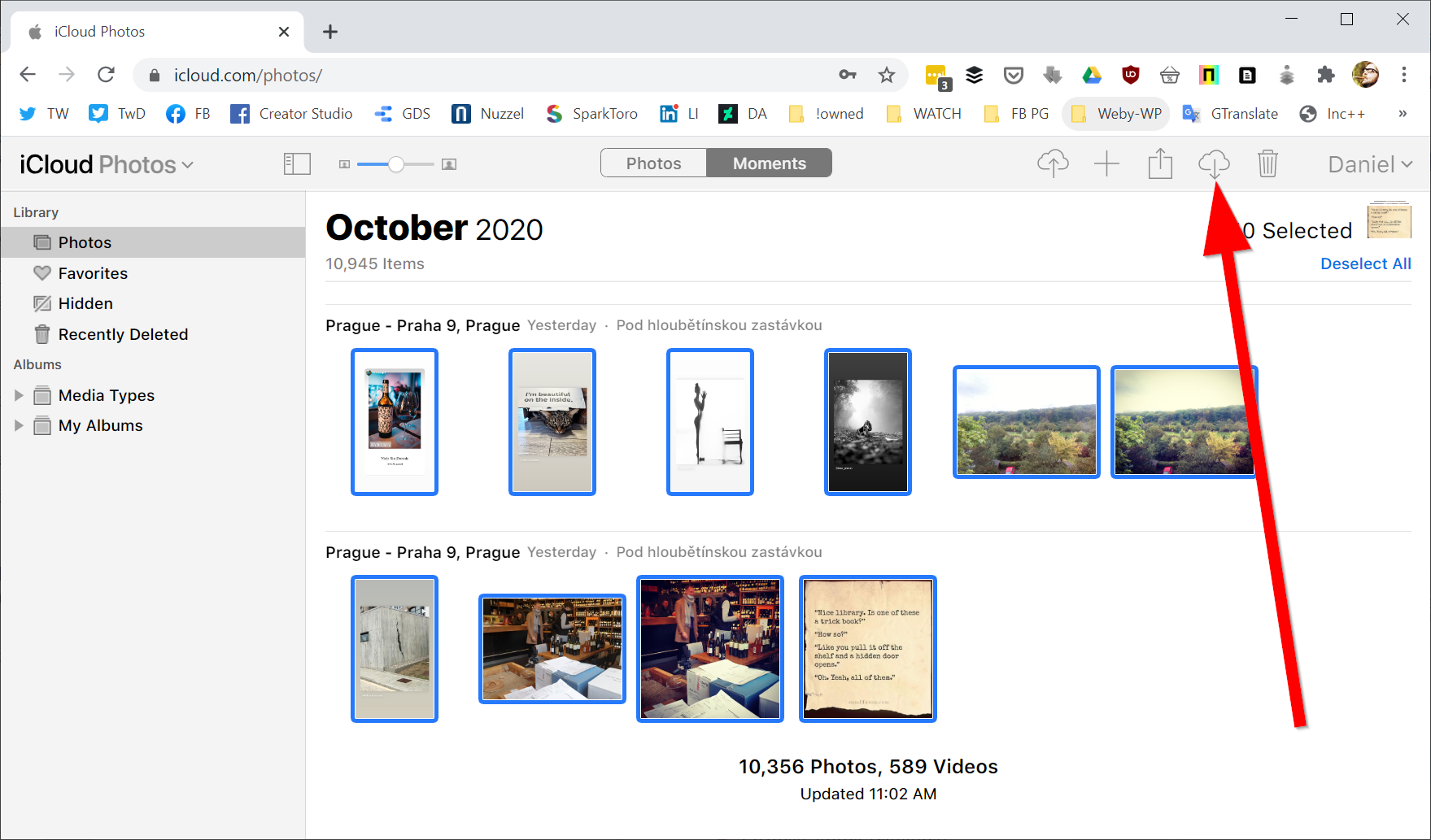
V iCloud.com jděte do Fotky/Photos a klikněte na Select pro výběr fotek ke stažení (můžete používat Shift/Ctrl/Cmd pro výběr tak jak jste zvyklí). Poté klikněte na More (…) a vyberete Download. Ve Windows bude Download jako ikonka v horní liště.
iPhone či Mac
S fotkami na iPhone a Mac z iCloudu je potíž v tom, že se na zařízení ukládá jejich komprimovaná podoba aby se šetřilo místo. Pokud fotku otevřete dojde ke stažení plné podoby, ale kdykoliv později může dojít k návratu ke komprimované podobě.
Stažení fotek je ale jednoduché – použijte Fotky/Photos aplikaci na iPhone, vyberte si fotky a poté přes sdílecí dialog (Share) vyberte Uložit do souborů/Save to Files. Fotky se objeví ve složce Downloads. Ve sdílecím dialogu můžete využít i uložení do Google Drive či Dropboxu pokud je máte aktivní.
Na Macu také použijte Fotky/Photos pro výběr fotografií a poté Soubor/File -> Exportovat/Export -> Exportovat Fotografie/Export Photo vám umožní je uložit kamkoli budete chtít.
Ukládání komprimovaných fotografií (z důvodu úspory místa) můžete vypnout.
- Na iPhone v Nastavení/Settings -> Fotky/Photos -> Stáhnout a nechat původní/Download and Keep Originals.
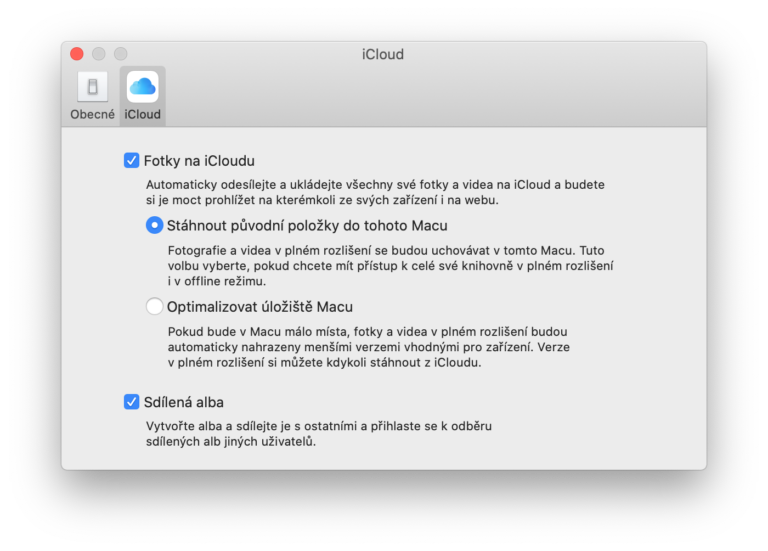
- Na Mac v Fotky/Photos -> Předvolby/Preference -> iCloud -> Stáhnout původní položky do tohoto Macu/Download Originals to this Mac.
Způsobí to samozřejmě zahájení stahování, takže mějte dostatek času i dostatečně použitelné připojení.
Vypnutí iCloudu
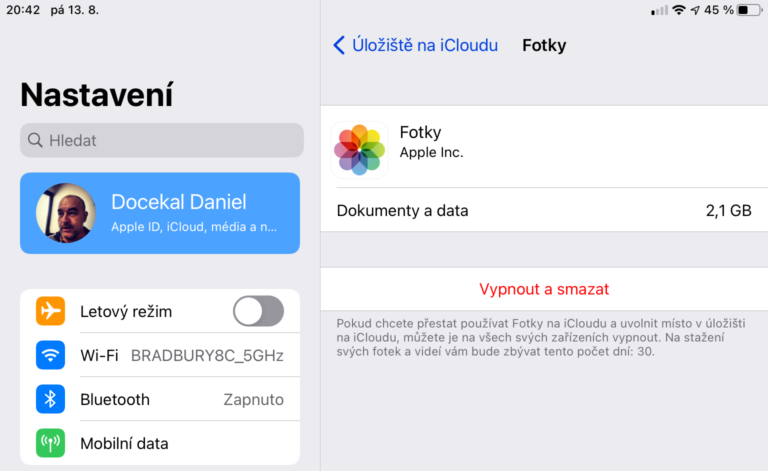
Cesta jak stáhnout všechny fotky z iCloud je přes vypnutí ukládání fotek do iCloudu. Důležité je, že vypnutí iCloud pro fotky jen vypne synchronizaci, to co již v iCloudu máte tam zůstane.
Na iPhone v Nastavení/Settings -> Fotky/Photos > vypnout iCloud Photos a poté můžete zvolit Download Photos&Videos.
Na Macu otevřete Fotky/Photos -> Předvolby/Preference -> vypněte iCloud Photos a vyberete si Download
Windows a iCloud pro Windows
Po instalaci iCloud pro Windows stačí otevřít Průzkumníka/Explorer a přejít v levém sloupci na Fotografie na iCloudu/iCloud Photos


V menu zvolit Stáhnout fotografie a videa/Download photos and videos – budete si moci vybrat Vše nebo konkrétní rok a spustit stahování – uložit by se vše mělo do Pictures\iCloud Photos\Downloads

iCloud pro Windows si můžete nastavit i pro automatické stahování fotek z iCloudu do Windows – bude to mít háček v tom, že na to není spolehnutí (Jak restartovat iCloud ve Windows? Pomůže vyřešit nefunkční synchronizaci). A jde opravdu jenom o stahování, nikoliv synchronizaci.
TIP: Tipy a triky pro Apple iOS a Jak na Mac OS obsahují množství užitečných tipů a triků