Obdobnou věc po Google Dokumenty tu už řeší Jak z dokumentu v Google Docs stáhnout (získat) vložený obrázek? To proto, že nejenom Microsoft Office se staví poněkud odmítavě k situaci, kdy z něj potřebujete dostat vložený obrázek ven v použitelné a nepoškozené podobě. Právě cesta přes Google Docs je mimochodem jedna z těch, jak na to i ve Wordu.
Jak z Wordu uložit jeden obrázek
Stačí otevřít DOC/DOCX soubor v Google (pošlete si ho e-mailem nebo ho prostě nahrajte do Disku Google) a pak postupovat podle postupu ve výše uvedeném tipu. Výhoda tohoto řešení je i v tom, že je nezávislé na platformě.
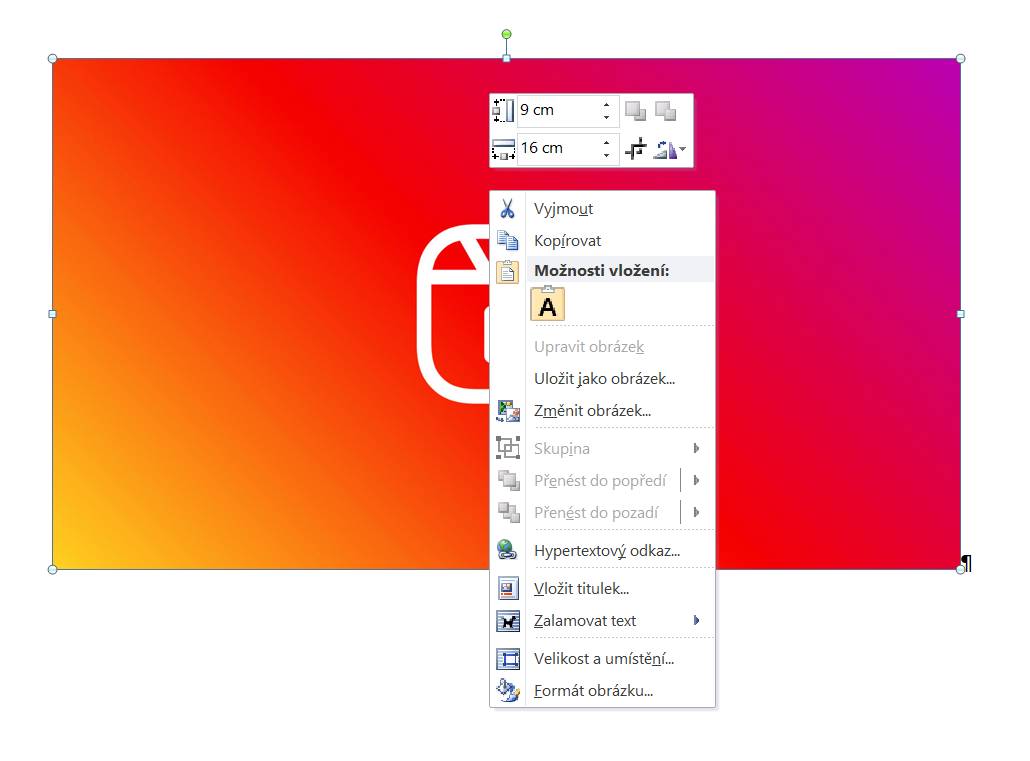
Přímo ve Wordu s obrázky jde použít Copy/Paste, ale průchod schránkou z Wordu nezachová původní kvalitu obrázku. Obrázek samotný má v kontextovém menu (pravé tlačítko myši) možnost Uložit jako obrázek, takže tudy se také můžete vydat.
V Pages na Mac OS vyberte obrázek a napravo aktivujte panel Obrázek – nahoře uvidíte Informace o souboru a jméno souboru – vlevo vedle jména je ikonka, kterou můžete popadnout a přetáhnout někam na disk (či kamkoliv jinam). Tohle bude fungovat i pro Excel/PowerPoint a samozřejmě i pro nativní formáty z Pages.
V Excelu mimochodem ono Uložit jako obrázek není, v PowerPointu ale ano (platí pro Office 2010 a může se lišit podle verze vašeho Office).
Jak uložit všechny obrázky co máte ve Wordu/Excelu či PowerPointu
Výše popsané cesty jsou dobré pro uložení jednoho obrázku, ale co když máte dokument, ve kterém jsou desítky až stovky obrázků a vy je chcete dostat ven? Dělat to po jednom je ta nejméně lákavá možnost.
Jedna z použitelných cest je si uložit DOC/DOCX jako webovou stránku (v menu Uložit jako/Saves As a tam vybrat Web Page (*.htm, *.html). Na disku získáte složku jmenující se stejně jako dokument (přesněji JménoDokumentu_Files) a v ní najdete samostatně všechny obrázky, které v dokumentu jsou. Pokud chcete získat více než jeden obrázek, je tohle velmi vhodná a snadná cesta. Funguje i pro XLSX/PPTX,
Pokud máte DOCX soubor, tak je tu ještě jedna cesta – přejmenujte ho na ZIP a pak ho můžete otevřít jako každý jiný archivní soubor. Po otevření stačí pokračovat do složky Word -> Media a tam najdete všechny obrázky, které jsou v dokumentu vložené. Tohle funguje i pro XLSX a PPTX – také jsou to ZIP archivy
TIP: DOC, XLS a PPT nejsou ZIP archiv, ale nic vám nebrání si je uložit jako DOCX, XLSX či PPTX a pak využít výše popsané.
Dávkově, více dokumentů s obrázky
Máte-li snad hodně dokumentů a potřebujete z nich dostat obrázky, tak i tedy je cesta – Office Image Extraction Wizard. Freeware pro Windows, které si můžete stáhnout a nainstalovat (existuje i portable verze). Hodně užitečná pomůcka i v tom, že vedle Wordu umí i PowerPoint, Excel, EPUB knížky, OpenDocument formáty, komiksové knížky v CBZ formátu a řad dalších. Umí to dávkově, takže mu prostě dáte všechny DOCX soubory a jen počkáte na výsledek.
Pro více souborů byste ale také mohli využít to, že je všechny přejmenujete na ZIP a poté je všechny hromadně rozbalíte. Otevření „jako ZIP“ je použitelné bez ohledu na platformu.